三種方法快速刪除不需要的行
2020-03-16 03:22:12王志軍
電腦知識與技術·經驗技巧 2020年1期
王志軍

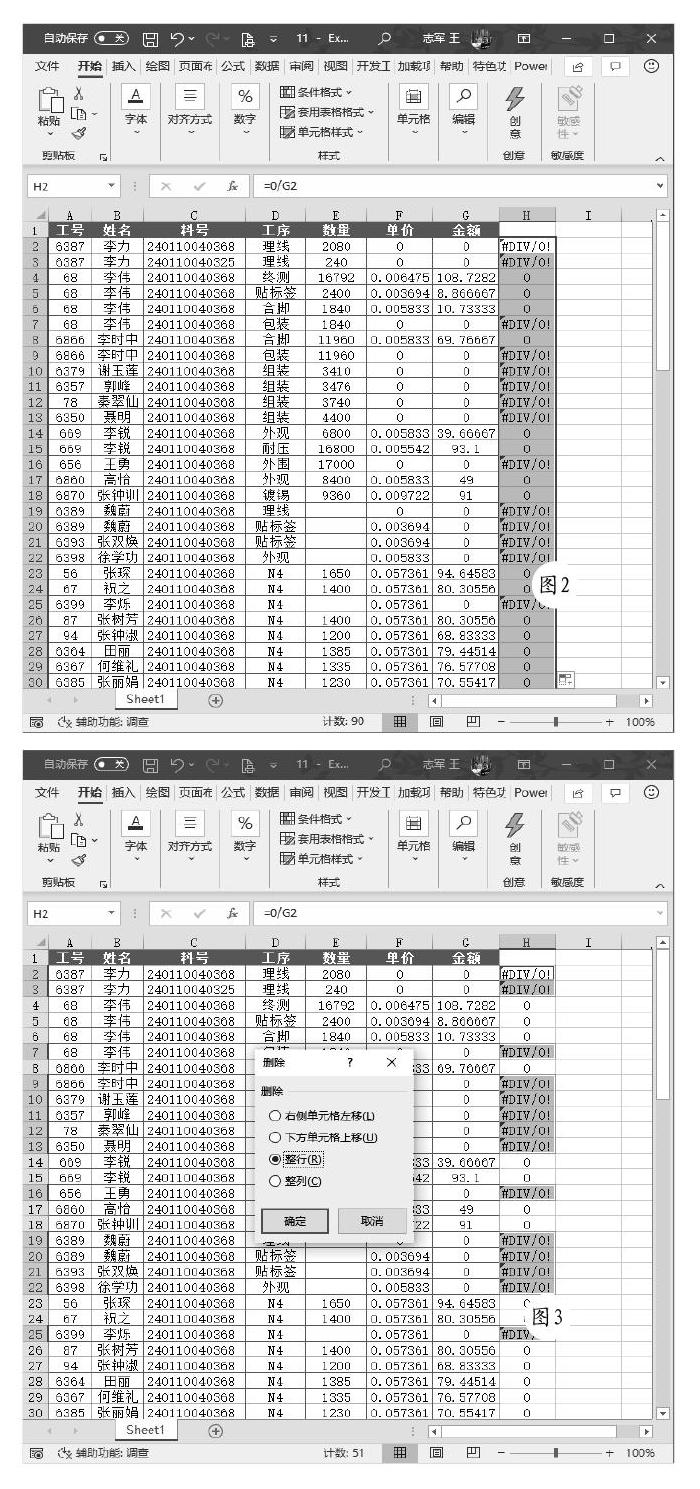
實際工作中,經常會遇到刪除多余行的問題,例如圖1所示的數據,現在需要將G列金額為0的數據行全部刪除,而且不能打亂數據的先后順序。這里介紹三種不同的解決方法。
最常規的方法:借助定位功能
選擇H2單元格,在編輯欄輸入公式“=0/G2”,執行之后向下拖曳或雙擊填充柄,此時可以看到圖2所示的效果。保持H列選中狀態,按下“Ctrl+G”組合鍵,打開“定位”對話框,單擊左下角的“定位條件”按鈕,打開“定位條件”對話框,定位條件選擇“公式→錯誤值”,確認之后關閉對話框,此時會選中所有G列金額為0的數據行。如圖3所示,右擊選擇“刪除→整行”,即可將金額為0的所有行刪除,最后刪除H列的多余內容就可以了。
最靠譜的方法:借助排序功能
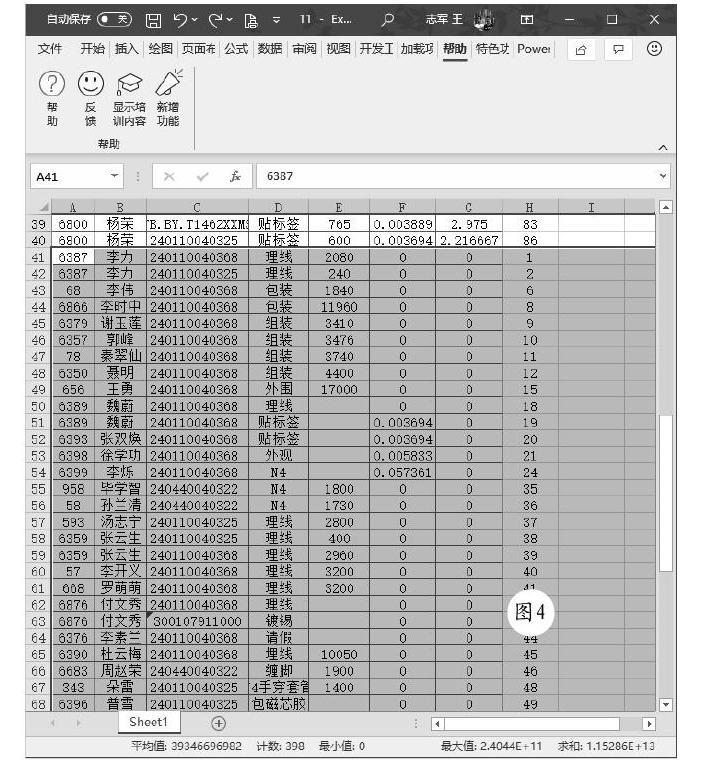
在H列順序輸入序號1、2……,單擊“金額”所在列的任意單元格,切換到“數據”選項卡,在“排序和篩選”功能組選擇“降序”。單擊第一個金額為0的行號,按下“Ctrl+Shift+↓”組合鍵即可選中所有金額為0的數據行,如圖4所示,按下Delete鍵刪除。單擊H列的任意一個單元格,切換到“數據”選項卡,在“排序和篩選”功能組選擇“升序”,最后清除H列內容即可。
最快捷的方法:借助篩選功能
切換到“數據”選項卡,在“排序和篩選”功能組選擇“篩選”,從“金額”列篩選出“0”的數據,拖曳鼠標選中所有處于顯示狀態的行,如圖5所示。右擊之后從快捷菜單選擇“刪除行”,最后清除“金額”列的篩選狀態即可。
需要指出的是,如果Excel的版本比較低,在篩選出來的行全選刪除之后,有時會導致隱藏的行也被刪除,建議可以在篩選之后按下F5功能鍵,定位可見單元格之后再進行刪除。
猜你喜歡
中華詩詞(2022年6期)2022-12-31 06:41:24
中學生數理化·七年級數學人教版(2022年11期)2022-02-14 07:14:12
科普童話·學霸日記(2020年1期)2020-05-08 16:45:11
小天使·一年級語數英綜合(2019年2期)2019-01-10 11:57:30
兒童繪本(2018年5期)2018-04-12 16:45:32
中國科技論壇(2017年7期)2017-07-25 08:49:53
Coco薇(2016年2期)2016-03-22 02:42:52
Coco薇(2015年1期)2015-08-13 02:47:34
小雪花·成長指南(2015年4期)2015-05-19 14:47:56
中國中醫藥現代遠程教育(2014年22期)2014-03-01 04:32:55