PhotoShop中剪切蒙版的應用
2019-12-26 06:13:34董大偉吉林工商學院
傳播力研究 2019年32期
董大偉 吉林工商學院
Photoshop 是Adobe 公司旗下最為出名的圖像處理軟件之一。PS 照片多數人對于Photoshop 的了解僅限于一個很好的圖像編輯軟件,并不知道它的諸多應用方面,實際上,Photoshop 的應用領域是很廣泛的,在網頁設計、廣告宣傳、藝術設計、照片處理等各方面都有涉及。
在PhotoShop 中,蒙版就是蒙在上面的一塊板,保護某一部分不被操作,從而使用戶更精準地摳圖,得到更真實的邊緣和融合效果。通過調整蒙版可以對圖層應用各種特殊效果,但不會實際影響該圖層上的圖像,蒙版可以控制圖像的局部顯示和隱藏,是合成圖像的重要途徑。
一、剪切蒙版
PhotoShop 中蒙版分為快速蒙版、圖層蒙版、剪切蒙版和矢量蒙版。剪切蒙版是一種非常靈活的蒙版,它主要利用下方圖層中圖像的形狀或文字來控制其上方圖層圖像的顯示范圍,因此可以通過一個圖層來控制多個圖層的顯示區域。
二、剪切蒙版的應用
我們通過兩個例子來看一下剪切蒙版在圖像合成中的應用。其中一個實例使用“自定義形狀”來限制上層圖像的顯示范圍,另一個實例使用“文字”來限制上層圖像的顯示范圍,從而達到設置特殊字體顏色的效果。
實例1:利用“自定義形狀”制作剪切蒙版特效,如圖1、圖2、圖3所示。
制作步驟如下:
①打開圖像文件,解鎖圖層并命名圖層為“原圖”。
②新建圖層,放到“原圖”圖層的下方(可通過拖拽方式調整圖層順序或者按住CTRL 鍵再單擊右下方的),命名為“背景”圖層,設置前景色為黃色,通過ALT+DELETE 快捷鍵,為“背景”圖層填充此顏色。

圖1 原圖像

圖2 合成后的圖像
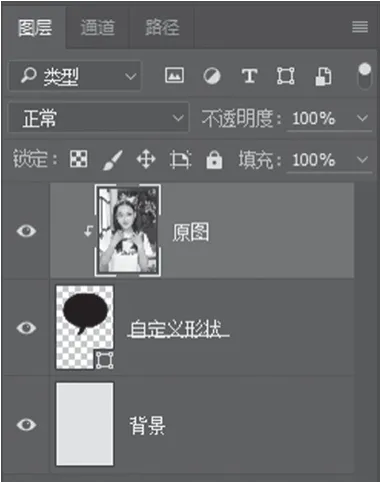
圖3 圖層窗口

圖4 原圖像

圖5 合成后的圖像
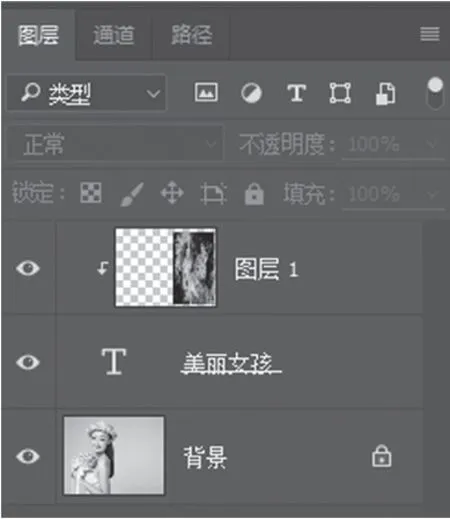
圖6 圖層窗口
③選擇“原圖”圖層,再新建圖層并命名為“自定義形狀”。將前景色和背景色設置為默認顏色,然后單擊工具箱中的“自定形狀工具”,選擇,并且參數設置為“像素”,在女孩頭部用鼠標拖拽一個區域出來。
④將“自定義形狀”圖層移動到“原圖”圖層的下方。
⑤創建剪貼蒙版(方法一:選擇“原圖”圖層,單擊[圖層]/[創建剪貼蒙版];方法二:按住ALT 鍵的同時鼠標點選“原圖”圖層和“自定義形狀”圖層中間位置)。
此時圖像合成效果已經完成。
實例2:利用“文字”制作剪切蒙版特效,如圖4、圖5、圖6所示。
制作步驟如下:
②打開火球圖像,拖到人物圖像上,按CTRL+T 進行設置圖像大小,正好蓋住文字為佳。
③創建剪貼蒙版(方法一:[圖層]/[創建剪貼蒙版];方法二:按住ALT 鍵的同時鼠標點選火球圖層和文字圖層中間位置)。
到此,一個嵌有圖案效果的文字圖像就合成完了。
三、結束語
利用PhotoShop 進行圖像處理時,蒙版起著至關重要的作用,利用蒙版可以隔離和保護圖像不顯示的區域,避免在圖像處理中丟失圖像信息,便于圖片編輯和圖像還原。而利用剪切蒙版,可以用下層圖層的圖像來控制上層圖像的顯示范圍,從而達到特殊的效果。通過以上兩個實例我們可以看出,PhotoShop 剪切蒙版在圖像處理上效果變化豐富,畫面美觀,具有很強的實效性。因此,只要在實踐中靈活應用,剪切蒙版一定會給我們的操作帶來更多的便利。