基于Openstack云計算技術的實訓平臺構建與應用
2019-07-11 03:07:45許彥佳
廣東教育·職教版 2019年6期
許彥佳
網絡操作系統又稱服務器操作系統,主流系列包括Windows服務器系列和Linux服務器系列。《網絡操作系統》是中職計算機網絡專業的專業核心課程之一,要上好這門課程要求電腦主機能夠安裝并流暢運行虛擬機軟件,譬如VMware Workstation或者Virtualbox等。據了解,目前大部分學校機房電腦主機仍然停留在4G內存和機械硬盤的硬件水平,比較少學校的機房能夠配置8G內存以及固態硬盤的電腦主機,加上機房硬盤老化和還原卡的影響,導致虛擬機軟件運行服務器操作系統卡頓,為教師實訓教學帶來較大的難度,學生實訓質量跟不上甚至無法實訓。
筆者一直任教《網絡操作系統》課程,所在學校也碰到上述的難題,促使筆者不斷尋找能夠解決《網絡操作系統》實訓教學的理想方案,最終筆者從Openstack云計算技術中找到思路并開發出實訓平臺,下面為大家分享基于Openstack云計算技術實訓平臺在《網絡操作系統》教學中的應用。
一、Openstack云計算技術簡介
Openstack是一種基于分布式計算的云計算服務,它能夠迅速有效地調配相關的硬件資源來響應系統的應用需求,簡單來說就是按需分配,負載均衡。目前Openstack占據了主流的云計算服務市場,它是基于開源的Linux內核,主要搭建在Ubuntu和CentOS兩類主流Linux平臺上,已有思科、華為、RedHat等多家公司宣布對它進行支持開發,接下來將會有更多更好的版本推出。本文實訓平臺采用的是OpenstackOcata版本,該版本比較穩定,在生產應用中有比較好的口碑。
二、實訓平臺特色及可行性分析
1.硬件資源要求低,不依賴宿主機
得益于Openstack強大的云計算能力,實訓平臺只需要較少的硬件資源即能滿足較大的系統應用需求,本實訓平臺選用的硬件資源均能在電商平臺選購組裝完成,分為適合Linux和Windows實訓兩大系列,如下表:

2.部署簡單快捷、不受空間限制
本實訓平臺采用單點部署Openstack,即控制節點Controller,計算節點Compute以及存儲節點Storage都部署在同一臺服務器上的方案,類似官方的All-in-one(多合一)模式,能夠滿足隨時隨地切換到任意機房上課的需求。
3.可行性分析
目前,我校現存14個電腦機房,有四分之三的機房電腦主機老化較嚴重,但是還能夠運行谷歌瀏覽器以及其他小型程序,機房內局域網傳輸速度穩定在百兆網絡水平。我校計算機專業每班學生平均40人左右,學生對《網絡操作系統》學習興致比較高,特別是Linux服務器系列。綜上所述,實訓平臺恰好能夠解決《網絡操作系統》機房實訓難題,滿足學生的學習愿望,保障實訓環境穩定統一。
三、實訓平臺的構建
實訓平臺采用CentOS7.4和Shell腳本來實現自動安裝Openstack,新手可以采用官方的DevStack方式來安裝,其中有6大組件要安裝,分別是計算服務Nova,鏡像服務Glance,網絡服務Neutron,存儲服務Cinder,認證服務Keystone以及Web管理服務Horizon,這里就不具體展開安裝過程。由于Openstack是調用Linux底層KVM來實現虛擬化,實訓平臺安裝后要檢查修改配置文件/etc/nova/nova.conf中的“kvm_type=kvm”,確保優先調用KVM。安裝成功后,用谷歌瀏覽器登錄http://192.168.88.100/dashboard進行管理,主頁如圖1所示,其中192.168.88.100是管理口網卡的IP,可以自定義為任意網段,默認以管理員admin登錄操作。登錄進去之后通過四個方面來完善實訓平臺的構建:
1.制作和上傳鏡像
實訓平臺安裝完成后要制作各類操作系統的鏡像文件,鏡像文件采用的是qcow2格式,這一點類似于VMware的虛擬硬盤vmdk文件。我校《網絡操作系統》的教學范疇包括Windows服務器系列和Linux服務器系列,因此一共需要制作和上傳五個鏡像文件,分別是Windows2003.qcow2,Windows2008.qcow2,Windows2012.qcow2,Centos6.9.qcow2和Centos7.4.qcow2。制作qcow2文件時要注意的是Windows系統鏡像在安裝制作過程中必須加載官方提供的Virtio虛擬硬盤和網卡驅動,才能確保鏡像應用后能夠正常使用和聯網。
2.創建網絡和路由
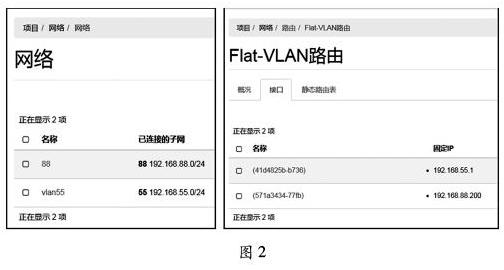
實訓平臺由兩張網卡來負責數據傳輸,其中一張為管理網卡,負責客戶端對實訓平臺的Web訪問和底層SSH管理。另一張為業務網卡,負責實訓平臺和外部網絡的互聯。一般來說,機房網絡都是采用VLAN的管理方式,實訓平臺通過創建Flat網絡和VLAN網絡可以和任意VLAN網段的機房互聯,實現快速接入和切換。如圖2所示,首先建立一個Flat外部網絡,它的網段(例如88網段)和接入的機房網段務必相同,接著建立VLAN55的內部網絡,它將為內部虛擬機分配192.168.55.X/24的IP,最后通過配置路由,把Flat網絡和VLAN網絡通過各自的網關地址192.168.88.200和192.168.55.1轉發實現互聯成功。接下來只要將接入機房的電腦主機的網關地址重新指定為192.168.88.200即可實現機房電腦直接訪問實訓平臺的內部網絡。如果要保持機房主機網關地址不變,則要對機房VLAN重新配置,比較麻煩,此舉為最快捷的做法。

3.創建實例類型和實例
實例指的是由鏡像生成的虛擬機,實例類型即是虛擬機配置模板,它為批量創建實例提供統一快捷的標準,這一點和VMware的vmx文件有異曲同工之妙。根據我校計算機專業班級平均人數,實訓時需要創建的實例數大約45個左右,如果采用Web圖形化來創建實例效率相對較低,我們選擇采用CLI命令行創建方式,通過編寫Shell腳本來快速批量創建實例。創建單個實例時間視鏡像文件大小而定,第一次創建實例成功后接下來的實例都是快速生成的。例如,要創建45個最小化安裝的CentOS6.9實例,單個實例從創建到運行大約5秒時間,創建45個實例總用時不到一分鐘。如果啟動已經事先創建好的45個實例費時則小于30秒。而Windows服務器系統因為鏡像文件普遍較大,實例的創建時間會稍微長一點,同系列服務器的實例創建時間均大同小異。
4.設置安全訪問規則
Openstack默認實例的連接規則是只允許ICMP包的進出,不允許Remote以及SSH等遠程服務連接,這樣對課堂教學遠程操作Windows和Linux會比較不方便,因此我們在實訓平臺中要添加新的出入訪問規則,如添加SSH協議的22端口訪問規則滿足Linux的遠程登錄,添加TCP協議的3389端口的訪問規則滿足Windows的遠程接入,這樣機房主機便不用依賴宿主機的硬件資源實現遠程實訓《網絡操作系統》。
四、實訓平臺在實訓教學中的應用
1.在Linux服務器實訓教學中的應用
目前,大部分Linux教材以CentOS6為主,實訓教學包括基礎命令練習,配置FTP,DHCP,DNS等常用服務以及數據庫配置與管理等。按照常規的實訓教學,學生只能在VMware中操作,使用實訓平臺后,通過Xshell5等SSH連接軟件在宿主機上便可直接連接到實訓平臺上的Linux實例,既快捷又穩定。下面以配置FTP服務中某個子實驗為例,首先教師在實訓平臺創建并啟動45臺CentOS6.9虛擬機(實例),分別命名為CentOS6.9-1,2,3...,并約定實例的編號對應學生的座位號,再通過VLAN55為實例分配對應座位號的IP,最后每位學生只要通過IP地址就可以連接登錄到對應的實例上去,開始實訓FTP服務配置內容。我們以座位號為26的學生(實例IP地址為192.168.55.26)為例:
第一步,先讓學生在自己登錄的實例上修改YUM源讓其自動尋找指定的服務器來下載安裝包,YUM源repo文件內容的關鍵語句如下:
baseurl=ftp://192.168.55.200 ?//指定下載安裝包的YUM源服務器地址
enabled=1//啟用此YUM源
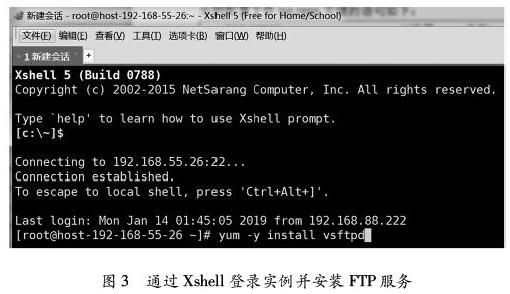
第二步,再讓學生在自己的實例上運行yum-y install vsftpd命令安裝ftp服務,如圖3所示。安裝成功后再修改/etc/vsftpd/vsftpd.conf文件的參數,允許遠程用戶進行匿名下載。
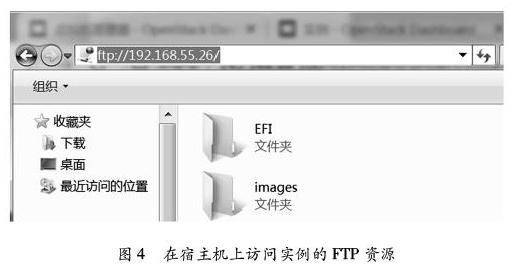
最后,讓學生在宿主機的資源管理器上輸入ftp://192.168.55.26,測試訪問ftp服務資源,完成實驗,如圖4所示。
通過上述實訓操作,我們發現實驗過程實際并不難,學生完成任務后基本能夠掌握FTP服務的搭建方法和原理,體驗真實的生產環境操作。但如果使用VMware Workstation則容易因為運行不暢等宿主機引起的原因而導致實驗失敗,從而削減了學生的學習興趣。
2.在Windows服務器實訓教學中的應用
Windows服務器系列目前主流的平臺是Windows 2008以及2012,鑒于Windows 2003的輕便性和易學性,實訓平臺共部署了Windows 2003、2008和2012三個版本。實訓內容包括熟練安裝和配置AD域、DNS、IIS、FTP、E-MAIL、DHCP等常用網絡服務以及文件系統安全配置、權限管理、CA服務配置、系統防火墻防護等,大部分服務配置和Linux實現的功能類似,本文不一一展開,主要不同的地方是學生通過在宿主機運行“mstsc”遠程連接命令來調用遠程桌面連接服務,從而登錄Windows服務器實例進行實訓操作。
五、實訓平臺實訓教學效果及結束語
綜上所述我們可以看到實訓平臺能夠輕松地勝任Windows和Linux兩類網絡操作系統的實訓教學輔助,并能夠形象地演示中職學生需要學習的網絡操作系統知識要點,而且在某些情況下還能方便地演示實際生產環境無法實現的情形,例如大型域管理和DNS負載均衡等場景,可以開啟多個實例來模擬演示,而實際生產環境則比較難實現。筆者所教學的17計算機應用1班和2班,原本因為機房環境影響導致對《網絡操作系統》這門課的學習存在障礙,自從運用了Openstack實訓平臺之后,教師和學生不用再擔心機房主機配置低或者老化的問題,45名學生在同時操作CentOS6.9和Windows 2003都不會有卡頓的感覺。由于學生實訓的環境沒有差異,他們又對遠程連接服務感到新鮮和好奇,彼此間增加了更多交流協作,和實訓平臺“打成一片”,對《網絡操作系統》的學習真正做到學以致用。教育部提倡以賽促學,全國職業技能大賽網絡搭建與應用賽項有一半的考核內容正是《網絡操作系統》,筆者所輔導的兩位學生通過利用實訓平臺強化學習,提高訓練效率,鞏固技能水平,他們參加2019年廣東省網絡搭建與應用技能比賽獲得一等獎并晉級國賽,這再次證明了實訓平臺在《網絡操作系統》實訓教學中的有效性。
Openstack實訓平臺也存在一些不足之處,它和VMware Workstation雖然存在很多相似的操作,但目前還有一些地方不如單機操作VMware Workstation靈活,例如對網絡配置的操作,并且學生課外能夠在自己的電腦上自主使用VMware Workstation,而Openstack實訓平臺目前只能在機房使用。當單機硬件資源相對充足時,VMware Workstation能滿足開啟多臺虛擬機進行操作。而Openstack實訓平臺要滿足多人開啟多臺實例,對服務器是一個挑戰,這時需要升級單臺服務器的配置,或者繼續增加服務器節點。
Openstack實訓平臺使用過程中還會出現一些 Bug。例如,部署Pike版本的時候,只要是使用對等網訪問dashboard的話,打開web頁面就會非常卡頓,此時只要把對等網環境切換為三層網絡環境,問題就解決了。無論如何,瑕不掩瑜,我們要肯定它對《網絡操作系統》教學的幫助,本文旨在分享推廣Openstack云計算技術對實訓教學的幫助,有利于對其他兄弟院校在此方面的應用提供借鑒參考,亦希望能通過技術和教學的相互交流發掘其更多有用功能。
責任編輯何麗華
猜你喜歡
甘肅教育(2020年14期)2020-09-11 07:57:50
裝備制造技術(2020年12期)2020-05-22 09:25:38
今日農業(2019年12期)2019-08-15 00:56:32
今日農業(2019年10期)2019-01-04 04:28:15
今日農業(2019年16期)2019-01-03 11:39:20
東方教育(2017年19期)2017-12-05 15:14:48
商周刊(2017年9期)2017-08-22 02:57:56
電子制作(2017年8期)2017-06-05 09:36:15
唐山文學(2016年2期)2017-01-15 14:03:59
信息記錄材料(2016年4期)2016-03-11 15:22:54