
有關電子海圖航線設計的一些認識
2019-05-23 14:57:20和新占
珠江水運 2019年7期
關鍵詞:設計
和新占
摘 要:本文講述了電子海圖(TOKYO KEIKI)的海圖選取,航線設計及領海基線、低硫油區域、報告線的繪制。
關鍵詞:海圖 航線 設計
由于電子海圖的普及和使用,二副的航線設計也由傳統的手寫筆畫變成了現在的鼠標鍵盤操作,中遠海運船舶電子海圖機器型號多為為TOKYO KEIKI EC-8000K/EC-8500K,下面是本人對電子海圖航線設計的一些個人經驗和大家分享。
1.航次海圖的選取
收到航次任務后,打開GATEWAY軟件,在Catelogue界面內,左側[Product Selection]界面選擇 [AVCS Charts],通過點擊[Route]-[New]大致畫出計劃航線,然后通過點擊鼠標右鍵,彈出覆蓋該點的所有海圖,移動鼠標依次選取從始發港到目的港的最大比例尺海圖。 后續操作在GATEWAY軟件使用說明書均有說明, 在次不再贅述。
下面是申請電子海圖時的一些注意事項:
(1)海圖主管一般將電子海圖Permit有效期設定為3個月,根據航次的長短的具體情況,申請海圖,如果是長航線,如美洲航線,可分兩段而分段申請,第一段從航次第一裝貨港至第一卸貨港。第二段從第二卸貨港至航次結束港,在預抵第一卸貨港10天前左右申請。如果是短航線,可一次性申請航次全部海圖。一般情況下,應盡量減少申請海圖的次數,其一是為了減少海圖出錯的概率,其二也可以減少工作負擔。
(2)電子海圖Permit的有效期是按整月計算的,而不是以申請的日期順延3個月。例如2018年9月28日申請電子海圖Permit,則其有效期至2018年11月30日,而不是2018年12月28日。所以應盡量避免在月底申請電子海圖,長航線應特別注意。

(3)有些海區電子海圖沒有覆蓋,特別是一些港口﹑海峽﹑運河,如智利港口HUASCO,查英版Catelogue NP131,港口區域有大比例尺紙質港圖覆蓋,而電子海圖沒有覆蓋。二副應特別注意核查,在沒有電子海圖覆蓋的區域應及時告知海圖主管,提前申請紙質海圖作為進出港的參考圖,以策航行安全。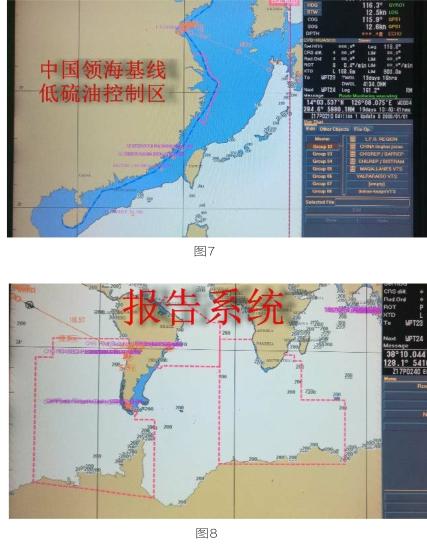
2.航線設計
(1)在航線設計時,有些航段如航道﹑港區航線轉向點之間距離短,轉向角度大,轉向點選項RADIUS默認設點角度時,航路會無法監控,所以在航路畫好保存后,[Route Check](航路檢測)時,查看最后一項[Geometry](幾何),要確保全部為Passed,否則航路無法監控,如某個轉向點沒有通過,可嘗試將此轉向點的[RADIUS](半徑)調小,然后再進行[Route Check](航路檢測),直至顯示Passed(見圖1)。
(2)航線設計時,[Route]航路菜單有一個 [CriticalPoints]臨界點選項,可以輸入在指定點所需提醒的事項,如報告點﹑備車時間等,可設置時間(Time)或者距離(Distance)提前量,當船舶航行至指定點時,電子海圖會在右下角 ALERTS處將發出聲光報警提醒。(見圖2)
(3)航線畫好后,需逐段手動檢查,此時可以將海圖水深手動輸入到轉向點的[Name]欄里,這樣可以減少一次沿航線逐點查看海圖水深的工作。(見圖3)
設計好的航線,可以通過點擊[Routr]-[File Op]-[Export]導出到U盤,然后通過復制粘貼將轉向點復制到航行計劃中。
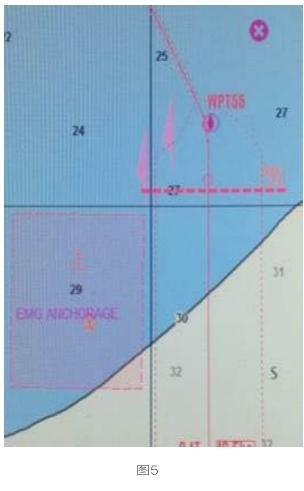
(4)航線畫好后,并不代表本次航線設計已完成,還需要利用[User Chart]標注①瞭望等級②定為手段定位間隔③VTS報告點④安全距離⑤開啟測深儀位置⑥叫船長位置⑦備車位置⑧放棄線⑨應急錨地等內容。(見圖4、5、6)
這些內容可以像航線一樣提前分段輸入保存,需要使用時,點擊[Show]可顯示在海圖上,不需要使用時點擊[Hide]隱藏顯示。
需要注意的是,方位避險線只能在[Monitor]主菜單的[User Chart]中設定,[Plan]主菜單的[User Chart]無此功能,通過點擊[User Chart]-[Other Objects]-[Danger Bearing]設置。
另外,利用User Chart功能還可以很方便的輸入一些特殊區域,如中國的領海基線,低硫燃油控制區,各國報告系統區域等。(見圖7、8)
以上內容,是本人在現場檢查與二副探討的一些經驗和體會,如有不妥之處,歡迎批評指正!
猜你喜歡
河北畫報(2020年8期)2020-10-27 02:54:06
現代裝飾(2020年7期)2020-07-27 01:27:42
流行色(2020年1期)2020-04-28 11:16:38
電子制作(2019年19期)2019-11-23 08:41:36
電子制作(2019年15期)2019-08-27 01:11:50
電子制作(2019年7期)2019-04-25 13:18:16
藝術啟蒙(2018年7期)2018-08-23 09:14:18
海峽姐妹(2017年7期)2017-07-31 19:08:17
Coco薇(2017年5期)2017-06-05 08:53:16
商周刊(2017年26期)2017-04-25 08:13:04
