
在vSphere虛擬機上加載本地ISO映像文件
2019-02-15 02:45:42
網絡安全和信息化 2019年1期
因VMware不再 為 vSphere 6.5及以上版本提 供 舊 版 C# Client(又稱厚客戶端、桌面客戶端或vSphere Client)。 筆 者 自vSphere升級到6.5以來,只能使用vSphere W e b C l i e n t(Flash/Flex 客戶端)登錄vCenter Server,管理主機、存儲和虛擬機。用vSphere Web Client管理維護vSphere主機、存儲和虛擬機,在很多方面沒有原來的vSphere Client方便。筆者在為一客戶安裝Linux服務器操作系統Ubuntu Server時,習 慣 地 把Ubuntu Server光盤映像文件(ISO映像)上傳至存儲,結果出現證書錯誤提示,上傳失敗。筆者又嘗試將該ISO映像文件傳至虛擬機所在ESXi主機上,同樣出現證書錯誤(后來經排查出,發現是某個存儲出現異常,盡管報的是證書錯誤,但并是無法加載ISO映像的原因),上傳仍舊失敗。后來筆者嘗試各種辦法,就是無法為虛擬機加載Ubuntu Server的ISO映像文件,看來只能加載本地ISO映像了,
嘗 試 在 vSphere Web Client中加載本地ISO映像文件

圖1 選擇客戶端設備
在VMware官方文檔庫里面有加載本地ISO映像文件的文檔,《在 vSphere Web Client 中將CD或DVD驅動器添加到虛擬機》文檔里面關于加載本地ISO映像文件的描述:“可以使用客戶端或主機上的物理驅動器,也可以使用 ISO 映像將 CD/DVD驅動器添加到虛擬機”。筆者根據此文檔描述內容,在vSphere Web Client中加載本地ISO映像文件。
1.選擇需要加載ISO映像文件的虛擬機。
2.右擊選中的虛擬機,在右鍵菜單中選擇“編輯設置”。
3.在設置虛擬機設備“CD/DVD驅動器1”過程中不難發現,在“CD/DVD驅動器1”設備下拉菜單中只有“數據存儲ISO文件”和“內容庫ISO”文件兩個選項支持加載ISO映像文件。如果加載本地ISO映像文件,只能選擇“客戶端設備”,如圖1所示。
4.進入虛擬機“編輯設置”窗口后,單擊“CD/DVD驅動器1”左側的下箭頭“▼”,展開CD/DVD驅動器1的設置項。
5.對于客戶端或主機設備,需要選擇用于連接的模式。VMware提供了“模擬CD-ROM”和“直通CD-ROM”兩種模式,其中“直通CD-ROM”模式只能訪問遠程客戶端設備,“模擬CD-ROM”可以訪問主機CD-ROM設備,默認的設備模式是“模擬CD-ROM”。
6.因vSphere Web Client支持客戶端設備,所以需要在客戶端(指用vSphere Web Client管理虛擬機的電腦)加載ISO映像文件,對Windows 10以上操作系統而言,雙擊ISO映像文件即可將其加載成光盤(虛擬光驅),其他系統可以使用虛擬光驅工具加載ISO映像文件。
7.根據設置虛擬機設備“CD/DVD驅動器1”過程中“CD/DVD介質”欄的提示“要進行連接,請打開虛擬機電源,然后從摘要選項卡的虛擬機硬件面板中選擇介質”。先打開虛擬機電源,單擊“摘要”選項卡,在“虛擬機硬件”面板中可以看出“CD/DVD驅動器1”的狀態是“已斷開連接”,說明虛擬機并沒有自動連接剛加載的虛擬機。單擊右側的連接圖標,其右鍵菜單只有“連接到主機CD設備”“連接到數據存儲上的CD/DVD映像”“連接到內容庫的ISO映像”等三個選項,沒有加載本地ISO映像文件或本地光驅的選項,如圖2所示。
8.筆者又將虛擬機“CD/DVD驅動器1”設備模式由“模擬CD-ROM”改為“直通CDROM”模式,再做同樣的嘗試,仍不能加載客戶端ISO映像,再次說明不能在 vSphere Web Client 中直接加載本地ISO映像文件。
借助VMware Workstation在vSphere虛擬機上加載本地ISO映像文件

圖2 選擇光驅
既然不能在 vSphere Web Client 中直接加載本地ISO映像文件,vSphere 6.5又 不 支 持vSphere Client,是不是就沒有辦法加載本地ISO映像文件了呢?VMware Workstation和vSphere都 是VMware(威睿)公司的產品,只是vSphere是服務器虛擬化產品。而VMware Workstation則是一款桌面虛擬計算機工具,是否可以借助VMware Workstation加載本地ISO映像文件呢?
下面是借助VMware Workstation在vSphere虛擬機上加載本地ISO映像文件的過程。
1.首先要運行“VMware Workstation”,打開“VMware Workstation”窗口后,依次單擊“文件”菜單→“連接服務器”。
2.出現“連接服務器”窗口后,在“服務器名稱”文本框輸入VMware vCenter Server的地址,分別在“用戶名”和“密碼”文本框輸入登錄VMware vCenter Server的賬號和密碼。
3.登 錄VMware vCenter S e r v e r后,在“V M w a r e Workstation”窗口右側“庫”欄目中選中并雙擊打開需要加載ISO映像的虛擬機。
4.打開虛擬機窗口后,右擊選項卡中該虛擬機的名稱(或直接右擊窗口左側的虛擬機),在右鍵菜單中選擇“設置”。
5.打開“虛擬機設置”窗口后,在窗口左側“硬件”列表中選擇“CD/DVD驅動器1”,在窗口右側“位置”下拉菜單中選擇“本地客戶端”,選擇“使用ISO映像文件”,單擊“瀏覽”按鈕,找到要加載的本地ISO映像文件。
說 明 : 用VMware Workstation管理vSphere虛擬機和管理本地虛擬機的操作基本一致,在設置虛擬機“CD/DVD驅動器1”時,一定要確保“虛擬機設置”窗口右側“設備狀態”下的“已連接”和“啟動時連接”兩個復選框是處于選中狀態。
6.筆者按照上述辦法加載Ubuntu Server的ISO映像文件后,重啟虛擬機,此時就可以使用Ubuntu Server的ISO映像文件為虛擬機安裝Ubuntu Server服務器操作系統。
借 助VMware Remote Console在vSphere虛擬機上加載本地ISO映像文件
除使用VMware Workstat ion加載本地ISO映像文件外,還可以借助VMware Remote Console加 載 本地ISO映像文件,筆者在vSphere Web Client 中嘗試加載本地ISO映像文件時,在摘要選項卡的虛擬機硬件面板中選擇介質時,只關注了“CD/DVD驅動器1”右側連接圖標按鈕,沒有留意連接圖標按鈕旁邊的幫助圖標按鈕,單擊幫助圖標按鈕,就可看到“使用外部VMware Remote Console應用程序(VMRC)將客戶端設備連接到此虛擬機”的幫助提示。
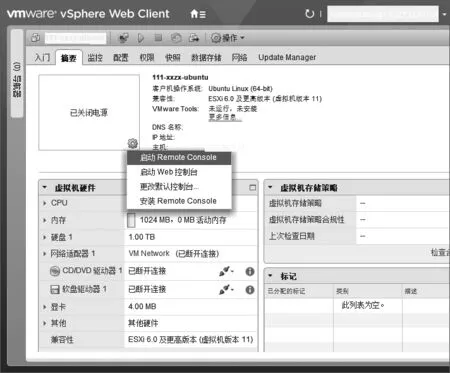
圖3 啟動Remote Console
VMware公司提供的VMRC也是一款管理vSphere遠程虛擬機的遠程控制臺。VMRC提供的是對遠程主機上虛擬機的訪問并執行控制臺和設備操作,例如,網管員可以用它配置虛擬機,修改虛擬機的RAM、CPU內核和磁盤等設備,像用VMware Workstation那樣管理和維護遠程的虛擬機,下面我們就使用VMRC為vSphere虛擬機加載本地ISO映像文件。
1.首次使用VMRC,需下載并安裝VMRC。在配置虛擬機“CD/DVD驅動器1”時,單擊“CD/DVD驅動器1”右側的幫助按鈕,出現“幫助”對話框后,單擊“下載Remote Console”,VMRC下載完成后,雙擊下載的安裝程序即可安裝VMRC(安裝過程略)。
2.如果已安裝VMRC,直接單擊“啟動Remote Console”,即 可 啟 動 VMRC。如果平常想用VMRC管理和維護虛擬機,可以不通過虛擬機“CD/DVD驅動器1”配置項啟動VMRC。在vSphere Web Client 虛擬機的“摘要”頁面上,單擊控制臺縮略圖右下角的齒輪圖標,單擊“啟動Remote Console”即可,如圖3所示。
3.打開虛擬機的VMware Remote Console(VMRC遠程控制臺)窗口后,依次單擊“VMRC”菜單→“管理”→“虛擬機設置”。
4.出現“虛擬機設置”窗口后,可以看到這個窗口和前面用VMware Workstation設置遠程虛擬機的窗口完全相同。和前面的操作一樣,在窗口左側“硬件”列表中選擇“CD/DVD驅動器1”,在窗口右側“位置”下拉菜單中選擇“本地客戶端”,選擇“使用ISO映像文件”,單擊“瀏覽”按鈕,找到要加載的本地ISO映像文件即可。
5.筆者用VMware Remot e Console為vSphere加載好本地ISO映像文件后,同樣用它安裝Ubuntu Server,和使用VMware Workstation加載本地ISO映像文件的效果完全一樣。
猜你喜歡
兒童故事畫報·發現號趣味百科(2025年8期)2025-08-23 00:00:00
中學生天地(A版)(2022年10期)2022-11-23 06:42:50
中國特種設備安全(2022年6期)2022-09-20 02:52:28
少先隊活動(2021年4期)2021-07-23 01:46:22
電子制作(2018年11期)2018-08-04 03:26:08
工業設計(2016年12期)2016-04-16 02:52:00
沈陽醫學院學報(2015年1期)2015-12-27 13:44:40
醫學教育管理(2015年3期)2015-12-01 06:43:16
商業評論(2014年9期)2015-02-28 04:32:41
消費者報道(2014年7期)2014-07-31 11:23:57
