
小企業開源文件管理方案
2018-11-06 08:32:42
網絡安全和信息化 2018年7期
針對中小企業簡易的文件管理需求,在Microsoft的Windows平臺下有知名的SharePoint Foundation,而在Linux平臺下,是否也有免費的類似解決方案呢?答案是有的,那就是今天要為大家介紹的Alfresco Community。
整體而言兩者各有千秋,但在以Active Directory為主的架構環境中,SharePoint仍是最佳的選擇,而若是以Workgroup為主的架構,Alfresco Community是相當不錯的解決方案,而且兩者可以同時存在于企業內網之中并且進行雙向集成。

部署開源ECM方案
ECM解決方案的應用
近年來,屬于企業IT熱門話題之一的便是企業內容 管 理(ECM,Enterprise Content Management)。然而,所謂ECM便是將內部各類結構化與非結構化的有價數據,包含了文件、圖像、視頻、網頁、各類記錄等,集中存儲在專屬的網站后臺數據庫中,并通過前端網站所提供的各類功能,讓用戶進行協同運作。例如,人員與文件的搜尋,在線閱讀,文件版本管理,權限配置,工作流程管理,討論區的使用等。
筆者本身是熟悉于Microsoft SharePoint各種版本的架構與應用,在使用了Alfresco Community之后,確實發現這是Linux平臺愛用者的一大福音,因為它不僅易于構建與維護,在使用者界面的設計上也相當不錯,并且還可以結合Microsoft Office 2007以上版本的在線基本功能來使用。以ECM在中小企業的基礎應用需求來說,它已經可以滿足許多使用者的需要,更重要的是它完全免費。在接下來的內容中,將為您介紹Alfresco Community從構建到常見功能的應用技巧。
Alfresco Community免費下載網址:
http://wiki.alfresco.com/wiki/Download_and_Install_Alfresco
Alfresco也有提供滿足全功能需求的企業級商用版本,同樣可在Alfresco下載試用版。
注意:最新版本的Alfresco Community 4.0無論是哪個操作平臺下的版本,都僅提供64位的版本,因此,無法在32位的操作系統下安裝與使用。
安裝Alfresco Community for Linux
完 成Alfresco Community for Linux的下載與解壓縮之后,接著便可以在X-Window文件管理界面中針對Alfresco點擊鼠標右鍵,選擇“Open in Terminal”來進入到命令控制臺。
在命令控制臺中執行./alfresco-community-4.0.d-installer-linuxx64-bin安裝程序。執行后,如果出現cannot execute binary file錯誤信息,即表示您目前的Linux平臺不是64位版本。
如何進行確認呢?
關于32位與64位操作系統的確認方法是,首先輸入 cat /etc/*.release,可以先得知Linux的版本類型,接著輸入uname –a,則可以得知位版本,若呈現了i686,這表示使用的是32位版本。至于64位版本的信息,則會出現x86_64。
一旦在64位版本Linux上成功執行Alfresco安裝程序之后,將會首先出現安裝語言選擇。
注意:如果想要以純文本模式來安裝,則只要執行./alfresco-community-4.0.xinstaller-linux-x64.bin--mode text即可。
接 下 來, 在“Installation Type”頁面中,可以選擇安裝類型。在此我們以選擇進一步安裝(Advanced),以便了解整個詳細的安裝過程。點擊“下一步”。在“Select Components”頁面,必須勾選所要安裝的組件項目,在此除了在線手冊的“Web Quick Start”項目可以選擇性勾選之后,其他項目請確認已全部勾選。點擊“下一步”繼續。
在“Installation folder”頁面中,可以自定義安裝路徑,如果有較大的硬盤空間路徑,請額外指定。點擊“下一步”。在“Database Server Parameters”頁面中,可自定義Alfresco數據庫的端口,建議采用默認的5432即可。點擊“下一步”。
在“Tomcat Port Configuration” 頁 面 中,首先可以在“Web Server domain”字段中輸入域名,緊接著,可以決定網站所要使用的端口,其中“Tomcat Server Port”是主要的聯機設置,如果沒有與其他現有網站沖突,可以考慮修改為80即可。點擊“下一步”繼續。
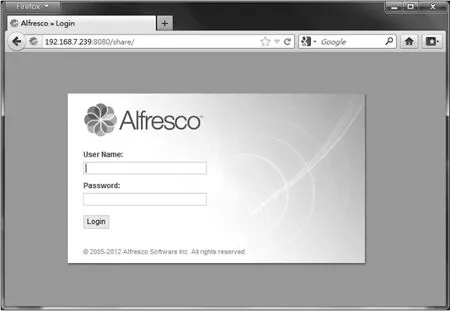
圖1 登錄Alfresco共享網站
在“Alfresco FTP Port”頁面中,可以設置已集成Alfresco FTP Server的端口,建議采用默認值。在“Alfresco RMI Port”的頁面中,可以自定義Alfresco RMI的端口,此端口的聯機主要是讓Alfresco服務可以去執行一些遠程命令。在“Admin Password”頁面中,請輸入兩次默認Admin管理員賬戶的密碼。建議設置至少包含數字與英文字母的7位數以上密碼。點擊“下一步”繼續。
在“Alfresco SharePoint Port”頁面中,默認提供集成Microsoft Office聯機的SharePoint端口,建議采用默認值即可,在本文最后,將會完整介紹這部分的應用。點擊“下一步”。在“Install as a service”頁面中,如果希望當Linux主機重新啟動時,也可自動啟動Alfresco Community服務,在此請選取“Yes”。此服務啟動的管理后續可在X Window的“服務”工具或是使用chkconfig命令來管理。點擊“下一步”繼續。
在“OpenOffice Server Port”頁面中,您可以自定義當連接OpenOffice Server時所要使用的端口,建議采用默認的8100即可。最后,在“Ready to Install”頁面中,點擊“下一步”按鈕開始進行安裝。
在完成安裝的頁面中,您可以決定是否要在點擊“Finish”時,自動開啟幫助、共享網站以及顯示下一步驟的操作。如圖1所示,便是Alfresco Community共享的網站,請輸入默認的Admin賬戶與密碼,點擊“Login”進行登錄。
在成功登錄Alfresco Community共享網站后,管理員將可以在這個網站中進行各子網站的創建、人員賬戶的管理、文檔庫的配置等。
團隊網站的創建與管理
快速創建團隊網站
接下來讓我們來學習關于子網站的創建。首先在網站的上排工具欄中點擊“Sites”下拉選單中的“Create Site”繼 續。 在“Create Site”頁面中,依次輸入新子網站的名稱、網址名稱、描述、選擇網站類型、選擇公開或私人,其中在公開網站的部分還可以設置網站成員的加入必須通過核準。點擊“OK”即可開始創建網站。
完成新子網站創建后,若從網址(URL)來查看,您會發現默認它將自動創建在“Site”路徑下。而對于我們所創建過的子網站,您可以隨時在上層網站首頁的“My Sites”區域,看到它們的連接信息。
文件與圖片的管理
接下來是文件與圖像的管理。首先我們可以在網站中點擊至“Document Library”頁面,接著便可以點擊“New Folder”來創建分類的活頁夾。進入到活頁夾之后,可以點擊“Upload”來上傳大量文件。
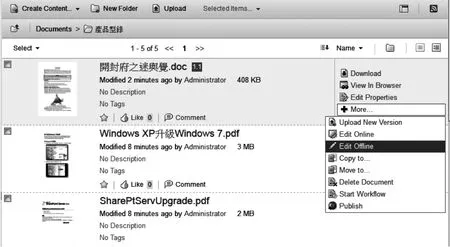
圖2 點擊脫機編輯
當進行大量文件上傳任務時,過程中會顯示每個文件上傳的進度,而完成之后,則會顯示上傳成功與上傳失敗的清單。對于文檔庫中的文件,無論是文件還是圖片,在上傳一段時間之后,都會顯示這些文件的預覽圖示,而只要有讀取權限的使用者,都可以對于個別的文件進行在線閱讀或下載。此外,如果是在多選文件的狀態下,則可以在“Selected Items”下拉選單中,對于這些文件選擇進行復制、移動、刪除、執行一個工作流程或是管理訪問權限。
開啟“Move to”的設置頁面后,便可以很容易地對指定的大量文件,選擇所要移動的新位置,而這個新位置可以是不同網站中的文檔庫。不過必須注意,該使用者對于目的地的文檔庫,同樣必須要寫入的權限,才能夠進行移動或復制的操作。
而在文件內容的編輯部分,在選取文件之后,如圖2所示,可以從“More”下拉選單中點擊“Edit Online”或“Edit Offline”,在此我們先以脫機編輯的“Edit Offline”為例。
執行脫機編輯之后,您會發現系統將會將您的文件名 稱 加 入(Working Copy)字符串,您可以選擇直接開啟或先存儲文件之后再開啟。一旦所要脫機編輯的文件下載之后,此文件在網站上的狀態便會呈現鎖定狀態,直到我們上傳更新文件的版本為止。
接下來如果我們已經脫機編輯好文件,便可以在網站上選取該文件,然后再從“More”下拉選單中點擊“Upload New Version”繼續。緊接著,將會出現更新文件設置頁面,在指定上傳更新的脫機文件之后,必須設置版本的更新方式,分別有次要的版本(minor changes)或是主要的版本(major changes)更新。點擊“Upload Files”完成更新上傳。
對于大多數的網站使用者來說,許多的文件可能只需要在線閱讀即可而不需下載,這時候便可以在前面步驟中點擊文件的“View in Browser”,這樣,將會在瀏覽器的窗口中直接閱讀文件內容,如果需要全屏幕閱讀,僅需要點擊“Full screen”按鈕即可,當需要下載時,則可以點擊“Download”。
當有權限的文件作者或網站管理員,需要查看某文件的歷史版本內容時,只要在右方的功能列中找到“Version History”功能項,便可以看到目前此文件的版本清單,并且可以隨時對任一版本的文件,進行下載或是還原成為最新發布的版本。若進行版本還原的設置,用戶將可以選擇要還原成主要版本還是次要版本。點擊“OK”完成還原。
而在文件的權限配置部分,則可以設置四種群組的訪問權限,分別是Contributors、Consumers、Collaborators以 及All Other Users,其 中 又 以Contributors的權限最大。而一般來說,在部門網站中的文檔庫或文件,通常會將All Other Users設置為無 權 限(No privileges),因為一般網站的成員都應該至少具有Collaborators權限。
在對于已刪除的文件 管 理 上,Alfresco與SharePoint同樣都提供了好用的回收站功能。在回收站(Trashcan)頁面中,我們可以針對任一已刪除的文件點擊“Recover”進行還原,如果想要清除整個資源回收站內容,請點擊“Empty”按鈕即可。
網站用戶管理
用戶Profile設置
無論是管理員還是一般使用者,在第一次登錄Alfresco Community共享網站時,都建議您先修改個人設置文件。我們只要在網頁右上角點擊自己名字的下拉選單,便可以先設置個人的最新狀態,接著則可以點擊“My Profile”進行個人數據的編輯。此外,在此也可以進行個人密碼的變更與網站的注銷。
此頁面中,我們可以先看到目前自己的個人數據,而這些信息也可以讓其他網站成員通過搜尋查看到。在此點擊“Edit Profile”來開始進行編輯。除了諸如姓名、抬頭、位置、電話等信息的輸入之外,您也可以在此隨時進行個人照片的替換,當點擊“Upload”按鈕進行上傳之后,系統會自動將此照片的大小變更成為64px大小。
網站用戶管理
當完成公司各團隊網站的創建之后,緊接著最重要的工作就是加入人員至不同的網站,并且需
要配置他們的基本權限。請在“More”下拉選單中點擊“Users”繼續。接著如圖3所示,在此首先我們可以通過搜索功能來找到目前的用戶,至于使用者的添加,請點擊“New User”。
請輸入新使用者的信息,包含姓名、E-mail、密碼以及所屬群組即可。關于使用者的添加,也可以采用大容量導入的方式來完成,只要在上一步中點擊“Upload User CSV File”,然后上傳預先編輯好的CSV文件即可。
Mail Server設置與人員邀請
為了方便往后許多關于網站相關信息的通知,我們必須正確設置Alfresco Community所連接的E-Mail主機,這樣,后續對于人員郵件的發送才能夠正常。請通過vi工具編輯位于/opt/alfresco-4.0.c/tomcat/webapps/alfresco/WEBINF/classes/alfresco/subsystems/email/OutboundSMTP/路徑下的outboundSMTP.properties屬性文件繼續。
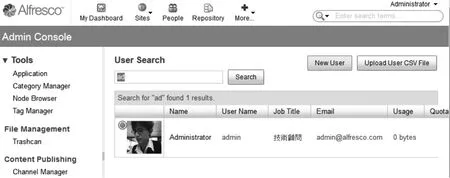
圖3 使用者管理
在Alfresco Community默認的郵件主機設置,請分別 修 改 mail.host、mail.username、mail.password、mail.from.default即可。此外,某些較特別的郵件主機還可能需要修改mail.port與mail.protocol,例 如 Gmail就必須是mail.port=465與mail.protocol=smtps,因 為它采用的是增強安全性的聯機方式。
接下來我們便可以對新創建的網站進行人員的邀請。請在網站的右上角點 擊“Invite”,緊 接 著 便可以對于所搜尋到的人員加入至邀請的名單窗口中(invite Users),或 是 在“Add External Users”的相關字段中,輸入所要邀請的對象信息也是可以的。
數據與人員搜索
接下來是Alfresco網站中的數據搜索,它與SharePoint同樣提供了文件與人員的搜索。在此筆者輸入一個“sharepoint”關鍵詞并且點擊“Search”,可以發現,在搜索的結果中,有兩個文件符合,一個為PDF文件,另一個則為DOC文件,而其文件名稱均沒有SharePoint關鍵詞,即表示這些文件的內容中肯定有此關鍵詞。
上述的搜尋只是最基本的,如果想要設置更多的搜索條件,請在前一步驟中 點 擊“Go to Advanced Search”繼續。在搜索頁面中除了關鍵的輸入之外,還可以設置所要搜索的文件屬性字段,包括名稱、抬頭、說明、修改日期、修改人員。
當企業的規模越來越大時,相對雇用的人員就會越來越多,這時候身為項目經理的工作者,便需要對新創建的項目尋找團隊成員,此時便可以通過Alfresco的人員搜索功能,來為您找到符合各項項目技能需求的同仁,而這些您所需要的人員可能分散在不同的部門或辦公室。當我們輸入任一關鍵詞,便可以迅速找到相關人員的數據,進一步只要點擊人員名稱的鏈接,則可以查看到該人員的完整數據與他的最新狀態消息。
集成Microsoft Office客戶端
如今全世界最多人使用的文件處理軟件便是Microsoft Office,因 此 任何信息產品的發展若能夠與它進行集成,讓企業工作者的協同操作更加順暢,便可以增加此產品的商業價值。
在免費的Alfresco Community網站部署中,一樣能夠輕易地與目前最多人使用的Microsoft Office 2007以上版本進行集成使用。
首先以vi命令工具編輯位于“/opt/alfresco-4.0.d/tomcat/webapps/alfresco/WEB-INF/classes/alfresco/module/org.alfresco.module.vti/context” 路 徑下 的“alfresco-global.properties”文件。基本上只要設置其中的vti.server.external.host域值為目前網站的IP地址或完整域名即可。
上述的修改僅僅能夠解決客戶端Office程序正確識別Alfresco Community網站的地址,如果直接進行在線編輯的話,將會出現警告信息。因此接下來,我們還必須修改客戶端的登錄配置。
用regedit命 令 開啟“注冊表編輯器”,展開至HKEY_LOCAL_MACHINESYSTEMCurrentControlSetServicesWebClientParameters節點,添加一個名為 BasicAuthLevel的“DWORD值”,并且設置其值為2。以下為各設置值所代表的用途:
0 - 停用基本身份驗證。
1 - 只使用SSL聯機啟用基本身份驗證。
2 - SSL及非SSL聯機均啟用基本身份驗證。
接著,展開至HKEY_CURRENT_USERSoftwareMicrosoftOffice14.0CommonInternet節點,同樣添加一個DWORD值,并且命名為 BasicAuthLevel,然 后 將BasicAuthLevel的值同樣設置為2即可。
接下來我們便可以再一次嘗試在此客戶端計算機上開啟瀏覽器,然后聯機至Alfresco Community網站的文檔庫上對于任一文件進行在線編輯。
注 意:關 于Office登錄的設置,可以通過Active Directory組策略來進行大量計算機的一次性應用。
當以在線編輯方式開啟網站上的文件時,將會出現基本身份驗證窗口,請輸入正確的Alfresco網站的賬戶密碼,并將“記住我的認證”項目勾選,之后再次編輯時,便不會詢問賬戶密碼。點擊“確定”完成開啟。
當我們在Office中進行編輯時,可以開啟在線編輯時的“信息”頁面,在此您將可以看到目前此文件是在取出(Check out)狀態,等到完成編輯后,便可以將它進行存回(Check in)。
此外,我們也同樣可以看到這份文件目前的權限設置狀態以及版本的信息。
而在Word文件沒有取出的狀態下,如果同時有另一位作者也進行了內容變更,當進行存儲時,將會出現警告信息,您可以選擇將變動的內容合并在單一文件中或是產生另外一個復本文件。
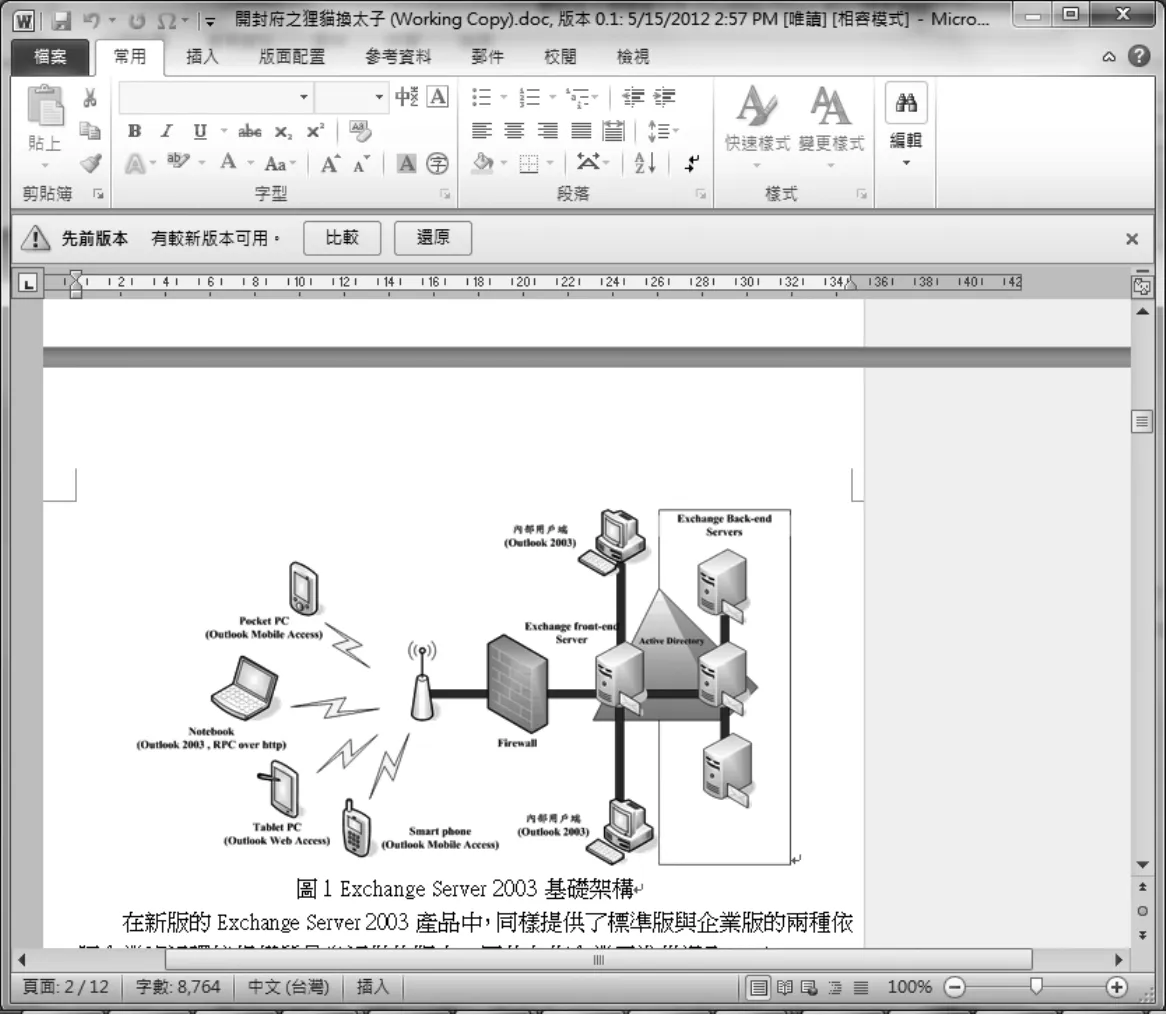
圖4 開啟先前版本
對于已擁有多個版本的文件,如果我們這時候在“信息”頁面的版本管理中開啟了較舊版本的文件的話,將會如圖4所示出現“有較新版本可用”的提示信息,我們可以選擇進行舊版文件的還原或是開啟與新版本文件的比較窗口。
最后,凡是在Microsoft Office的任何文書軟件中,只要對于Alfresco網站上的Office文件進行在線編輯與存儲,都可以在內置的上傳中心界面看到上傳記錄,借助此工具可以得知所有上傳成功與失敗的文件,并且可以隨時針對任一上傳中的文件進行暫停。
結論
對于同樣是免費的協同操作的網站來說,在Windows環境中采用SharePoint Foundation,而在Linux環境中無庸置疑的是Alfresco Community的天下。兩者可以同時存在于企業內網之中并且進行雙向集成,因為除了雙方均支持Active Directory外,也都提供相關的API供開發人員在定制的程序中進行呼叫與使用。
猜你喜歡
大灰狼畫報·益智版(2024年3期)2024-12-09 00:00:00
今日農業(2022年15期)2022-09-20 06:56:20
保健醫苑(2022年1期)2022-08-30 08:39:14
少先隊活動(2021年4期)2021-07-23 01:46:22
雜文月刊(2016年1期)2016-02-11 10:35:51
沈陽醫學院學報(2015年1期)2015-12-27 13:44:40
醫學教育管理(2015年3期)2015-12-01 06:43:16
現代企業(2015年8期)2015-02-28 18:54:47
都市快軌交通(2014年4期)2014-02-27 08:35:05
現代企業文化·綜合版(2011年6期)2011-06-24 05:30:44
