RAW格式圖像處理技巧例解74
2018-09-10 00:23:44韓程偉
照相機 2018年2期
韓程偉
2017年10月,Adobe公司推出了Lightroom Classic CC版(也稱為2017,7,0版)。新版開發了新的數碼單反相機使用平臺,在導入、導出、預覽等運算速度上有了新的提升,最明顯的是增加了“亮度、顏色范圍調整蒙版”,它藏匿在“畫筆、漸變/徑向濾鏡”三個工具調板內,可以對選區內的某一色彩(必要時可以選擇不同的多種顏色)或某一亮度范圍內的區域進行編輯調整,凡是調板內的所有控件,對此均有效,且識別能力極高,功能十分強大,可以說這是一項智能化程度極高的調控件,也是Lightroom性能優化過程中一個重要的節點。
本文僅舉兩例加以介紹,雖然使用了亮度和顏色范圍蒙版,但基本上使用了徑向濾鏡,而漸變濾鏡及調整畫筆尚未涉及,因篇幅關系,將在下一篇中再作介紹。
一、運用顏色范圍調整蒙版
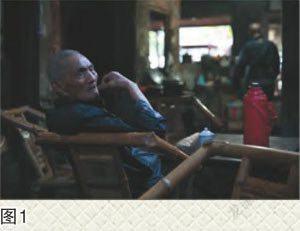
1.圖1是原片。
2.調整基本調板2,獲得圖3。
3. 1:1觀察,顆粒提升(圖4),進行降噪處理(圖5),獲得圖6效果。
4.勾選“刪除色差”(圖7)。
5.進入局部調整,利用范圍蒙版功能,減弱紅色熱水瓶視覺效果。點擊徑向濾鏡工具圖標,拉出調整面板,可見面板下部比老版多了一處操控板,一行黑色的文字:“范圍蒙版關閉”,在右邊還有兩個下拉三角鈕(圖8黃色框內),這就是新版增添的“亮度、顏色范圍調整蒙版”,打開調板時處于休眠狀態,激活后才能進行編輯。
6.在窗口預覽圖中的紅色水瓶處圈出橢圓形選區,“范圍蒙版關閉”字樣發白,表示激活(圖9)。
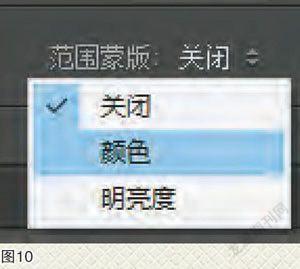
7.點擊范圍蒙版字樣右側下拉箭頭,顯示下拉菜單,選擇范圍蒙版類型,本例選擇“顏色”(圖10)。
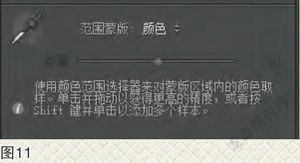
8.鼠標點擊范圍蒙版編輯區左上角的拾色器(吸管,圖11),鼠標箭頭變成吸管狀,移至紅色暖瓶位置點擊(圖12),范圍蒙版編輯區內調整滑塊隨之激活(圖13),拖移滑塊以精準確定取樣顏色的RGB值,可以只點一次,也可以按住Shift鍵點擊添加多個顏色樣本,本例只點一次。
9.隨后在蒙版編輯調板上對相關項進行編輯調整(參數見圖14),將紅色暖瓶色澤壓暗,獲得圖15效果。
10.然后將鼠標箭頭移至拾色器原有位置,點擊后吸管歸位(圖16)。
11.導出后獲得圖17成片,與調整基本項后的圖3相比,暖瓶并不那么顯眼了。
二、運用亮度范圍調整蒙版
1.圖18為原圖。
2.進入基本調板,按圖19所示參數進行調整,獲得圖20效果。
3.點選徑向濾鏡在太陽附近拉出選區(圖21),點擊“范圍蒙版:”下拉三角,在下拉選項中選點“明亮度”(圖22),并將范圍滑塊拖移至O~20之間(圖23紅圈),旨在調節暗部色彩及亮度參數。
4.按照圖23蒙版效果調板所示調節相關選項的數據,獲得圖24效果,可見荷葉與左側柳樹暗部亮度得到提升,色彩也趨向于稍偏黃,勾選預覽窗口下的“顯示選定的蒙版疊加”,可以見到調節的選區(圖25中紅色區域),這些紅色區域之所以在拖出的橢圓形之外,是因為消除了“羽化”下的“反向”復選框的√,又因為亮度范圍滑塊設定在O~19,所以調整改變“效果”調板中的數據,使得該暗部層次影調與色調得到了改善與提升。
5.點蒙版調板界面中的“新建”鈕,將羽化量調為84,并消除“反向”復選框的√(圖26),然后在窗口預覽圖太陽周圍再次拉出橢圓形選區(圖27)。
然后進行普通濾鏡效果的局部調節,首先對太陽周邊天空和云彩進行紅色渲染,點“新建”,在太陽周邊再添加一個徑向濾鏡選區(圖28),按圖29所示調節調板各項數據,獲得圖28天空效果。
8.再作觀察,左側柳樹下遠山陰影處稍亮,亭子中間下方也有一塊區域稍亮,需進行局部壓暗。點“新建”,在亭子中間拖出徑向選區(圖30),然后調整調板內的曝光量與對比度,具體數據見圖31。
9.按照上一點操作,在柳樹下黑色山體間添加一徑向濾鏡(圖32),并按圖33所示數據調整各項,最終導出,獲得圖34成片。
至此,本章教程完成。