999精品在线视频,手机成人午夜在线视频,久久不卡国产精品无码,中日无码在线观看,成人av手机在线观看,日韩精品亚洲一区中文字幕,亚洲av无码人妻,四虎国产在线观看 ?

為遠(yuǎn)程管理配置服務(wù)器

2017-11-23 09:27:48
網(wǎng)絡(luò)安全和信息化 2017年3期
關(guān)鍵詞:按鈕用戶服務(wù)

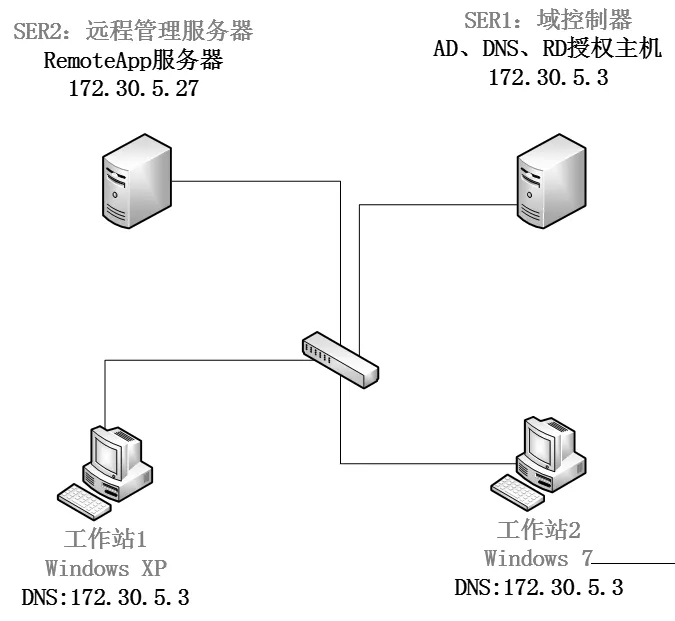
為了實(shí)現(xiàn)遠(yuǎn)程管理功能,需要在中心服務(wù)器配置一臺(tái)服務(wù)器(或虛擬機(jī)),在虛擬機(jī)中安裝Windows Server 2008 R2、配置 RemoteApp并發(fā) 布“Active Directory用戶和計(jì)算機(jī)”供用戶使用。為了說明問題,我們以圖1所示拓?fù)錇槔?,介紹Windows Server 2008 R2遠(yuǎn)程桌面服務(wù)、發(fā)布服務(wù)器上的RemoteApp應(yīng)用程序并讓W(xué)indows XP、Windows 7用戶使用的內(nèi)容。其中,SER2是新配的服務(wù)器,SER1域控制器已經(jīng)配置好,是系統(tǒng)中原有的Active Directory服務(wù)器。

說明:在當(dāng)前示例中,服務(wù)器IP地址段為172.30.5.0,如果你也參考本應(yīng)用,請(qǐng)用你單位實(shí)際的IP地址代替。

在SER2安裝遠(yuǎn)程桌面服務(wù)

準(zhǔn)備一臺(tái)服務(wù)器,安裝Windows Server 2008 R2,并加入到域控制器。首先介紹在Windows Server 2008 R2中安裝“遠(yuǎn)程桌面服務(wù)”的內(nèi)容。

1.在Windows Server 2008 R2中,修改計(jì)算機(jī)的名稱為WS08RDWEB,設(shè)置IP地址為172.30.5.27,并設(shè)置網(wǎng)關(guān)及DNS,之后加入到域。重新啟動(dòng)計(jì)算機(jī)上,以域管理員賬戶登錄,打開“服務(wù)器管理器”,右擊“角色”,選擇“添加角色”。

2.在“選擇服務(wù)器角色”對(duì)話框,單擊并添加“遠(yuǎn)程桌面服務(wù)”。在“選擇角色服務(wù)”對(duì)話框,添加“遠(yuǎn)程桌面連接代理”之外的所有角色(如圖2)。

3.在“指定遠(yuǎn)程桌面會(huì)話主機(jī)的身份驗(yàn)證方法”對(duì)話框,選擇“不需要使用網(wǎng)絡(luò)級(jí)別身份驗(yàn)證”,這樣運(yùn)行Windows XP等操作系統(tǒng)的用戶也可以訪問Windows Server 2008 R2服務(wù)器提供的遠(yuǎn)程桌面服務(wù)。

圖1 實(shí)驗(yàn)拓?fù)?/p>

圖2 選擇角色服務(wù)

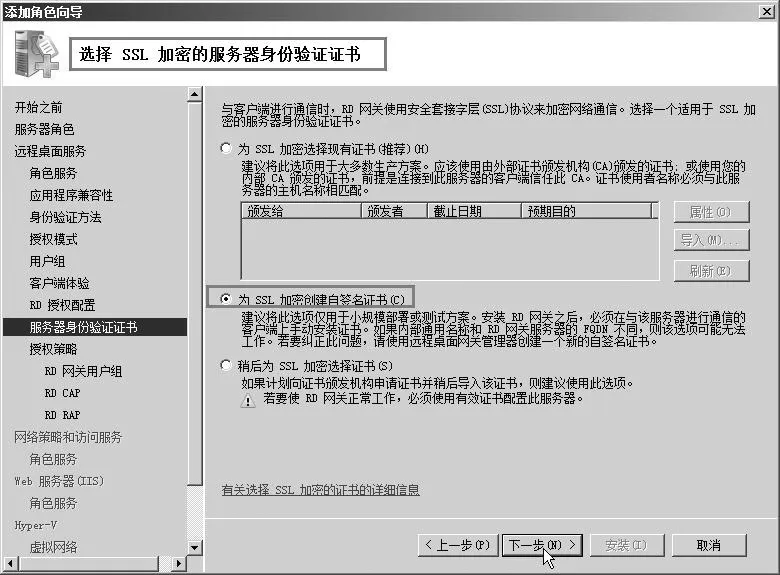
圖3 服務(wù)器身份驗(yàn)證證書

4.在“指定授權(quán)模式”對(duì)話框,單擊“每用戶”單選框。選擇“每用戶”授權(quán)模式可以滿足當(dāng)下大多數(shù)系統(tǒng)的需求。

5.在“選擇允許訪問此RD會(huì)話主機(jī)服務(wù)器的用戶組”,添加到本地“Remote Desktop Users”組的用戶,添加到該組的用戶可以訪問此RD會(huì)話主機(jī)服務(wù)器組。如果要允許所有用戶,可以添加“Everyone”或者添加“Users”。

6.在“配置客戶端體驗(yàn)”對(duì)話框,配置是否在RD會(huì)話主機(jī)服務(wù)器上安裝“桌面體驗(yàn)”功能。為了減輕服務(wù)器的負(fù)擔(dān),可以不需要選擇這些功能。

7.在“選擇SSL加密的服務(wù)器身份驗(yàn)證證書”對(duì)話框,單擊“為SSL加密創(chuàng)建自簽名證書”(如圖3)。創(chuàng)建自簽名的證書主要用于實(shí)驗(yàn)或小規(guī)模的部署,如果在生產(chǎn)環(huán)境中,需要在網(wǎng)絡(luò)中自建證書服務(wù)器并申請(qǐng)證書。

8.在“為RD網(wǎng)關(guān)創(chuàng)建授權(quán)策略”對(duì)話框,選擇“現(xiàn)在”,在“選擇可以通過RD網(wǎng)關(guān)連接的用戶組”對(duì)話框,添加“Domain Users”組,這樣,所有的合法用戶都可以通過。

9.在“為RD網(wǎng)關(guān)創(chuàng)建RD CAP”對(duì)話框,創(chuàng)建一個(gè)RD CAP允許用戶連接,在此選擇默認(rèn)值即可。

10.在“為RD網(wǎng)關(guān)創(chuàng)建RD RAP”對(duì)話框,創(chuàng)建一個(gè)RD RAP以指定用戶通過RD網(wǎng)關(guān)服務(wù)器可連接的網(wǎng)絡(luò)資源,在此選擇“允許用戶連接到網(wǎng)絡(luò)上的任何計(jì)算機(jī)”。

11.在“網(wǎng)絡(luò)策略和訪問服務(wù)”對(duì)話框,顯示“網(wǎng)絡(luò)策略和訪問服務(wù)簡(jiǎn)介”。RD遠(yuǎn)程桌面服務(wù)需要網(wǎng)絡(luò)策略服務(wù)器。

12.在“選擇角色服務(wù)”對(duì)話框,顯示要安裝的網(wǎng)絡(luò)策略和訪問服務(wù)的角色服務(wù)(如圖4),只安裝“網(wǎng)絡(luò)策略服務(wù)器”即可。

13.遠(yuǎn)程桌面網(wǎng)關(guān)及遠(yuǎn)程桌面Web訪問需要IIS的支持,所以需要安裝Web服務(wù)器。在“選擇角色服務(wù)”對(duì)話框,顯示了要安裝的IIS的角色,單擊“下一步”按鈕繼續(xù)。

14.在“確認(rèn)安裝選擇”對(duì)話框,顯示了將要安裝的各種服務(wù)及角色,。檢查無誤之后,單擊“安裝”按鈕。之后開始安裝,在“安裝結(jié)果”對(duì)話框,顯示了安裝的結(jié)果,并提示需要重新啟動(dòng)。

15.經(jīng)過兩次重新啟動(dòng)后,遠(yuǎn)程桌面服務(wù)安裝完成。

遠(yuǎn)程桌面授權(quán)

在安裝完“遠(yuǎn)程桌面服務(wù)”之后,打開“管理工具→遠(yuǎn)程桌面服務(wù)”程序組,可以看到每個(gè)配置程序(如圖5)。

圖4 角色服務(wù)

圖5 遠(yuǎn)程桌面服務(wù)程序組

圖6 激活完成

在這里可以選擇相應(yīng)的程序進(jìn)行配置。首先介紹“遠(yuǎn)程桌面授權(quán)”服務(wù)。

1.激活授權(quán)服務(wù)器

(1)打開“RD授權(quán)管理器”后,右擊服務(wù)器名稱,在彈出的快捷菜單中選擇“激活服務(wù)器”。RD授權(quán)服務(wù)必須激活才能使用。

(2)在“連接方法”對(duì)話框,選擇最合適的方法進(jìn)行激活。如果當(dāng)前服務(wù)器能連接Internet,選擇“自動(dòng)連接(推薦)”是最好的選擇。如果當(dāng)前服務(wù)器不能連接Internet或者不能連接Microsoft的激活服務(wù)器,可以采用電話激活的方式。

(3)在“公司信息”對(duì)話框,選擇“國(guó)家”或地區(qū),并輸入公司及個(gè)人信息,這里每一項(xiàng)都是必需的。

(4)之后的“公司信息”則是可選信息,可以根據(jù)情況選擇是否輸入。

(5)之后開始連接Internet并自動(dòng)激活(如圖6)。激活授權(quán)服務(wù)器是免費(fèi)的。

2. 安裝許可證

在激活授權(quán)服務(wù)器之后,還需要安裝許可證。在Windows Server 2008 R2中的許可證包括“每用戶”、“每設(shè)備”許可證兩種,對(duì)于大多數(shù)情況下,“每用戶”許可證可以滿足要求。安裝許可證需要從Microsoft購(gòu)買License,并且購(gòu)買的許可證只能在一臺(tái)服務(wù)器上激活。

(1)可以右擊服務(wù)器,選擇“安裝許可證”進(jìn)入向?qū)?。在“許可證計(jì)劃”對(duì)話框中,選擇合適的許可證計(jì)劃,通常情況下,通過零售購(gòu)買的許可證只能激活一次,并且每個(gè)許可證有數(shù)量的限制。

(2)在“許可證代碼”對(duì)話框中,輸入零售購(gòu)買的許可證。如果有多個(gè)許可證,可以多次添加,最后許可證的數(shù)量是可以累加的。

(3)之后開始安裝許可證,直到安裝完成。

(4)安裝許可證之后如圖7所示,顯示了許可證的數(shù)量及限制。

遠(yuǎn)程桌面會(huì)話主機(jī)配置

在激活授權(quán)服務(wù)器并安裝許可證之后,需要在“遠(yuǎn)程桌面會(huì)話主機(jī)配置”中,添加授權(quán)服務(wù)器,步驟如下。

1.在“遠(yuǎn)程桌面服務(wù)”組中執(zhí)行“遠(yuǎn)程桌面會(huì)話主機(jī)配置”程序,在“授權(quán)”選項(xiàng)組中雙擊“遠(yuǎn)程桌面授權(quán)服務(wù)器”,當(dāng)前顯示為“未指定”。

2.在“屬性”對(duì)話框中,在“授權(quán)”選項(xiàng)卡中,單擊“添加”按鈕,在“添加許可證服務(wù)器”對(duì)話框中,添加己知的許可證服務(wù)器,本示例為WS08RDWEB。之后,單擊“確定”按鈕,完成授權(quán)服務(wù)器的添加。

圖7 許可證數(shù)量

圖8 Active Directory管理中心

圖9 添加RemoteApp程序

在RD會(huì)話主機(jī)安裝遠(yuǎn)程服務(wù)器管理工具

接下來在RD會(huì)話主機(jī)安裝應(yīng)用程序,在主機(jī)上安裝的應(yīng)用程序可以發(fā)布為RemoteApp應(yīng)用程序供用戶使用。在此安裝“遠(yuǎn)程服務(wù)器管理工具”。

1.打開“服務(wù)器管理器”,右擊“功能”,選擇“添加功能”,在“選擇功能”中,依次展開“遠(yuǎn)程服務(wù)器管理工具→角色管理工具→AD DS和AD LDS工 具”,添 加“Active Directory管理中心”(如圖 8)。

2.在“確認(rèn)安裝選擇”對(duì)話框,單擊“安裝”按鈕。之后根據(jù)提示完成安裝。

3.安 裝“Active Directory管理中心”之后,在“管理工具”中才有“Active Directory用戶和計(jì)算機(jī)”管理工具。

RemoteApp應(yīng)用程序

在RD會(huì)話主機(jī)安裝了應(yīng)用程序之后,就可以將安裝的應(yīng)用程序發(fā)布出來,主要步驟如下。

1.在“管理工具 →遠(yuǎn)程桌面服務(wù)”中打開“RemoteApp管理器”,在右側(cè)的“操作”列表中單擊“添加RemoteApp程序”(如圖9)。

2.在“RemoteApp向 導(dǎo)→選擇要添加到RemoteApp程序列表的程序”中,在“名稱”列表中,會(huì)顯示當(dāng)前安裝在主機(jī)上的應(yīng)用程序,可以在此選擇。

3.對(duì)于列表中沒有而又確實(shí)安裝在當(dāng)前主機(jī)的程序,例如“Active Directory用戶和計(jì)算機(jī)”,可以點(diǎn)擊“瀏覽”按鈕,在彈出的“選擇程序”對(duì)話框中,在“文件名”中輸入:

%System Root%system32dsa.msc

然后單擊“打開”按鈕。添加之后如圖10所示。

4.在“復(fù)查設(shè)置”對(duì)話框,單擊“完成”按鈕,完成添加。

將發(fā)布的RemoteApp程序創(chuàng)建成RDP文件

在Windows Server 2008 R2中,還可以將RemoteApp應(yīng)用程序發(fā)布成RDP文件,或?yàn)槠鋭?chuàng)建Windows Installer程序包,這兩種方式都可以簡(jiǎn)化用戶使用RemoteApp程序的方式。但在Windows Server 2012中已經(jīng)取消了這兩個(gè)功能。

首先介紹將RemoteApp應(yīng)用程序創(chuàng)建RDP文件并為創(chuàng)建的RDP文件創(chuàng)建網(wǎng)站、并允許用戶瀏覽下載的方法與步驟。

1.在“RemoteApp管 理器”中,在“RemoteApp程序”中選擇要?jiǎng)?chuàng)建成RDP文件的程序,在“其他分發(fā)選項(xiàng)”選項(xiàng)組中單擊“創(chuàng)建.rdp文件”鏈接。

圖10 瀏覽添加程序

圖11 委派控制

2.在“指定程序包設(shè)置”對(duì)話框中,在“輸入要保存程序包的位置”處,瀏覽選擇保存rdp程序包的位置,通常為其設(shè)置一個(gè)新的、空白文件夾,例如c: dweb。

3.在“復(fù)查設(shè)置”對(duì)話框,單擊“完成”按鈕。

4.之后打開發(fā)布的程序包位置,顯示創(chuàng)建完成的rdp文件,將這些文件包通過FTP、Web、電子郵件發(fā)給用戶,用戶雙擊就可以訪問對(duì)應(yīng)的RemoteApp應(yīng)用程序。

在域控制器上委派域用戶

在域控制器上為每個(gè)地市“委派”權(quán)限,為每個(gè)地市指定一到多域管理員,指定的用戶具有在自己所屬區(qū)域(組織單位,OU)具有創(chuàng)建用戶、修改域用戶密碼的權(quán)限。

1.右擊指定的組織單位,以“信息中心”為例,如圖11所示。右擊,在彈出的快捷菜單中選擇“委派控制”。

2.在“歡迎使用委派向?qū)А睂?duì)話框單擊“下一步”按鈕,在“用戶或組”對(duì)話框中,添加用于委派的域用戶,通常是指定的部門管理人員賬戶。

3.在“要委派的任務(wù)”對(duì)話框,選擇要委派的任務(wù),在本示例中選擇“創(chuàng)建、刪除和管理用戶賬戶”和“重置用戶密碼并強(qiáng)制在下次登錄時(shí)更改密碼”。

4.在“完成控制委派向?qū)А睂?duì)話框中,單擊“完成”按鈕。

經(jīng)過上述設(shè)置,中心節(jié)點(diǎn)服務(wù)器端配置完成,各地區(qū)管理員就可以使用發(fā)布的RemoteApp應(yīng)用程序管理自己地區(qū)的域賬戶。下面介紹各地區(qū)管理員使用篇,分別以Windows XP及Windows 7為例進(jìn)行介紹。

猜你喜歡
按鈕用戶服務(wù)
這些按鈕能隨便按嗎?
當(dāng)你面前有個(gè)按鈕
服務(wù)在身邊 健康每一天
服務(wù)在身邊 健康每一天
服務(wù)在身邊 健康每一天
招行30年:從“滿意服務(wù)”到“感動(dòng)服務(wù)”
商周刊(2017年9期)2017-08-22 02:57:56
關(guān)注用戶
商用汽車(2016年11期)2016-12-19 01:20:16
關(guān)注用戶
商用汽車(2016年6期)2016-06-29 09:18:54
關(guān)注用戶
商用汽車(2016年4期)2016-05-09 01:23:12
內(nèi)心不能碰的按鈕
主站蜘蛛池模板: 国产欧美日韩在线一区| 天堂va亚洲va欧美va国产| 青青青国产视频手机| 亚洲一区第一页| 国产在线拍偷自揄拍精品| 国产成人精品高清不卡在线 | 99久久精品国产精品亚洲| 欧美黑人欧美精品刺激| 亚洲第一成年人网站| 91精品视频在线播放| 欧美亚洲香蕉| 欧美日韩国产高清一区二区三区| 波多野结衣一区二区三区四区视频 | 91丝袜在线观看| 亚洲视频三级| 91麻豆国产精品91久久久| 伊人91视频| 亚洲第一区在线| 日韩一区二区三免费高清| 四虎成人在线视频| 国产黄在线免费观看| 福利国产在线| 欧美色综合网站| 亚洲综合激情另类专区| 欧美劲爆第一页| 免费无码又爽又刺激高| 亚洲无线观看| 九九九国产| 欧美一级在线看| 亚洲国产日韩欧美在线| 992Tv视频国产精品| 男人天堂伊人网| 日韩东京热无码人妻| 2021最新国产精品网站| 国产丰满大乳无码免费播放| 黄色三级网站免费| 久久精品国产免费观看频道| 青草视频网站在线观看| 天天色天天综合| 国产无码制服丝袜| 欧美在线国产| 亚洲国产亚洲综合在线尤物| 色综合婷婷| 四虎AV麻豆| 国产99久久亚洲综合精品西瓜tv| 99伊人精品| 在线欧美a| 亚洲不卡网| 99热这里只有精品5| 亚洲一区免费看| 蜜芽国产尤物av尤物在线看| 久久永久精品免费视频| 性视频一区| 露脸一二三区国语对白| 国产成人精品日本亚洲| 手机成人午夜在线视频| 久久久久国产一级毛片高清板| 激情综合五月网| 亚洲AV人人澡人人双人| 手机精品福利在线观看| 午夜不卡福利| 1769国产精品免费视频| 久久一色本道亚洲| 亚洲中久无码永久在线观看软件 | 91成人试看福利体验区| 伊人久久精品无码麻豆精品| 91综合色区亚洲熟妇p| 亚洲最新在线| 无码专区国产精品第一页| 自拍中文字幕| 欧美国产精品不卡在线观看| 日韩免费毛片| 欧美三级视频网站| 国产自在线拍| 免费人欧美成又黄又爽的视频| 成人午夜免费观看| 日本三级欧美三级| 国产日韩精品欧美一区喷| www.日韩三级| 日韩国产综合精选| 免费看美女自慰的网站| 777国产精品永久免费观看|