重新配置VMware虛擬機
2017-11-23 09:27:46
網絡安全和信息化
2017年3期
對其進行配置,使其可在目標虛擬環境中啟動。如果虛擬機的虛擬環境改變或您需要提升虛擬機性能,也可能需要配置虛擬機。
說明:只能配置運行Windows XP或更高版本的虛擬機。不能配置運行Windows以外的其他操作系統的虛擬機。
轉換過程對源計算機而言為無損操作,與此不同的是,配置過程會對源計算機產生影響。創建配置作業時,所作的設置將應用于配置源計算機,并且將無法恢復。
保存sysprep文件
要自定義運行Windows Server 2003或Windows XP虛擬機的客戶機操作系統,必須將Sysprep文件保存到運行Converter Standalone服務器的計算機上的指定位置,默認位置 為“%ALLUSERSPROFILE%Application DataVMwareVMware vCenter Converter Standalonesysprep”。
說 明:在 Windows XP、Windows Server 2003中,%ALLUSERSPROFILE%默認路徑 為“C:Documents and Settings”; 在 Windows Vista及其以后的系統,%ALLUSERSPROFILE%默認路徑為“C:ProgramData”。
啟動配置向導
V Mware vConverter Converter Standalone可以配置VMware Desktop虛擬機或者由ESX主機或vCenter Server管理的虛擬機。物理機不能作為配置源,只能配置已關閉的虛擬機。
1.運行VMware vCenter Converter Standalone,單擊“Configure machine(配置計算機)”按鈕。
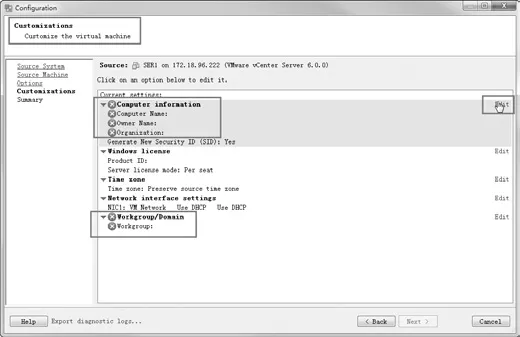
圖1 定制選項
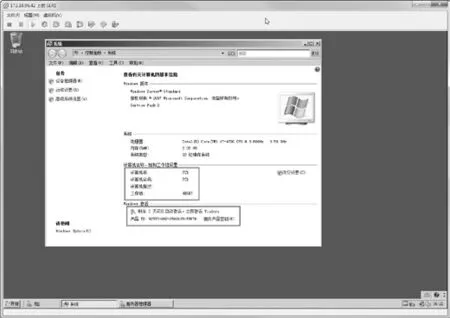
圖2 計算機已經重新配置
2.在“Source System(源系統)”對話框的“Select source type(選擇源類型)”對話框中,選擇要重新配置的源,這可以選擇VMware架構虛擬機或VMware Workstation虛擬機,或者其他虛擬機。如果要配置的系統是在ESX主機上運行或在由vCenter Server管理的ESX主機上運行的虛擬機,則必須選擇VMware Infrastructure虛擬機作為源類型。進行配置之前,請關閉源計算機。在此選擇“VMware Infrastructure虛 擬 機”,輸 入vCenter Server的IP地址、管理賬戶及密碼。
3.之 后 在“Source machine(源計算機)”對話框中,選擇要重新配置的虛擬機。
4.如果選擇“VMware Workstation or VMware virtual machine”,則單擊“Browse”按鈕瀏覽選擇要配置的虛擬機。
5.在“Options”對話框中,自定義重新配置項。在此 選 擇“Customize guest preferences for the virtual machine”。
6.在“Customizations”對話框,單擊Edit鏈接(如圖1)。其中標記“”的為需要重新配置的項。……
登錄APP查看全文
猜你喜歡
兒童故事畫報·發現號趣味百科(2025年8期)2025-08-23 00:00:00
中學生天地(A版)(2022年10期)2022-11-23 06:42:50
小學科學(學生版)(2021年7期)2021-07-28 06:44:42
少先隊活動(2021年4期)2021-07-23 01:46:22
科技傳播(2019年22期)2020-01-14 03:06:34
消費導刊(2017年20期)2018-01-03 06:26:40
沈陽醫學院學報(2015年1期)2015-12-27 13:44:40
醫學教育管理(2015年3期)2015-12-01 06:43:16
商業評論(2014年9期)2015-02-28 04:32:41
衡陽師范學院學報(2015年3期)2015-02-10 06:02:23