999精品在线视频,手机成人午夜在线视频,久久不卡国产精品无码,中日无码在线观看,成人av手机在线观看,日韩精品亚洲一区中文字幕,亚洲av无码人妻,四虎国产在线观看 ?

轉換運行中的物理機或虛擬機

2017-11-23 09:27:44
網絡安全和信息化 2017年3期
關鍵詞:按鈕計算機物理

在VMware vCenter Converter Standalone中可以使用多種計算機,并將其中任何一種計算機轉換為VMware虛擬機。可以創建一個轉換作業將物理機或虛擬機轉換為多種目標。可以將物理機、VMware虛擬機、第三方備份映像和虛擬機以及Hyper-V Server虛擬機轉換為VMware獨立虛擬機或vCenter Server管理的虛擬機。

創建轉換作業的方法由您所選擇的源類型和目標類型決定。

源類型:源類型包括已打開電源的物理機或虛擬機、在ESX主機上運行的VMware Infrastructure虛擬機或獨立虛擬機。獨立虛擬機包括VMware Workstation虛 擬 機、Hyper-V Server虛擬機或其他VMware虛擬機(VMware Fusion虛 擬 機、VMware Player虛擬機)。

目 標 類 型 :vCenter Converter支持的目標類型包括ESX主機、vCenter Server管理的ESX主機或VMware獨立虛擬機(VMware Fusion虛 擬 機、VMware Player虛擬機)。

在“VMware vCenter Converter Standalone”控 制 臺,單 擊“Convert machine(轉換計算機)”按鈕,進入轉換計算機向導(如圖 1)。

在下面的內容中,將會分別轉換遠程的Windows計算機、遠程的Linux計算機、本地計算機(指運行這 臺vCenter Converter的計算機),以及VMware Workstation、Hyper-V的計算機作為源,并且將vCenter Server、ESXi及本地作為目標進行存儲。不同的源、不同的目標,可能有多種組合,在本例中,會根據實際的情況選擇其中之一。
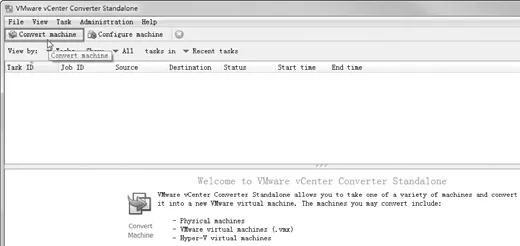
圖1 轉換計算機

圖2 取消使用簡單共享
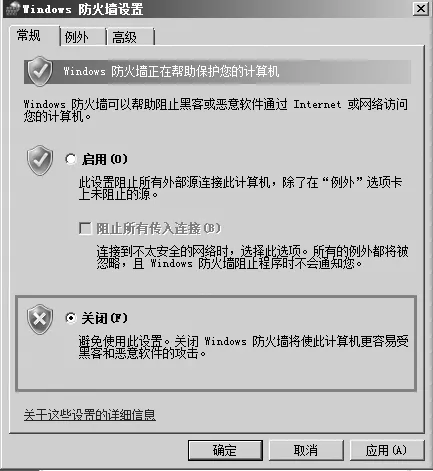
圖3 關閉Windows防火墻

轉換遠程Windows計算機到vCenter或ESXi

在文中,我們使用一臺 Windows 7企 業 版(安裝了vCenter Converter 6.1.1)、通 過 網 絡、將遠程的一臺正在運行的Windows Server 2008 R2的計算機、克隆到由vCenter Server(IP地址172.18.96.222) 管 理 的ESXi主機中。在克隆(遷移)之后,原來的物理機不受影響,可以關閉源物理機,啟動遷移成功的虛擬機進行測試使用,等確認遷移成功之后,再處置原來的源物理機,例如關閉電源、回收、統一管理及后期的使用。

在遷移(P2V,從物理機到虛擬機)源物理機之后,需要使用“遠程桌面連接”連接到這臺服務器,或者登錄這臺服務器的控制臺,為服務器進行簡單的設置,才能開始P2V。

登錄到預遷移的Windows Server 2008 R2,查看當前計算機的名稱、配置。打開“資源管理器”,在“文件夾選項”中,在“查看”選項卡,取消“使用共享向導(推薦)”的選項(如圖2)。打開“Windows防火墻設置”并關閉Windows防火墻(如圖 3)。

在配置好遠程的Windows Server 2008 R2之后,返回到安裝vCenter Converter的Windows 7計算機中,運行Converter,開始轉換,主要步驟如下。

1.在 圖1中,單 擊“Convert machine(轉換計算機)”按鈕,進入“Source System(源系統)”對話框。在此可以從多個源選項中選擇要轉換的計算機類型。在“Source System(源 系統)”對話框中,選擇要轉換的源系統。源系統類型包括“Powered on(已 打 開電源的計算機)”、“Powered off(己關閉電源的計算機)”兩種,其中“己打開電源的計算機”包括“Remote Windows machine(遠 程Windows 計算機)”、“Remote Linux machine(遠 程Linux 計 算 機)”、“This local machine(這臺本地計算機)”三種。而“己關閉電源的計算機”則包括“VMware Infrastructure virtual machine”、“VMware Workstation or other VMware virtual machine”、“Hyper-V Server”三種。

圖4 在遠程計算機安裝代理

圖5 目標系統

2.在本例中選擇“Powered on”,然后在下拉列表中選擇“Remote Windows machine”, 在“Specify the powered on machine”中輸入遠程要遷移的Windows計算機的IP地址,在本示例中該IP地址 為 172.18.96.103,然 后輸入Administrator賬戶及密碼,單擊“View source details”鏈接。

3.如果輸入的密碼正確,并且源物理機(或虛擬機)按照圖2~圖3進行了設置,則會彈出“V Mware vConverter Converter Standalone Agent Deployment” 的 對話框,選中“Automatically uninstall the files when import succeeds”,然后單擊Yes按鈕,開始在遠程計算機安裝Converter代理(如圖4)。

4.安裝代理完成之后,會彈出對話框顯示預遷移的遠程計算機信息,包括機器名、Firmware格式、操作系統版本、硬盤空間(包括每個分區的大小、使用空間、文件系統格式)、CPU數量、內存大小、網卡數量等。

5.如果彈出圖5所示的對話框,請登錄到預遷移的Windows主機,關閉防火墻、禁用簡單文件共享的操作。

6.在“Destination System(目標系統)” 對話框中,選擇目標的屬性,這里可以選擇VMware基礎架構虛擬機或VMware Workstation或其他VMware格式虛擬機。如果選擇“VMware Infrastructure virtual machine”, 則 會將源物理機的備份保存在ESXi主機或由vCenter Server管理的ESXi主機中。如果選 擇“VMware Workstation or other VMware virtual machine”,則會將虛擬機保存成VMware Workstation或其他VMware虛擬機格式。在此選擇“VMware Infrastructure virtual machine”, 然 后在“Server”文本框中輸入vCenter Server的IP地址172.18.96.222,之后輸入vCenter Server的管理員賬戶及密碼。

7.在“Destination Virtual Machine(目 標 虛擬機)”對話框中,在“Name”處為克隆后的虛擬機設置一個名稱,通常情況下,該虛擬機名稱會默認使用源物理機的計算機名。

8.在“Destination Location”對話框中,從清單中選擇目標群集或主機,并在“Datastore(存儲)”下拉列表中,選擇虛擬機位置的存儲,在“Virtual machine version(虛擬機版本)”下拉列表中選擇虛擬機的硬件版本(可以在 4、7、8、9、10、11之間選擇)(如圖6)。

9.在“Options”對話框中,配置目標虛擬機的硬件,這里可以配置目標計算機上要復制的數據、修改目標虛擬機CPU插槽與內核數量、為虛擬機分配內存、為目標虛擬機指定磁盤控制器、配置目標虛擬機的網絡設置等參數,單擊“Edit”進入編輯項。

圖6 目標位置

圖7 數據復制

10.在轉換向導的“選項”對話框中,首先進入“Data to copy” 選項組(如圖7)。在默認情況下,Converter轉換向導復制所有磁盤并保持其布局。所以在圖7中顯示的目標磁盤 C、D與要轉換(或遷移)的源物理機硬盤分區數量相同,并且每個分區的大小也相同。其中默認選 項“Ignore page file and hibernation file(忽略頁面文件與休眠文件)”、“Create optimized partition layout(創 建優化分區布局)”默認為選中狀態。如果要調整目標虛擬機的硬盤大小,可以單擊“Destination size”下拉列表,在下拉列表中,有4個 選 項“Maintain size(保持原大小空間)”、“Min size(最小空間)”、“Type size in GB”、“Type size in MB”,其中第一項為保持原來大小的空間,即源物理機分區容量多大,目標虛擬硬盤分區大小保持同樣大小;第二項為源物理分區已經使用的空間,即轉換后目標分區需要占用的最小空間;第三項為管理員手動指定目標分區空間,單位為GB;第四項為管理員手動指定目標分區空間,單位為MB。

11.如果要調整目標分區的大小,例如,源物理機C盤與(或)D盤空間過小(或過大),在轉換的過程中,在此可以調整目標分區的大小。例如,在本示例中,C分區大小保持不變,D分區由默認的80GB改為60GB。在此選項中,還可以取消選擇不想轉換的分區,例如只想遷移(轉換)C分區,不想轉換D分區,有取消D的選擇即可。

12.單擊“Advanced”,在“Destination layout”選項卡中,還可以選擇置備屬性“Thick(厚置備磁盤)”、“Thin(精簡置備磁盤)”。

13.在“Devices→Memory(設備→內存)”選項中,可以更改分配給目標虛擬機的內存量,默認情況下,Converter Standalone可識別源計算機上的內存量,并將其分配給目標虛擬機。管理員可以調整目標虛擬機內存大小,單位選擇是MB或 GB。

14.在“Other”選項中,可以更改CPU插槽數目、每個CPU的內核數目,在“Disk controller”下拉列表中,可以選擇目標虛擬機磁盤控制器類型。

1 5.在“Postconversion”選項卡中,執行轉換完成后的操作,例如,選 中“Install VMware Tools on the destination virtual machine”, 在 轉換完成后的目標交換機安 裝 VMware Tools,或 者選 中“Customize guest preferences for the virtual machine(定 制 客戶機)”等操作系統。

16.在“Summary”選 項卡中,復查目標虛擬機的配置信息,檢查無誤之后,單擊“Finish”按鈕。之后開始轉換(如圖8)。

圖8 開始轉換

圖9 啟動轉換后的Linux

轉換完成后,暫時關閉源物理機,啟動轉換后的虛擬機。對于Windows操作系統,從物理機遷移到虛擬機后,Windows需要重新激活。

對于其他的操作,則需要刪除不需要的硬件驅動(因為源物理機的一些硬件例如RAID卡、SCSI卡驅動已經不在需要)、不需要的軟件,有關這些將在后面的操作中進一步演示。

轉換遠程Linux計算機到vSphere

我們將在Windows 7中通過網絡轉換遠程的一臺RedHat Linux到一臺ESXi主機,主要步驟如下。

1.運 行 Converter,單擊“Convert machine(轉換計算機)”按鈕,進入“Source System(源 系 統)” 對 話框,選 擇“Powered on→Remote Linux machine”,輸入遠程的、正在運行的Linux的IP地址、root賬戶及密碼。

2.在“Destination System”對話框中,在轉換遠程的Linux時,只能選擇將VMware ESXi或vCenter Server作為目標。在這里指定網絡中一臺ESXi主機作為目標,此服務器的IP地址 為 172.18.96.40,輸 入ESXi的IP地址、root賬戶及密碼。

3.在“Destination Virtual Machine”對話框,指定轉換后的目標虛擬機名稱。

4.在“Destination Location”對話框,選擇主機、主機存儲及目標虛擬機的硬件版本。

5.在“Options”對話框,配置目標虛擬機磁盤大小、CPU數量、內存大小、網卡數量等。如果直接單擊“Next”按鈕,則與源物理機保持一致。也可以在轉換完成之后,修改目標虛擬機的CPU、內存、網卡等參數,如果要調整目標虛擬機的硬盤大小,則必須在此對話框中設置。

6.在“Summary”復查轉換設置,檢查無誤之后單擊“Finish”按鈕。

之后開始轉換,直到轉換完成。

在轉換完成之后,關閉源Linux計算機,啟動轉換后的Linux虛擬機,檢查是否正常(如圖9)。

猜你喜歡
按鈕計算機物理
這些按鈕能隨便按嗎?
當你面前有個按鈕
只因是物理
井岡教育(2022年2期)2022-10-14 03:11:44
計算機操作系統
基于計算機自然語言處理的機器翻譯技術應用與簡介
科技傳播(2019年22期)2020-01-14 03:06:34
處處留心皆物理
信息系統審計中計算機審計的應用
消費導刊(2017年20期)2018-01-03 06:26:40
三腳插頭上的物理知識
我不是教物理的
中學生(2015年2期)2015-03-01 03:43:33
內心不能碰的按鈕
商業評論(2014年9期)2015-02-28 04:32:41
主站蜘蛛池模板: jizz亚洲高清在线观看| 国产av色站网站| 亚洲成人手机在线| 久久香蕉国产线看精品| 2021国产乱人伦在线播放| 亚洲日韩高清在线亚洲专区| 亚洲欧美成人影院| 国产第二十一页| 无码AV动漫| 大香伊人久久| 亚洲va在线∨a天堂va欧美va| 国产视频 第一页| 国产成人亚洲欧美激情| aⅴ免费在线观看| 日本久久网站| 国产美女在线免费观看| 国产精品亚洲αv天堂无码| 国产综合网站| 日韩精品成人在线| 一级高清毛片免费a级高清毛片| 国产精品jizz在线观看软件| 国产一区亚洲一区| 国产在线拍偷自揄拍精品| 久久永久免费人妻精品| 在线看片国产| 久久精品免费看一| 强乱中文字幕在线播放不卡| 国产三级成人| 亚洲人成人无码www| 国产成人你懂的在线观看| 成人精品视频一区二区在线| 久久精品国产在热久久2019 | 狠狠亚洲五月天| 亚洲码在线中文在线观看| 波多野结衣中文字幕一区| 久久综合九色综合97网| 天天操精品| 69免费在线视频| 国产网友愉拍精品| A级毛片高清免费视频就| 欧美中文一区| 伊人91视频| 欧美日韩中文国产va另类| 国产小视频免费| 国产成人1024精品下载| 在线精品视频成人网| 91免费国产高清观看| 国产精品亚洲一区二区三区在线观看| 久久久国产精品无码专区| 真实国产乱子伦视频 | 国产成人免费视频精品一区二区 | 亚洲无码日韩一区| 国产网站一区二区三区| 99在线视频免费| 热99re99首页精品亚洲五月天| 亚洲永久色| 国产区成人精品视频| 国产jizzjizz视频| 97se亚洲综合在线| 久久精品国产精品青草app| 国产导航在线| 真实国产乱子伦高清| 波多野结衣国产精品| 日本午夜三级| 国产人在线成免费视频| 成年看免费观看视频拍拍| 亚洲A∨无码精品午夜在线观看| 国产成人亚洲毛片| 欧美激情伊人| 欧美激情,国产精品| 欧美成人在线免费| 青青草a国产免费观看| 91在线丝袜| 国产欧美日本在线观看| 午夜一区二区三区| 一本久道热中字伊人| 青草午夜精品视频在线观看| 国产高清不卡视频| 欧美国产成人在线| 亚洲中文字幕无码mv| 亚洲综合九九| 免费亚洲成人|