重裝系統(tǒng)出故障
2017-11-22 02:41:56
網(wǎng)絡(luò)安全和信息化 2017年1期
引言: 最近接到外單位用戶的求助,重做系統(tǒng)后,出現(xiàn)OA系統(tǒng)無法正常使用的問題。與該用戶建立遠(yuǎn)程連接后,使用電腦上的VPN客戶端來登錄電子政務(wù)外網(wǎng),卻彈出“撥號(hào)錯(cuò)誤”的錯(cuò)誤提示。好不容易把登錄故障解決了,又出現(xiàn)OA系統(tǒng)的控件安裝不上問題。本文介紹故障的解決過程。
最近接到外單位用戶的求助,用Ghost版系統(tǒng)盤重做系統(tǒng)后,出現(xiàn)OA系統(tǒng)無法正常使用的問題。與該用戶建立遠(yuǎn)程連接后,使用電腦上的VPN客戶端來登錄電子政務(wù)外網(wǎng),單擊“連接”按鈕時(shí)卻彈出“撥號(hào)錯(cuò)誤,錯(cuò)誤號(hào):609”的錯(cuò)誤提示(如圖1)。好不容易把登錄故障解決了,又出現(xiàn)了OA系統(tǒng)控件安裝不上的問題。下面就是本人處理故障的具體操作。
解決VPN撥號(hào)問題
1.刷新DNS
檢查電腦上VPN的服務(wù)器地址、登錄賬戶和密碼均沒有發(fā)現(xiàn)問題。卸載該客戶端后重新啟動(dòng)啟電腦,再次安裝VPN客戶端,故障依然存在。接著,依次單擊桌面的“開始→運(yùn)行”菜單,打開“運(yùn)行”對(duì)話框。在“打開”后輸入“cmd”回車,在命令提示符后運(yùn)行“ipconfig /flushdns”命令。
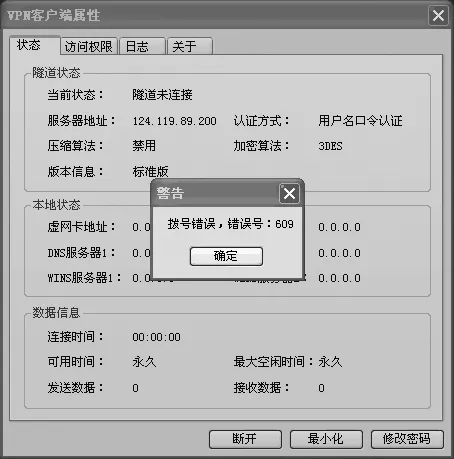
圖1 出現(xiàn)錯(cuò)誤提示信息
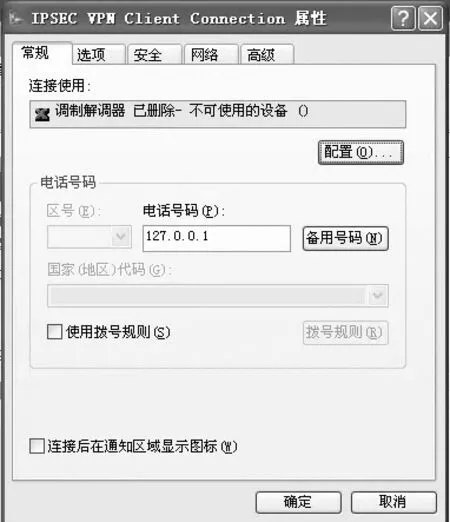
圖2 ”常規(guī)“選項(xiàng)卡界面
2.檢查VPN類型
進(jìn)入“網(wǎng)絡(luò)連接”窗口,發(fā) 現(xiàn)“IPSec VPN Client”不可使用,進(jìn)行連接時(shí),出現(xiàn)“錯(cuò)誤609:指定了一個(gè)不存在的設(shè)備類型”的提示。接著,右 擊“IPSec VPN Client”后,選擇“屬性”菜單,進(jìn)入“IPSec VPN Client屬性”對(duì)話框。切換到“安全”選項(xiàng)卡,發(fā)現(xiàn)VPN類型不是“L2TP”。刪除“IPSec VPN Client”后,再次安裝VPN客戶端程序,運(yùn)行后,又出現(xiàn)“撥號(hào)錯(cuò)誤,錯(cuò)誤號(hào):609”的錯(cuò)誤提示。進(jìn)入“IPSec VPN Client 屬性”對(duì)話框,在“常規(guī)”選項(xiàng)卡下, 發(fā)現(xiàn)“連接使用”是“不可使用的設(shè)備”(如圖2)。
然后,檢 查WAN端口。依次單擊桌面的“開始→控制面板→設(shè)備管理器”菜單,進(jìn)入“設(shè)備管理器”窗口。接著,依次單擊“工具→查看”菜單,選擇“顯示隱藏的設(shè)備” 菜單項(xiàng)。展開左側(cè)的設(shè)備列表,找到“網(wǎng)絡(luò)適配器”,發(fā)現(xiàn)“WAN微型端口(PPTP)” 和“WAN微型端口(L2TP)”等設(shè)備全是不可用的,右擊每一項(xiàng)列表對(duì)設(shè)備進(jìn)行驅(qū)動(dòng)的安裝(如圖3)。再次打開命令提示框,分別運(yùn)行以下命令:
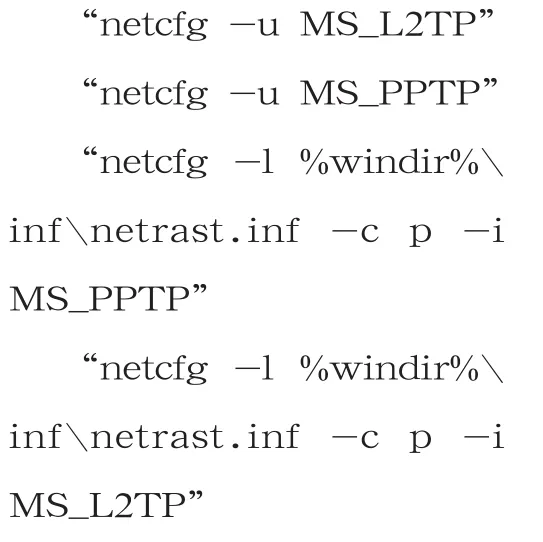
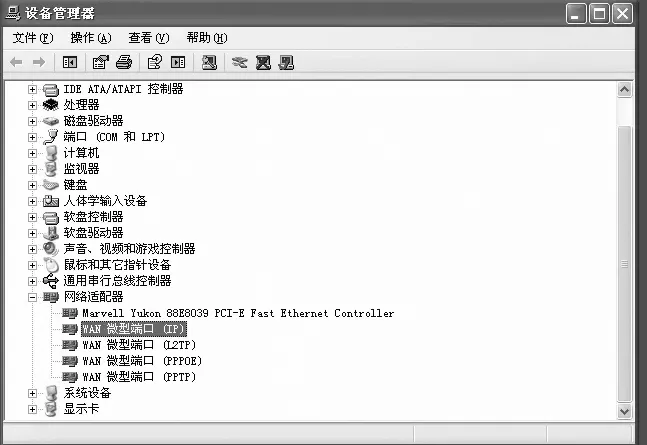
圖3 設(shè)備管理器界面
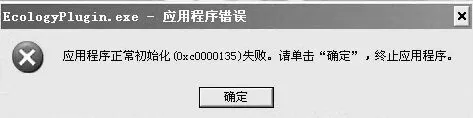
圖4 ”應(yīng)用程序初始化失敗“提示信息
重新啟動(dòng)電腦后,如果還是無法連接,只需把“TCP/IP”下面的固定IP,設(shè)置成“自動(dòng)取得IP地址”即可。
解決OA控件問題
登錄OA系統(tǒng)后,安裝下載的控件時(shí),彈出“應(yīng)用程序正常初始化(0xc0000135)失敗”提示框(如圖4)。控件無法進(jìn)行安裝,是由于該系統(tǒng)沒有安裝.NET framework引起的。下載Windows XP系統(tǒng)支持的 MicroSoft.Net Framework 3.0軟件包,安裝到本地電腦即可。再次打開解壓后的控件安裝軟件,即可成功安裝,OA系統(tǒng)終于可以正常使用了。
故障分析
Ghost版 的Windows XP把不常用的網(wǎng)絡(luò)程序刪除了,所以出現(xiàn)了上述故障。
猜你喜歡
中國特種設(shè)備安全(2022年6期)2022-09-20 02:52:28
工業(yè)設(shè)計(jì)(2022年8期)2022-09-09 07:43:20
軍民兩用技術(shù)與產(chǎn)品(2021年10期)2021-03-16 06:05:30
北京測(cè)繪(2020年12期)2020-12-29 01:33:58
汽車維修與保養(yǎng)(2019年7期)2020-01-06 03:30:42
電子制作(2018年11期)2018-08-04 03:26:08
家庭影院技術(shù)(2017年9期)2017-09-26 03:41:45
汽車維護(hù)與修理(2016年10期)2016-07-10 08:17:41
工業(yè)設(shè)計(jì)(2016年12期)2016-04-16 02:52:00
汽車維修與保養(yǎng)(2015年6期)2015-04-17 03:31:50