IE更新導致系統安裝故障
2017-11-22 07:51:46
網絡安全和信息化 2017年4期
關鍵詞:故障
故障現象
最近在使用MDT2012抓取新的臺式機Windows 7鏡像后,在使用該鏡像安裝系統時,總是報錯“Windows無法分析或處 理pass[specialize]的無人參與應答文件[C:WindowsPantherunattend.xml]。應答文件中指定的組件或設置不存。”(如圖 1)。
該鏡像為臺式機原廠自帶的操作系統,安裝完相關軟件后使用MDT2012服務器\DeploymentShare$ScriptsLiteTouch.vbs腳本進行的鏡像抓取工作,以前做好鏡像后進行安裝很順利,未出現過此類故障。
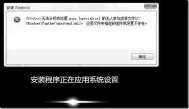
圖1 故障提示信息
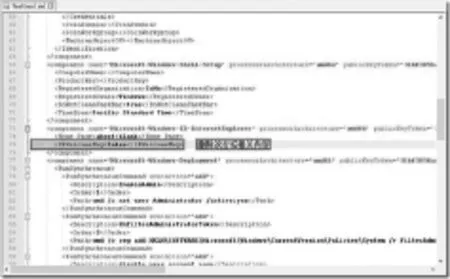
圖2 刪除相關鍵值
故障排查
根據報錯提示,報錯根源為Unattend.xml無人應答文件出現了問題,到底是什么部件出了問題呢?在MDT規則中我設定了生成log,檢查相應的log后發現有如下一段描述:
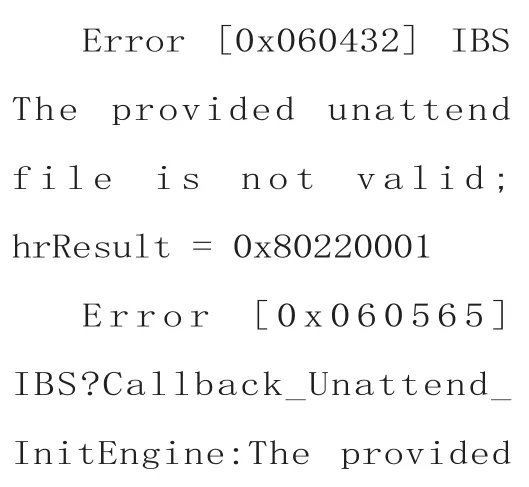
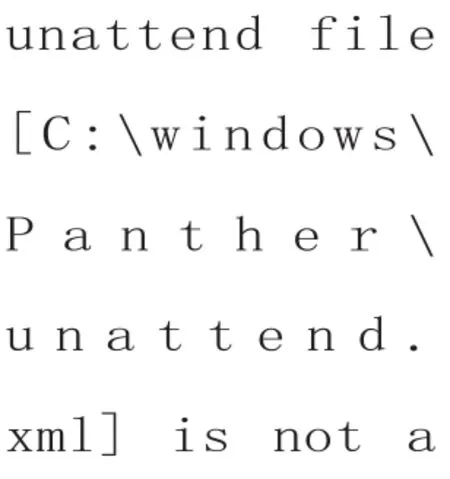
估計是出在IE瀏覽器上,將現有抓取鏡像系統和原有正常鏡像IE進行對比發現版本不同。以前的封裝鏡像為Windows 7系統自帶IE 8,新臺式機的Windows 7已升級為IE 11。估計是這個問題,在Unattend.xml無人應答文件刪除該鍵值應該就可以了。
故障解決
1.根據問題原因,查看sysprep任務序列Unattend.xml無人應答文件。在DeploymentWorkbench管理控制臺中,選擇Task Sequences(任務隊列)中找到該任務,點擊右鍵選擇屬性,在OS Info選項卡中編輯unattend.xml。
2.打 開unattend.xml窗口,此時無法直接進行編輯,只能找到該文件直接使用記事本來進行編輯。該文件在MDT的DeploymentShare目錄下的Control子目錄下對應任務ID目錄下,例:你的抓取鏡像任務ID為CP002,則該文件就在DeploymentShareControlCP002下, 找到后直接使用記事本打開進行編輯,找到該鍵值直接刪除后保存(如圖2)。
3.回到DeploymentWor kbench管理控制臺進行update Deployment Sharer操作,重新生成相應規則。此時再次安裝抓取鏡像文件時故障消失。
此時還需注意一點,如果在原有安裝發生錯誤的新電腦上進行重新安裝時,需提前將該電腦重新格式化,確保原先殘留的unattend.xml被清除,否則還會報同樣錯誤。
猜你喜歡
汽車維修與保養(2019年7期)2020-01-06 03:30:42
汽車維護與修理(2016年10期)2016-07-10 08:17:41
鐵道通信信號(2016年4期)2016-06-01 12:10:19
電測與儀表(2016年5期)2016-04-22 01:13:50
汽車維修與保養(2015年12期)2015-04-18 07:51:49
汽車維修與保養(2015年8期)2015-04-17 03:32:52
汽車維修與保養(2015年6期)2015-04-17 03:31:50
汽車維修與保養(2015年7期)2015-04-17 02:12:40
汽車維修與保養(2015年2期)2015-04-17 01:30:34
汽車維護與修理(2015年2期)2015-02-28 12:15:39