文件關聯統一設
2017-11-07 06:30:52
網絡安全和信息化 2017年9期
引言:公司員工電腦水平參次不齊,在日常操作中文件打開方式常會被錯誤關聯,如DOC文件常被誤裝WPS關聯,圖片默認被內置“照片”應用關聯,導致員工在實際使用時產生諸多不便。作為企業用戶,該如何統一部署實現公司電腦標準化打開方式?
本地電腦使用組策略統一設置
對于員工目前正在使用的電腦,一臺臺手動設置顯然費時費力,對于網管可以使用組策略進行統一部署。
首先在服務器上進行文件打開方式的手動設置,比如Windows 10用戶安裝后BMP圖片格式默認關聯的是“照片”應用,為了便于之前習慣Windows 7系統的員工使用,在可以將其設置為”Windows照片查看器”。
要進入“設置→所有設置→應用→默認應用→選擇按文件類型指定默認的應用”,找到.bmp文件,將右側默認應用設置為“Windows照片查看器”即可,其他常見文件類型打開方式的設置類似(如圖1)。

圖1 手動更改文件類型指定默認的應用

圖2 輸出文件打開方式到文件
完成所有文件類型默認應用的設置后,在C:新建“gl”目錄,以管理員身份啟動命令提示符,輸入“Dism.exe /Online /Export-DefaultAppAssociations:C:glAppAssoc.txt”,將當前電腦所有文件打開方式輸出到“C:glAppAssoc.txt”保存(如圖2)。
繼續輸入“net share gl=c:gl”,將該目錄設置為共享目錄并記下共享地址,本例 為“\DESKTOP-D8QACIKgl”。啟動組策略編輯器,展開“計算機配置→管理模板→Windows組件→文件資源管理器→設置默認關聯配置文件”,將其設置為“已啟用”,默認關聯配置文件選擇“\DESKTOP-D8QACIKglAppAssoc.txt”文件,即上述共享目錄中導出的關聯設置文件(如圖3)。
這樣,如果客戶端計算機已加入到域中,則Windows 10會在用戶登錄時處理文件并應用默認關聯,每個員工電腦上文件的關聯方式就變成統一設置了。如果員工電腦沒有加入到域中,在用戶電腦上啟動組策略編輯器后,操作同上啟用“設置默認關聯配置文件”并設置好關聯配置文件為\DESKTOPD8QACIKglAppAssoc.txt,用戶下次登錄時,也會自動應用設置。
一些大型公司在不同地方設有分公司,如果要對分公司電腦也進行同一設置,同上導出配置文件,使用郵件、QQ等將文件發送到分公司服務器上,同上進行設置并導入分公司電腦上即可。
安裝鏡像打開方式部署
通過上述方法,我們已經將公司電腦常見打開方式實現統一化,不過員工電腦使用了一段時間后少不了重裝系統。為了避免系統重裝后再次重復上述的設置,我們可以使用DISM命令將配置文件導入重裝鏡像中。
首先,選擇一部電腦設置好統一的文件關聯方式,以管理員身份啟動命令提示符,輸入“dism /online /exportdefaultappassociations:c:desktopdefappassoc.xml”,將當前電腦打開方式導出為“c:desktopdefappassoc.xml”備用(如圖 4)。
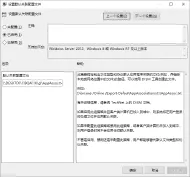
圖3 啟用設置
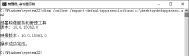
圖4 導出配置文件
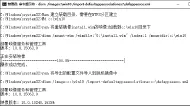
圖5 導入配置文件
準備好用于重裝的鏡像文件(.iso格式)并加載到資源管理器,假設盤符為F:,然后將其中的“sourcesinstall.wim” 復制到G:備用,同上繼續輸入下列命令,將脫機鏡像裝載到C:win10,并導入上述配置文件(如圖5)。
Rem 建立裝載目錄,需要在NTFS分區建立
Md c:win10
rem 將重裝鏡像install.wim的映像1加載到c:win10目錄下
dism/mount-wim /wimfile:"G:install.wim"/index:1 /mountdir:c:win10
rem 將導出的配置文件導入到脫機鏡像中
dism/image:c:win10/importdefaultappassociations:c:desktopdefappassoc.xml
rem 卸載并保存鏡像
dism /Unmount-Wim /MountDir:c:win10 /commit
這 樣,G:install.wim就會保存上述設置好的關聯配置文件,以后直接使用這個文件進行系統重裝,重裝后使用的就是設置好的統一打開方式了。
借助DISM命令,還可以導入其他很多設置,比如可以使用dism /image:c:win10 /add-package /packagepath:具體補丁路徑,dism /image:c:win10/add-driver /driver:具體驅動,分別導入補丁和驅動。
猜你喜歡
新世紀智能(數學備考)(2021年9期)2021-11-24 01:14:30
當代陜西(2021年17期)2021-11-06 03:21:36
少先隊活動(2021年4期)2021-07-23 01:46:22
當代陜西(2019年15期)2019-09-02 01:52:00
攝影之友(影像視覺)(2019年3期)2019-03-30 01:36:50
學苑創造·A版(2018年11期)2018-02-01 06:29:20
讀者(2017年5期)2017-02-15 18:04:18
沈陽醫學院學報(2015年1期)2015-12-27 13:44:40
醫學教育管理(2015年3期)2015-12-01 06:43:16
中國艦船研究(2014年5期)2014-05-14 06:43:09