一勞永逸自制PPT模板
2017-06-01 01:08:14吳昊
電腦愛好者 2017年10期
吳昊
精心制作的PPT,是不是用一次就了事呢?其實很多時候,同一類型的PPT可以重復使用的,比如工作總結、產品展銷、旅游記事等,這些類型的PPT只要稍作修改,就能夠二次使用。
幻燈片中提取模板
對于已有的PPT作品,我們還能夠從中提取出相應的主題,然后可以用于新PPT中,非常方便。打開已有的PPT,切換到“設計”選項卡,單擊“主題”旁的“其它”按鈕(圖1),選擇“保存當前主題”即可。打開其它PPT,單擊“瀏覽主題”按鈕選擇保存的主題,即可應用到當前的PPT中。

從零開始制作模板
通常情況下,一個完整的PPT模板通常會包含:封面頁、目錄頁、內容頁、結尾頁等,有時我們還會添加交互按鈕、文字圖片的占位符,這樣在使用時會更加的便捷。
打開PowerPoint 2016,切換到“視圖”選項卡,單擊“幻燈片母版”,進入母版編輯狀態(圖2),這里就是PPT模板的奧秘所在。首先要設定模板的大小,是16:9的寬屏還是4:3的標準屏,建議盡量用16:9的寬屏,視覺效果更好、更大氣,單擊“幻燈片大小”選擇“寬屏”即可。如果是在超大屏幕前演示(如小米發布會所用的超大屏),還可以選擇“自定義幻燈片大小”,確保幻燈片的尺寸能保證演示時的清晰度。
模板的第1頁是母版,該頁面上的元素(背景、文字、圖片等)屬于公共素材,都會在下面的版式頁面上顯示,但是母版上的元素層次位于下方版式頁面的下一層。右擊母版選擇“母版版式”彈出對話框(圖3),可選擇要保留的占位符,也可以直接選中版面上的占位符,按Del鍵刪除。在母版上右擊選擇“設置背景格式”,為母版添加一個合適的背景,背景圖片的選擇非常重要,盡量使用高清圖片。背景圖片很大程度上甚至能決定模板的風格(中國風、扁平化、商務風、小清新等)。
為了控制方便,有時我們會給每個頁面都添加上下翻頁按鈕,此時就可以將翻頁按鈕添加在母版頁面中。插入一個圖形,然后右擊選擇“編輯文字”輸入一個左箭頭,再次右擊該圖形選擇“超鏈接”彈出對話框(圖4),單擊“本文檔中的位置”選擇“上一頁幻燈片”。用同樣的方法制作下一頁按鈕,這樣單擊按鈕就能實現上下翻頁。我們還可以根據需要,確定是否需要添加“首頁”和“尾頁”控制按鈕。
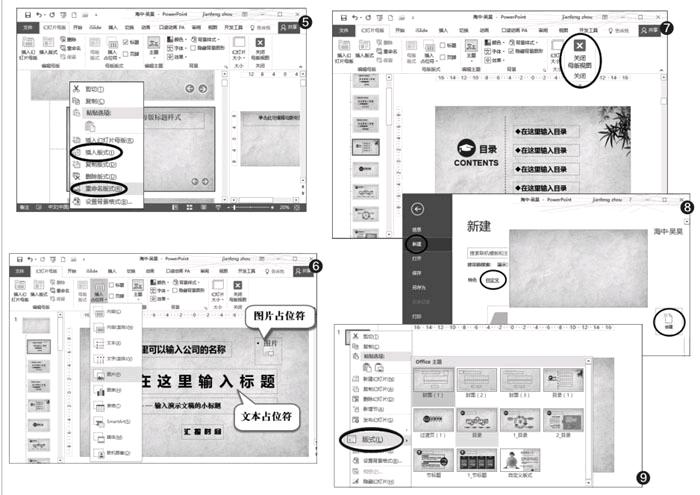
在母版上右擊選擇“插入版式”會增加一個新版面,右擊該版面選擇“重命名版式”,取名為“封面”(圖5)。為了便于使用模板,最好能將模板中的每個版式都命名。由于封面一般不需要翻頁按鈕,可以將母版的背景圖片插入并覆蓋當前整個頁面,這樣模板上的按鈕就不會顯示在頁面上。
進入封面版式,單擊“插入占位符”按鈕出現選單(圖6),這里可以插入文本、圖片、表格、視頻等元素的占位符,文本可以設置好字體字號等,圖片可以調整大小、添加特效。這樣在使用版式時,直接輸入文字就行了,圖片只需要單擊圖片占位符就可以插入圖片。
通過這種方法,我們可以插入多個版式,如過渡頁、內容版式等(圖7),這里預設的版式很豐富,特別是內容頁版式,我們要盡量考慮周全,如純圖片版式、統計圖表版式,完成后單擊“關閉母版視圖”按鈕即可。后期使用時只需要輸入文字、換換圖片,非常方便。
保存做好的文稿,格式為“PowerPoint模板”。以后在使用時,只需要選擇“文件→新建”,然后單擊“自定義”按鈕(圖8),選擇保存的模板,單擊“新建”按鈕即可創建新演示文稿。
在新建的演示文稿中,插入新頁面后,右擊該頁面選擇“版式”,即可看到做好的各種版式(圖9),選擇合適的版式即可使用,這樣制作幻燈片就會非常快捷。有時我們從網上找到的一些模板,如果打開后什么都沒有,就可以從這里查看相應的版式。
當然了,如果你技術過硬、審美超群,那么完全可以自制個性化模板,到演界網、豬八戒網等網站出售,說不定還能淘到人生的第一桶金呢。
猜你喜歡
兒童故事畫報·發現號趣味百科(2025年8期)2025-08-23 00:00:00
文萃報·周五版(2025年2期)2025-02-14 00:00:00
大灰狼畫報·益智版(2024年3期)2024-12-09 00:00:00
青少年科技創新報(2024年23期)2024-07-12 00:00:00
中學生天地(A版)(2022年10期)2022-11-23 06:42:50
保健醫苑(2022年1期)2022-08-30 08:39:14
少年文藝·我愛寫作文(2017年6期)2017-06-12 23:21:56
商業評論(2014年9期)2015-02-28 04:32:41
電腦愛好者(2011年11期)2011-06-22 08:20:18
河北軟件職業技術學院學報(2010年3期)2010-06-06 07:18:42