圖片加工 另有簡易之路
2017-06-01 21:49:31阿楠
電腦愛好者 2017年10期
阿楠
由于圖片處理過程中會涉及到截圖、摳圖、修圖、圖片動畫、圖片特效制作等多項不同的任務,以往除了用Photoshop等專業的大塊頭軟件外,往往還需要借助于一些不同功能的小工具來處理。現在,我們可以用一款免費的圖片處理軟件“圖片工廠”來完成圖片處理的幾乎所有事務。
1. 屏幕截圖與摳圖處理
如果要進行整個屏幕或某個區域的截圖,可通過軟件主界面選擇“屏幕截圖”進行,但更為方便的做法是利用Ctrl+F5組合鍵來執行截屏,這樣可以避開本軟件窗口對屏幕畫面的影響,即便是軟件處于最小化狀態,也照截不誤。該組合鍵在軟件啟動常駐后才生效,按下截圖熱鍵后,默認選中的是整個桌面,此時若使用鼠標左鍵按下拖動,則可以選取桌面任意一個矩形區域進行截圖,非常靈活(圖2)。截取選區動作完成后,下方會自動出現一個工具條(包括選取、線條文字、圖案工具和文件操作工具),可方便地完成對選區圖片的編輯修改和存盤。
如果要摳取圖片中的內容,請點擊主界面的摳圖按鈕,加載要摳取的原圖;然后先用綠色畫刷涂抹出要保留的區域,再用紅色畫刷涂抹出需要去除的區域,同時可調整畫刷的粗細;畫好之后,執行“確定”按鈕完成摳圖操作。若中間有畫錯的地方,用橡皮檫工具擦除即可(圖3)。
2. 圖片裁剪分割與拼接
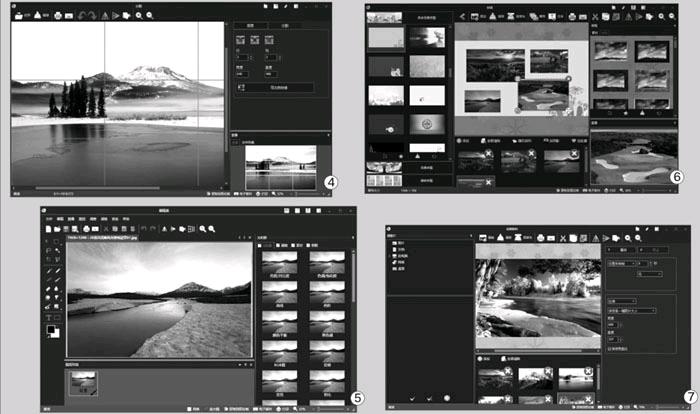
我們常常還要將圖片分割為矩陣形式,再重新組合。要實現這一需求,先在分割器中打開要分割的圖片,點擊“分割”選項卡,設定分割的行列數和寬度、高度,點擊“保存”按鈕完成分割。如果要裁剪圖片,點擊“裁剪”選項卡,然后從裁剪方式列表中選擇“自由裁剪”或特定的比例裁剪,確定選區后保存即可(圖4)。

圖片拼接可利用分割出來的圖片進行,也可以由另一些圖片進行拼接。若是由分割而來的圖片進行拼接,則直接通過分割窗口執行“導出到拼接”,將分割的圖片直接導出到拼接窗口中進行。若是由別的圖片來拼接,要通過主頁圖片拼接模塊進入拼接窗口,打開要拼接的圖片進行拼接。
3. 圖片編輯與特效制作
圖片編輯往往在截圖之后立即進行,或者是在現有的圖片上進行編輯。若是截圖之后進行,則按上述方法在截圖工具條上點擊圖片編輯按鈕進入編輯窗口;如果是編輯現有圖片,則通過主頁的“編輯器”模塊進入編輯窗口,再打開圖片進行編輯(圖5)。
大家平時做得最多的圖片處理任務要數對數碼照片的編輯以及效果處理。用編輯器打開照片之后,通過“光和影”選項卡,可以實現對照片的各種光影效果處理,這時只需選擇右側窗口該選項卡下的相應光影工具,即可進行適當的調整和編修。如果要實現照片特效,可通過右側的“濾鏡”、“素材”和“相框”選項卡,套用軟件提供的豐富模板或素材,然后作相應的調整,即可獲得應有的特效。
4. 圖片版面的設計處理
現在,拼版是一種很流行的圖片展示方式。通過拼版模塊進入自由場景拼圖,添加多張需要拼圖的圖片,選擇排列方式和是否加陰影、輪廓等。用“畫布”工具對畫布作出調整,用“文本”工具添加文字或注釋(圖6)。
還可以選擇“場景拼圖”,套用一些現成的場景作為圖片背景環境。另外,還可以選擇“模板拼圖”,從已有的特定模板中選擇自己中意的模板,進行圖片拼版的樣式套用。這樣可以極大地提高圖片排版的效率。
5. 圖片動畫的制作處理
將多張圖片做成動畫效果是一種流行的展示方式。此時,我們也不用再去尋找專門的圖片動畫制作軟件,通過圖片工廠的主窗口選擇“圖片動畫”模塊,啟動圖片動畫制作窗口,就能很方便地通過圖片生成動畫了。
點擊“添加”載入用來制作動畫的圖片,隨后設定限制最大分辨率,設置幀的播放間隔時間,設置圖片是否拉伸、圖片的尺寸和是否保持寬高比等選項,之后點擊“播放”按鈕就可以看到動畫效果了。如果滿意,點擊“保存”按鈕保存動畫文件即可(圖7)。
猜你喜歡
兒童故事畫報·發現號趣味百科(2025年8期)2025-08-23 00:00:00
青少年科技創新報(2024年23期)2024-07-12 00:00:00
中學生天地(A版)(2022年10期)2022-11-23 06:42:50
小哥白尼(趣味科學)(2021年12期)2021-03-16 05:40:38
小學科學(學生版)(2020年10期)2020-10-28 07:52:18
文苑(2019年22期)2019-12-07 05:28:56
新聞傳播(2018年3期)2018-05-30 07:01:39
少年文藝·我愛寫作文(2017年6期)2017-06-12 23:21:56
學生天地(2016年9期)2016-05-17 05:45:06
商業評論(2014年9期)2015-02-28 04:32:41