為什么提示Ping不是內部或外部指令
2017-06-01 21:42:32老萬
電腦愛好者 2017年10期
老萬
Q:本想通過Ping命令來測試一下網絡的情況,結果在命令提示符窗口里面操作后,提示Ping不是內部或外部指令。那么怎么會出現這樣的問題?如何才可以解決這個問題啊?
A:首先打開系統的屬性窗口,點擊其中的“高級”標簽以后,點擊下面的“環境變量”選項。在彈出的窗口里面找到Path這個參數以后,點擊下面的“編輯”按鈕。然后在編輯環境變量窗口點擊“新建”按鈕,輸入“% S Y S T E M R O O T % \ System32\WindowsPowerShell\v1.0\”這個路徑就可以了。
還需要檢查一下system32目錄下是否有ping.exe這個文件。
如何解決系統盤不夠用的煩惱
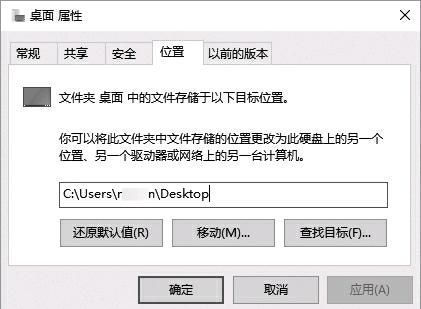
Q:平時我都喜歡將一些常用的文件堆放在系統桌面上,這樣文件一多自然就會造成系統盤空間的緊張。那么除了增加系統盤的容量以外,如何才可以非常簡單地解決這個問題呢?
A:首先打開系統的資源管理器,在左側的磁盤列表中找到“此電腦”中的“桌面”選項。接著在這個選項上點擊鼠標右鍵,選擇菜單中的“屬性”命令。在彈出的窗口中點擊“位置”標簽以后,就可以將桌面的存儲位置移動到其他的磁盤里面了。
升級15063版本后很多應用無法啟動
Q:最近我將Windows 10系統升級到15063這個版本,可是發現升級完成以后系統里面自帶的很多應用都無法正常啟動,比如瀏覽器、計算器、日歷等等。那么有什么方法可以修復一下呢?
A:首先在開始菜單里面找到一個無法正常運行的應用,在圖標上點擊鼠標右鍵后,選擇菜單中的“卸載”按鈕,就可以將這個應用卸載掉。接下來點擊任務欄中的應用商店圖標,重新搜索安裝這款應用后看看能不能正常地啟動。如果還是不行的話,那么只有重新安裝系統了。
Windows的某個系統服務無法啟動
Q:今天我發現系統里面的“Windows Media Player Network Sharing Service”服務無法啟動,通過搜索引擎查了半天也沒有解決這個問題。那么請問傻博士能不能給一個解決方法啊?
A:用戶所說的這項系統服務,在運行的時候需要依賴于“Windows search”和“HTTP service”這兩項服務的支持才可以。所以首先在服務列表中查看這兩項服務是否正常運行,如果沒有的話,將這兩項服務啟動以后,再看看能不能激活你所說的這項服務。
如何徹底關閉運行的系統進程
Q:有的時候我們在系統運行比較緩慢的情況下,都會打開任務管理器看看哪些進程占用較多的系統資源,然后將這些進程進行關閉或者結束掉。可是如果是系統進程的話,通過任務管理器就無法將其關閉。那么通過什么方法可以解決這個問題呢?
A:其實這個問題并不非得使用任務管理器來解決,應用一些進程管理器軟件就可以解決這個問題。比如Process Explorer這款軟件就是非常有名的進程管理器,運行它以后就可以看到當前系統所有的進程信息,如果發現占用系統資源較多的進程,點擊工具欄中的紅色按鈕就可以將它結束。
猜你喜歡
兒童故事畫報·發現號趣味百科(2025年8期)2025-08-23 00:00:00
中學生天地(A版)(2022年10期)2022-11-23 06:42:50
中國外匯(2019年20期)2019-11-25 09:54:58
今日農業(2019年12期)2019-08-15 00:56:32
今日農業(2019年10期)2019-01-04 04:28:15
今日農業(2019年16期)2019-01-03 11:39:20
商周刊(2017年9期)2017-08-22 02:57:56
商業評論(2014年9期)2015-02-28 04:32:41
民主與科學(2014年3期)2014-02-28 11:23:03
教育與職業(2014年7期)2014-01-21 02:35:04