Windows 10免打擾 里外都有辦法
2017-06-01 21:40:22櫻子
電腦愛好者 2017年10期
櫻子
Windows 10系統雖然強化了信息免打擾功能,但在使用上還有一些不夠人性化和不能盡如人意的地方。例如,無法直接設定免打擾時段,對非Windows應用商店安裝的程序的打擾無法直接解決等。現在就讓我們親自動手,讓免打擾功能隨己所愿。
1 隨時開啟 手動屏蔽系統彈出
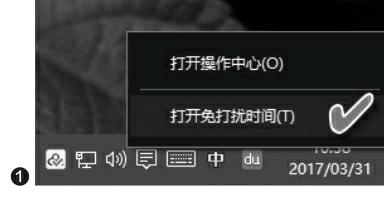
如果想即時屏蔽由系統內部應用彈出的各種消息,用系統功能一鍵即可完成:右擊任務欄通知圖標,選擇“打開免打擾時間”即可(圖1)。或者也可以在點擊通知圖標后,在功能面板上點擊“免打擾時間”按鈕啟用設置。

2 自定時段 自動屏蔽系統打擾
上述方法比較“一刀切”。如果只是希望在某個時段屏蔽系統應用的消息,例如在看片或玩游戲的時候就有這種需求,這種情況下,可以通過修改組策略數據,達到屆時自動屏蔽消息的目的。具體方法見下列圖示操作。
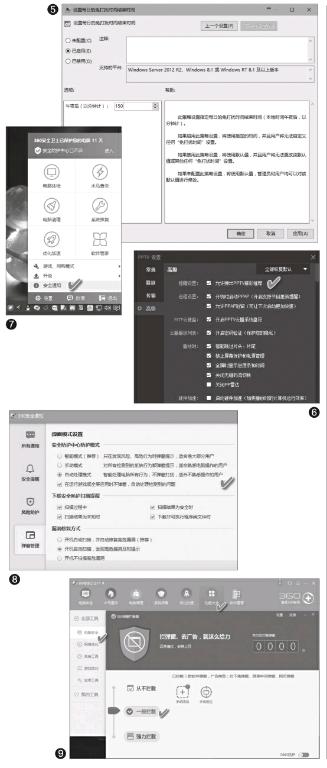
按下Win+R組合鍵后輸入并運行GPEDIT.MSC命令,啟動本地組策略編輯器(圖2)。
在打開的組策略編輯器內,逐級打開路徑“用戶配置→管理模板→開始菜單和任務欄→通知”,這時可在右側窗格中看到關于免打擾時間設置的4個選項(圖3)。
如果要在某個時間段執行重要任務,希望在此期間進入免打擾模式,先雙擊“設置每日的免打擾時間開始時間”,然后選擇“已啟用”選項,并在“午夜后(以分鐘計)”選項輸入開啟免打擾的起始時間計數,例如要在1點30分玩游戲,那么輸入數字90,點擊“確定”(圖4)。
接下來再用相同的方法輸入“設置每日的免打擾時間結束時間”,假設打算2點30分結束游戲,輸入數字150,點擊“確定”(圖5)。
3 商店之外 其他程序彈出也屏蔽
雖然說Windows 10的免打擾功能只能屏蔽來自系統和Modern應用的彈出信息,但這并不表示我們對非Windows應用商店安裝的程序的彈出就無能為力了。事實上,通過對相關彈出消息軟件的設置,或通過彈屏管家類的軟件,就可以輕松做到按需或全盤屏蔽彈屏消息。
在PC端的非商店應用程序,雖然各類軟件的具體設置不盡相同,但方法大致相同——找到軟件設置中心或設置選項窗口,逐個排查可能彈出信息的選項,并將其關閉即可。(圖6)
此外也可以使用通用的彈窗攔截工具來處理。例如,可利用安全衛士中整合的彈窗管理工具來處理。“彈窗管理”工具位于安全通知窗口內,具體可通過在系統托盤中安全衛士圖標的右鍵菜單中找到(圖7)。在安全通知窗口中選擇“彈窗管理”項,然后將安全防護中心的防護模式選擇為“在運行游戲或全屏應用時不彈窗,自動處理檢測到的問題”和“自動處理模式”(圖8)。
對于一些頑固的和用普通方法難以解決的彈窗問題,還可通過安全衛士的“功能大全”頁面進入,選擇“電腦安全”類工具,選擇添加“360彈窗攔截器”進行設置。如果選擇為“一般攔截”,則可以將右下角彈窗、屏幕中間彈窗、網頁彈窗均進行攔截;若一般攔截效果不佳或有“漏網之魚”,則可開啟“強力攔截”選項(圖9)。
猜你喜歡
中華詩詞(2022年6期)2022-12-31 06:41:24
工業設計(2022年8期)2022-09-09 07:43:20
少先隊活動(2021年4期)2021-07-23 01:46:22
軍民兩用技術與產品(2021年10期)2021-03-16 06:05:30
北京測繪(2020年12期)2020-12-29 01:33:58
家庭影院技術(2017年9期)2017-09-26 03:41:45
中國科技論壇(2017年7期)2017-07-25 08:49:53
沈陽醫學院學報(2015年1期)2015-12-27 13:44:40
醫學教育管理(2015年3期)2015-12-01 06:43:16
中國中醫藥現代遠程教育(2014年22期)2014-03-01 04:32:55