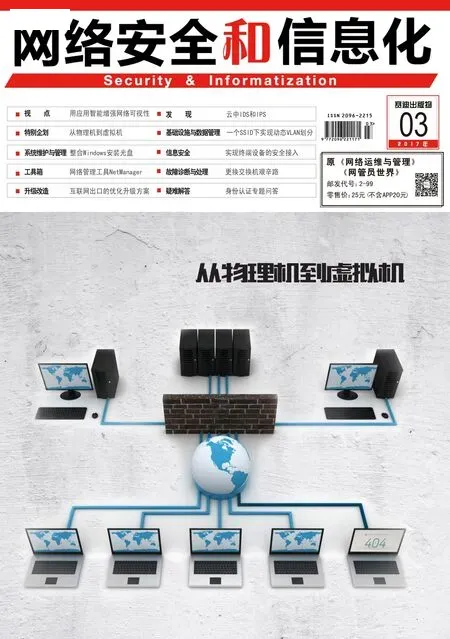
Openfiler存儲管理系統實戰
2017-03-10 07:45:51
網絡安全和信息化
2017年3期
引言:Windows Server 2008 R2內置了iSCSI Software Initiator,讓服務器可以輕易地連接任何iSCSI Target存儲管理系統,來部署數據的備份與群集的容錯備援等架構。如今有了Openfiler這一套免費的存儲管理系統來做為iSCSI Target角色,相信將會成為Linux與Windows在存儲管理上的最佳集成運用。
簡 介
現今絕大多數的企業都是采用NAS來作為公司的文件服務器,而一部NAS主機的建置選擇性很多,您可以選擇購買以Linux為平臺的存儲設備,或是以Microsoft Windows Storage Server為主的存儲系統,甚至于可以自己先選購好所想要的硬件規格,接著自己到Internet來下載免費的存儲系統,并且從頭到尾自行安裝與規劃整個存儲系統的架構。
當選擇購買來就已經建置好的存儲系統,其最大的優點在于省時并且擁有廠商所提供的技術支持與保固服務,但缺點在于成本高出很多,且無法完全洞悉整個技術架構與管理。有鑒于此,本文接下來所要介紹與提供技術建置指引的存儲系統,便是一套以Linux為基礎的免費存儲系統「Openfiler」,它不僅可以讓您輕易的建置一部同時兼具NAS與iSCSI Target存儲管理功能的系統,更重要的是可以完全集成于企業中的Windows Server 2008 R2與Windows 7的存儲管理需求。
進化您的Openfiler:如果您想要建置一部完全符合大型企業等級的Openfiler存儲系統,則可以進一步在Openfiler網站上,選購滿足iSCSI Target進階管理、SNMP網管功能、以及高可用性容錯備援(HA)等需求的套件來加以強化。
下載Openfiler
Openfiler提供了x86與x64版本的下載,再這個官方網站上提供了各類安裝下載套件,這包含了專給VMware虛擬平臺專用的VMware Virtual Appliance,以及能夠直接在物理主機上安裝的ISO映像檔。……
登錄APP查看全文
猜你喜歡
文萃報·周五版(2025年2期)2025-02-14 00:00:00
大灰狼畫報·益智版(2024年3期)2024-12-09 00:00:00
工業設計(2022年8期)2022-09-09 07:43:20
保健醫苑(2022年1期)2022-08-30 08:39:14
軍民兩用技術與產品(2021年10期)2021-03-16 06:05:30
北京測繪(2020年12期)2020-12-29 01:33:58
裝備制造技術(2019年12期)2019-12-25 03:06:46
中國洗滌用品工業(2019年4期)2019-05-11 09:27:34
家庭影院技術(2017年9期)2017-09-26 03:41:45
電腦愛好者(2011年11期)2011-06-22 08:20:18