淺談數字化教學資源圖形圖像格式轉換
2017-02-21 16:31:41王倩倩
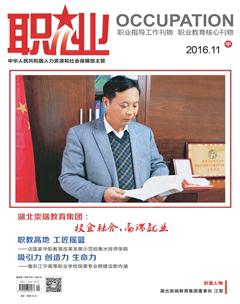
職業·中旬 2016年11期
關鍵詞:平面設計
王倩倩
摘要:數字化教學資源建設是教育信息化的重要內容,是進行教學改革和提升教學質量的重要基礎,是提高人才培養質量的關鍵環節。圖形圖像是數字化教學資源中應用廣泛的素材。本文介紹了當前數字化教學資源建設中的圖形圖像格式轉換方法和技巧。
關鍵詞:數字化教學資源 平面設計 圖形圖像格式
在數字化教學資源的開發制作和平面設計中,圖形圖像的應用是最廣泛的。教學工作包括寫教案、出試卷、繪制掛圖等,寫教學論文,PPT課件、FLASH動畫和視頻制作中,都離不開圖形圖像的應用。所以圖形圖像的處理是數字化教學資源開發制作中最重要的工作之一。
一、圖形圖像的常用格式
一般來說,圖形文件對應的是矢量圖,而圖像文件對應的是位圖,又稱為點陣圖。
矢量圖用數學的向量方式來記錄圖形內容,圖形以線條和色塊為主。由于矢量圖形可通過公式計算獲得,所以矢量圖形文件體積一般較小。矢量圖形與分辨率無關,可以將它縮放到任意大小和以任意分辨率在輸出設備上打印出來,都不會影響清晰度。位圖是由稱作像素的單個點組成的。這些點可以進行不同的排列和染色以構成圖樣。由于位圖表現的色彩比較豐富,所以占用的空間會很大。當放大圖像時,像素點也放大了,但每個像素點表示的顏色是單一的,所以在位圖放大后就會出現馬賽克狀。
基于兩者的優缺點,在圖形圖像的處理和應用中,要根據教學資源的要求來選擇合適的圖形圖像格式。常用的圖形圖像格式有很多種。矢量圖格式有CDR、AI、EPS、DWG、EPS和WMF等,位圖格式有JPG、GIF、PSD、PNG和TIF等。
二、圖形圖像格式的相互轉換
1.矢量圖轉換為位圖的方法
在矢量繪圖軟件中繪制好圖形后,在其他軟件中使用是經常遇到的。這就存在一個用什么方法把圖形拿出去的問題。最簡單的方法是先拷貝圖形,再在其他軟件中粘貼。但這種方法效果不好,一是圖形大小不能調整,二是圖形不光滑。在把矢量圖形轉換為位圖時,有兩個重要屬性要注意,一是圖形導出后背景要透明,二是保留圖形的矢量性質。下面介紹在實際應用中最好的導出法。
利用軟件的導出功能,簡便而且效果好。首先把在CorelDraw繪制好要導出的圖形放置在一個單獨的頁面。點擊文件下拉菜單看到導出或者按快捷鍵Ctrl+E,彈出導出對話框,在保存類型選項一定要選EPS格式。因為EPS格式同時具備背景透明和具有矢量性質,對在后來的位圖軟件中使用極有好處。點擊導出,選默認配置,將圖片導出為EPS格式文件。在PhotoShop打開剛才導出的EPS文件,出現“柵格化EPS格式”對話框。這時可以根據需要設置大小、分辨率以及色彩模式。
2.位圖轉換為矢量圖的方法
在教學資源的開發制作中,經常遇到位圖轉矢量圖的情況。教學實踐中,筆者總結了如下兩種方法用于位圖轉矢量圖,效果很好。
(1)PhotoShop選區法。根據圖像的情況,假如要處理的圖像是黑白圖案形式的,那么用這種方法是再恰當不過了。首先運行PhotoShop,打開要轉換的圖片。用魔棒工具選取圖案黑色部分,再點選菜單“選擇/選取相似”,將圖案全部選取。打開路徑調板,點擊調板右上角的黑色小三角形,打開對話框,選“建立工作路徑”,容差設置為1,再點擊確定,將選區轉為路徑。點選菜單“文件/導出”,選“路徑到Illustrator”把路徑以AI的格式導出。打開CorelDraw,新建一個文檔。把剛才PhotoShop導出的AI格式的對象導入,然后雙擊工具欄“選擇工具”全選對象。選屬性欄的取消全部群組,填充中顏色。再選擇屬性欄里前面那個“合并”后對象的形狀全部出現。
在應用這種方法時,如果原圖的圖片太小,可以在PhotoShop中將圖像轉為智能對象,把圖片拉大后再用魔棒選取對象。
(2)CorelDraw描摹位圖法。CorelDraw是一個功能強大的矢量繪圖軟件,但也有對位圖圖像的處理功能,其中描摹位圖的功能,就很方便地可以把位圖轉為矢量圖。首先打開CorelDraw X5,新建一個文件,把需要轉換的彩色位圖導入到CorelDraw X5里。選取圖片對象,在屬性欄出現描摹位圖圖標,點開后選擇輪廓描摹/高級圖像,出現轉換對話框,點擊確定,圖片會轉換為矢量圖。再對描摹后的矢量圖進行適當的修改,即可得到效果不錯的矢量圖。
圖形圖像是數字化教學資源的應用最多的素材之一。充分了解不同圖形圖像格式的優缺點,正確選用圖形圖像格式,掌握格式之間的相互轉換,對有效提高平面設計和數字化教學資源制作質量及效率大有作用。
猜你喜歡
科教導刊·電子版(2016年26期)2016-11-21 09:05:26
科教導刊(2016年25期)2016-11-15 18:38:37
數字技術與應用(2016年9期)2016-11-09 00:34:38
文藝生活·中旬刊(2016年9期)2016-11-07 00:48:14
文藝生活·中旬刊(2016年9期)2016-11-07 00:40:22
文藝生活·中旬刊(2016年10期)2016-11-04 04:18:31
文藝生活·下旬刊(2016年10期)2016-11-03 23:59:24
文藝生活·下旬刊(2016年10期)2016-11-03 00:14:10
文藝生活·下旬刊(2016年10期)2016-11-03 00:06:34
戲劇之家(2016年19期)2016-10-31 20:16:12