
Word“樣式與格式”在排版中的妙用
2015-05-30 10:48:04
電腦迷 2015年7期
隨著對Word文檔的接觸,我們不會再僅僅滿足于只是把文字敲進(jìn)文檔,而是會對文檔的樣式和美觀有更多的要求。在不懂得使用專業(yè)的排版工具時,我們用最簡單的Word文檔排版,也可以完成這些要求。Word的基本排版功能有樣式、章節(jié)編號、圖片和表格、頁碼以及頁眉和頁腳。對它們有一個基本的了解,加以適當(dāng)?shù)木毩?xí),以后排版文章就可以很快搞定了。
很多朋友都見到過Word的“樣式與格式”功能,但是大多數(shù)朋友可能還是更習(xí)慣于使用格式刷來批量設(shè)置文本格式,詢問他們時,都會得到“Word樣式?jīng)]有格式刷用起來方便……”這樣的答復(fù)。其實(shí)這是由于大家對Word樣式的功能了解不深所致。
妙用一:快速同步同級標(biāo)題的格式
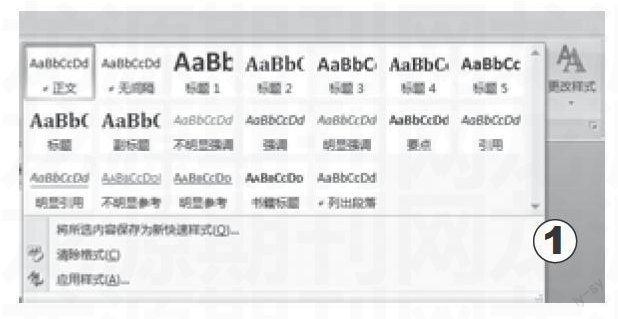
大家對編排長篇文檔比較犯怵,原因大體有兩個,首先是手工在長篇文檔中查找同級標(biāo)題并設(shè)置好標(biāo)題格式,本身就是個麻煩的事情;再者,如果需要將某一級別的標(biāo)題字體換一下,如果用格式刷的話,不僅效率低下,而且還容易遺漏。其實(shí),如果我們事先使用了“格式與樣式”功能(如圖1),這些問題就能輕松地迎刃而解了。
一. 快速套用現(xiàn)有標(biāo)題樣式
1. 編輯完成后套用樣式
這種方法非常類似于平時的格式刷使用,需要先將標(biāo)題選中,然后再點(diǎn)擊“樣式與格式”窗格中的相應(yīng)樣式即可。雖然設(shè)置好樣式后可以方便地快速修改同級標(biāo)題格式,但要將所有同級標(biāo)題從偌大的文章中找出也要花費(fèi)大量的時間。那么下面要介紹的第二種方法就顯得實(shí)用多了。
2. 編寫文件時套用樣式
這種方法可以讓我們一邊編寫文件一邊設(shè)置樣式,為了加快操作效率,可以給每個樣式設(shè)置一個快捷鍵。
1)點(diǎn)擊“樣式與格式”窗格中第一個樣式后面的菜單按鈕,執(zhí)行“修改”命令。
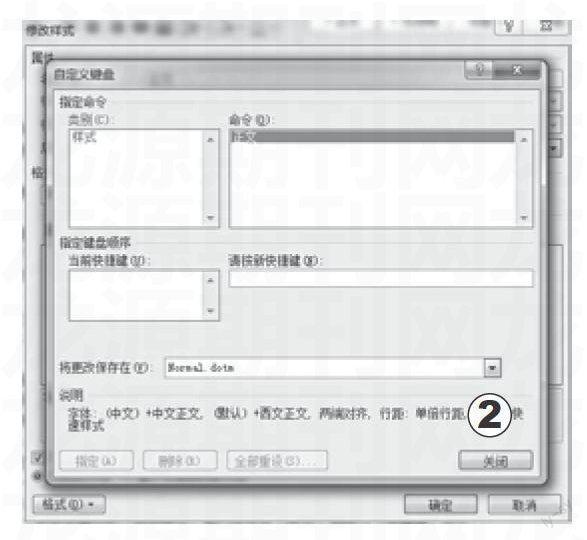
2)然后在彈出的“修改樣式”窗口中點(diǎn)擊“格式”按鈕→“快捷鍵”命令(如圖2)。
3)將鼠標(biāo)定位于“請按新快捷鍵”一欄,為它設(shè)置一個快捷鍵后點(diǎn)擊“指定”按鈕即可。
4)以此類推,為其他樣式也設(shè)置好相應(yīng)的快捷鍵。
二. 快速修改同級標(biāo)題樣式
不過,剛才使用的還都是Word默認(rèn)的一種比較簡陋的樣式,如果我們對標(biāo)題格式有著特殊的要求,其實(shí)也是可以自定義樣式并同步更新的。
1. 手動更新同級標(biāo)題
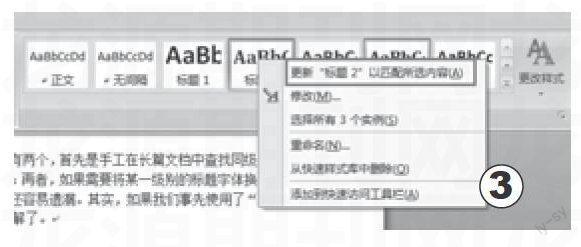
首先,按照自己的要求對標(biāo)題設(shè)置一個新格式,然后再點(diǎn)擊它所屬樣式的菜單鈕,執(zhí)行“更新以匹配選擇”命令(如圖3)。此時你便會發(fā)現(xiàn),文檔中所有使用了該樣式的標(biāo)題(同級標(biāo)題)會馬上同步換成新樣式。
2. 自動更新同級標(biāo)題
而如果你覺得每次都這樣手動更新太麻煩的話,Word還支持一個自動更新樣式的功能,用起來更加方便。
同樣,先點(diǎn)擊樣式窗格中一個樣式的菜單鈕,執(zhí)行“修改”命令。然后,在彈出的所示“修改樣式”窗口中勾選“自動更新”一項(xiàng),點(diǎn)擊“確定”按鈕(如圖4)。
這時,當(dāng)我們對這個級別的標(biāo)題進(jìn)行格式修改時,無須點(diǎn)擊“更新以匹配選擇”即可馬上將樣式同步到其他標(biāo)題上,操作更加方便。
妙用二:快速在文檔中定位
Word的樣式功能除了能夠快速同步標(biāo)題格式以外,還能借助“文檔結(jié)構(gòu)圖”功能幫助我們在文檔中迅速定位。
使用方法很簡單,只要點(diǎn)擊“視圖/文檔結(jié)構(gòu)圖”命令,那么一個類似于文章目錄的窗口便出現(xiàn)在了畫面左側(cè)。點(diǎn)擊其中的標(biāo)題即可快速跳轉(zhuǎn)到相應(yīng)的內(nèi)容區(qū),就像使用Web導(dǎo)航頁面一樣方便(如圖5)。
妙用三:方便生成文檔目錄
不過上例的文檔結(jié)構(gòu)圖只能在使用電腦瀏覽文件時方可生效,如果想讓打印出來的文件也能快速查找,恐怕就只能借助于文檔目錄了。值得慶幸的是,如果在Word中設(shè)置了樣式以后,繁瑣的目錄制作過程就會變得非常輕松。
一. 快速建立目錄
1. 點(diǎn)擊“引用/插入/插入目錄”命令(如圖6),彈出“目錄”窗口。
2. 確保窗口中“格式”一欄選擇為“來自模板”,然后點(diǎn)擊“確定”按鈕。
3. 此時,文章的開頭便會自動生成一個目錄。而且值得一提的是,這個目錄除了能夠直接打印出來以外,還能在通過電腦瀏覽文件時,用“Ctrl鍵+相關(guān)目錄項(xiàng)”來實(shí)現(xiàn)內(nèi)容的快速跳轉(zhuǎn),效果類似于上面介紹的“文檔結(jié)構(gòu)圖”。
不過,可能我們也會不滿意Word所默認(rèn)的目錄級別,這時可以由我們自已定義。點(diǎn)擊“工具/插入目錄”命令,在“目錄”窗口中選擇好新的級別,然后點(diǎn)擊“確定”按鈕即可更新整個目錄了(如圖7)。
二. 快速更新目錄
隨著編輯的深入,有時我們會對文章添加或刪除一些段落,這樣就可能導(dǎo)致目錄的頁碼與實(shí)際位置不符,此時就要利用Word的目錄更新功能了。使用方法很簡單,只要先將鼠標(biāo)定位于目錄之中,然后右擊并執(zhí)行“更新域”命令,再選中“更新整體目錄”單選項(xiàng)后確定即可,這時Word會僅更新目錄中的內(nèi)容,達(dá)到快速更新目錄的目的(如圖8)。
Tips
有些朋友在自己的電腦上可能找不到“插入目錄”這個命令,這一般是由于用戶沒有默認(rèn)安裝此功能所致,此時可以點(diǎn)擊“視圖/工具欄/自定義”命令,在彈出的窗口中再選中“插入”類別,然后從右側(cè)窗格中找到“插入目錄”菜單項(xiàng),將其手動拖拽到“插入”菜單中即可。
寫在最后
寫到這里,關(guān)于“樣式與格式”在排版中的妙用就給大家介紹完了,不知你有沒有豁然開朗的感覺?其實(shí),在我們的Word之中,還有好多像“樣式與格式”這樣值得學(xué)習(xí)的好功能,正確地了解并掌握這些功能,可以幫助我們更快更好地完成文檔的編制,提高自己的工作效率。
猜你喜歡
兒童故事畫報·發(fā)現(xiàn)號趣味百科(2025年8期)2025-08-23 00:00:00
中華詩詞(2022年6期)2022-12-31 06:41:24
中學(xué)生天地(A版)(2022年10期)2022-11-23 06:42:50
少先隊活動(2021年4期)2021-07-23 01:46:22
中國科技論壇(2017年7期)2017-07-25 08:49:53
沈陽醫(yī)學(xué)院學(xué)報(2015年1期)2015-12-27 13:44:40
醫(yī)學(xué)教育管理(2015年3期)2015-12-01 06:43:16
商業(yè)評論(2014年9期)2015-02-28 04:32:41
中國中醫(yī)藥現(xiàn)代遠(yuǎn)程教育(2014年22期)2014-03-01 04:32:55
中國中醫(yī)藥現(xiàn)代遠(yuǎn)程教育(2014年16期)2014-03-01 04:28:54
