
定制主界面 高效用Word
2015-05-30 10:48:04李燕
電腦迷
2015年7期
李燕

Word作為最常用的辦公軟件,很多人幾乎每天都用。對于不同需要的用戶來說,使用的操作也不盡相同。因此默認的Word主界面,不一定適合我們的需要。
1.增刪快速訪問工具
默認情況下,在Word的左上角有個快捷訪問工具欄,可以將常用的工具按鈕添加到這里,從而提高工作效率。
快速增刪工具按鈕
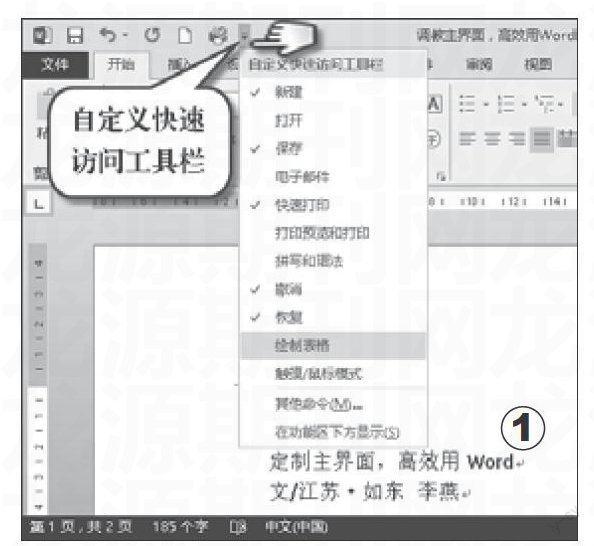
打開Word,單擊左上角的“自定義快速訪問工具欄”按鈕(如圖1),在這里可以將常用工具按鈕命令(如打開、電子郵件、繪制表格……)添加到快速工具欄。如果不需要某個操作工具,單擊取消選擇即可。
批量增刪工具按鈕
單擊“自定義快速訪問工具欄”按鈕選擇“其它命令”彈出對話框(如圖2),在左側窗口中選擇“所有命令”,然后從命令列表中選擇需要的命令,單擊“添加”按鈕即可添加到快速工具欄中;對于不需要的命令按鈕,選中后單擊“刪除”即可。
改變工具欄的位置
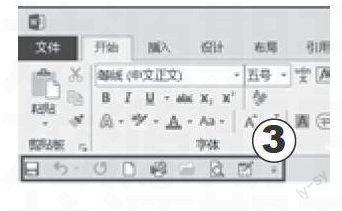
單擊“自定義快速訪問工具欄”按鈕選擇“在功能區(qū)下方顯示”,則可將快速訪問工具欄放到功能區(qū)下方(如圖3),這樣使用可能會更加方便些。
2.按需調教好功能區(qū)
從Word2007之后,Word取消了原有的菜單,所有的命令都在功能區(qū)顯示,只要切換選項卡,就會顯示出相應的命令,簡潔明了。
在功能區(qū)添加按鈕
默認情況下,并不是所有的命令都顯示在功能區(qū),我們可以根據(jù)需要增加自己常用的按鈕,這樣使用時會更加便捷。
單擊“文件”選項卡選擇“選項”命令打開“Word選項”對話框,切換到“自定義功能區(qū)”,選擇“不在功能區(qū)中的命令”可顯示出功能區(qū)中沒有的命令(如圖4),在右側的列表選擇某個選項卡,右擊選擇“添加新組”會增加一個新組,選中增加的新組單擊“重命名”按鈕彈出對話框,可以修改名稱;
登錄APP查看全文
猜你喜歡
兒童故事畫報·發(fā)現(xiàn)號趣味百科(2025年8期)2025-08-23 00:00:00
青少年科技創(chuàng)新報(2024年23期)2024-07-12 00:00:00
中學生天地(A版)(2022年10期)2022-11-23 06:42:50
當代陜西(2020年13期)2020-08-24 08:22:02
制造技術與機床(2017年5期)2018-01-19 02:49:17
少年文藝·我愛寫作文(2017年6期)2017-06-12 23:21:56
金秋(2017年4期)2017-06-07 08:22:16
中國材料進展(2016年10期)2016-12-26 06:50:20
濰坊學院學報(2016年2期)2016-12-01 13:00:11
新聞傳播(2015年11期)2015-07-18 11:15:04
