通過(guò)NFC標(biāo)簽控制手機(jī)
2014-06-13 11:19:14
CHIP新電腦 2014年6期

近場(chǎng)通訊NFC的應(yīng)用包括很多方面,在兩個(gè)設(shè)備之間,當(dāng)它們彼此靠近后可以互相傳輸特定的數(shù)據(jù)。在相應(yīng)的終端設(shè)備上用戶可以進(jìn)行支付和身份驗(yàn)證,例如購(gòu)物和打開門鎖。而另一項(xiàng)有意思的功能是,可以將一些特定的數(shù)據(jù)寫入NFC標(biāo)簽,然后,通過(guò)手機(jī)讀取,例如可以將智能手機(jī)的配置寫入NFC標(biāo)簽,讓智能手機(jī)通過(guò)讀取NFC標(biāo)簽快速更改配置,靈活地利用這一功能,我們可以通過(guò)NFC標(biāo)簽完成很多工作。而所需要的只是幾個(gè)智能手機(jī)的應(yīng)用程序以及價(jià)格非常低廉的NFC標(biāo)簽。
下面,CHIP將為大家介紹如何使用NFC標(biāo)簽創(chuàng)建一個(gè)啟動(dòng)無(wú)線網(wǎng)絡(luò)的配置、自動(dòng)將智能手機(jī)設(shè)置為靜音模式、啟動(dòng)時(shí)間記錄功能和切換PIN鎖狀態(tài)。我們可以將這些實(shí)現(xiàn)特定功能的標(biāo)簽貼在需要切換配置的場(chǎng)所,例如在家中和辦公室大門的一側(cè)貼上啟動(dòng)無(wú)線網(wǎng)絡(luò)標(biāo)簽,在會(huì)議室門口或者桌面上貼上將智能手機(jī)設(shè)置為靜音的標(biāo)簽,充分發(fā)揮它們的作用。除此之外,我們還可以充分發(fā)揮自己的想象力,創(chuàng)建更多的NFC標(biāo)簽,完成更多的任務(wù)。例如,在車上貼一個(gè)自動(dòng)打開藍(lán)牙、音樂(lè)播放器和導(dǎo)航程序的標(biāo)簽,在臥室貼一個(gè)控制鈴音和數(shù)據(jù)連接的標(biāo)簽,另外,也可以將無(wú)線網(wǎng)絡(luò)路由器的接入信息寫入NFC標(biāo)簽,讓來(lái)訪的客人可以更輕松地接入無(wú)線網(wǎng)絡(luò)。
大多數(shù)支持NFC的智能手機(jī)都使用Android操作系統(tǒng),因而,下面的介紹將以Android為例進(jìn)行介紹。Windows Phone用戶也可以在應(yīng)用程序商店找到NFC標(biāo)簽的編輯程序,其功能基本上類似于Android。而蘋果公司在這方面比較落后,暫時(shí)仍不支持NFC。
NFC標(biāo)簽
我們可以在網(wǎng)上輕松買到各種類型的NFC標(biāo)簽,其價(jià)格從幾毛到幾元錢不等,除了封裝工藝(例如做成一個(gè)鑰匙扣)之外,價(jià)格差異的主要原因在于標(biāo)簽的芯片不同,芯片決定了標(biāo)簽可以被哪一種智能手機(jī)使用以及可以存儲(chǔ)的數(shù)據(jù)容量,一般推出時(shí)間比較長(zhǎng)的老標(biāo)簽容量相對(duì)較小,并且支持的智能手機(jī)也比較少,在選購(gòu)時(shí)必須了解清楚是否適用于自己的手機(jī),新芯片基本上可以支持全部的手機(jī)。
配置NFC標(biāo)簽
NFC標(biāo)簽可以讓我們進(jìn)入辦公室后自動(dòng)將手機(jī)切換到靜音模式、啟動(dòng)振動(dòng)功能和接入無(wú)線網(wǎng)絡(luò),還可以記錄我們的工作時(shí)間。
1、激活NFC和安裝應(yīng)用程序
首先檢查自己的Android手機(jī)是否打開了NFC功能,如果沒(méi)有,可以通過(guò)“設(shè)置|更多|NFC”激活它。要定義NFC標(biāo)簽的控制功能,還需要安裝Android的免費(fèi)應(yīng)用程序Trigger,不過(guò),國(guó)內(nèi)的用戶大部分無(wú)法通過(guò)Google Play商店來(lái)安裝該程序,需要通過(guò)第三方的應(yīng)用商店或者下載應(yīng)用程序的安裝文件拷貝到手機(jī)上進(jìn)行安裝。Trigger與其他的NFC工具相比有兩個(gè)優(yōu)點(diǎn),首先,它結(jié)構(gòu)清晰,新用戶可以輕松掌握,其次,它也為有經(jīng)驗(yàn)的用戶提供了足夠多的自定義功能。安裝并啟動(dòng)應(yīng)用程序后切換到“我的任務(wù)”。
2、選擇NFC作為觸發(fā)器
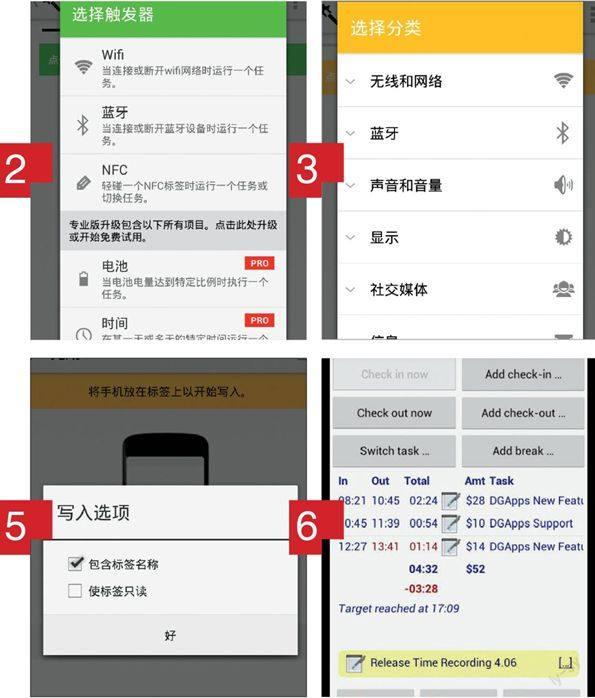
點(diǎn)擊右上角的“+”號(hào)打開一個(gè)新的任務(wù)菜單,由于Trigger還允許以無(wú)線網(wǎng)絡(luò)、藍(lán)牙等作為觸發(fā)器,因而,我們需要點(diǎn)擊右上角的“+”號(hào)按鈕選擇“NFC”作為觸發(fā)器(圖2)。觸發(fā)器名稱后方帶有“PRO”標(biāo)簽的是購(gòu)買Trigger Pro版本才運(yùn)行使用的,不過(guò),在使用NFC標(biāo)簽時(shí)我們并不需要它,繼續(xù)點(diǎn)擊“下一”。
3、定義觸發(fā)任務(wù)序列
在“設(shè)置任務(wù)”步驟點(diǎn)擊“+”號(hào)按鈕,并在列表中選擇激活該觸發(fā)器時(shí)需要執(zhí)行的任務(wù)(圖3),以我們上面提到的辦公室應(yīng)用為例,可選擇“無(wú)線和網(wǎng)絡(luò)|Wifi開/關(guān)”、“無(wú)線和網(wǎng)絡(luò)|移動(dòng)數(shù)據(jù)開/關(guān)”和“聲音及音量|聲音配置文件”。點(diǎn)擊“下一”按鈕應(yīng)用程序?qū)⒁笪覀兇_認(rèn)并定義觸發(fā)器執(zhí)行的各項(xiàng)任務(wù)具體是開還是關(guān)(見本文題圖)。“Wifi開/關(guān)”可設(shè)置為“啟動(dòng)”,“移動(dòng)數(shù)據(jù)開/關(guān)”可設(shè)置為“禁用”,“聲音配置文件”設(shè)置為“振動(dòng)”,并點(diǎn)擊“添加到任務(wù)”按鈕。最后,在下方“名稱”輸入欄中鍵入一個(gè)名稱,例如“開始工作”,然后單擊“下一”。
我們還可以在“設(shè)置任務(wù)”菜單中通過(guò)同樣的方法定義與上面所執(zhí)行任務(wù)相反的任務(wù)序列,用于將使用上面觸發(fā)器修改配置的手機(jī)還原。例如“Wifi開/關(guān)”設(shè)置為“禁用”、“移動(dòng)數(shù)據(jù)開/關(guān)”設(shè)置為“啟動(dòng)”、“聲音配置文件”設(shè)置為“正常”,并點(diǎn)擊“添加到任務(wù)”按鈕,鍵入一個(gè)名稱,如“停止工作”,用于創(chuàng)建一個(gè)另外的NFC標(biāo)簽。
4、保存配置并寫入標(biāo)簽
點(diǎn)擊“完成”保存配置并將其寫入標(biāo)簽,進(jìn)入“完成”步驟,應(yīng)用程序開始等待我們將NFC標(biāo)簽貼近手機(jī)背部或者直接將手機(jī)放在標(biāo)簽上。成功完成寫入操作后手機(jī)將震動(dòng),并提示“標(biāo)簽寫入成功”。現(xiàn)在點(diǎn)擊“完成”可以返回應(yīng)用程序的主菜單,我們的NFC標(biāo)簽已經(jīng)可以工作,可以實(shí)現(xiàn)我們?cè)O(shè)置的控制功能了。
5、寫保護(hù)
在最后的“完成”步驟中,我們可以點(diǎn)擊右上角的按鈕打開設(shè)置對(duì)話框(圖5),選擇“使標(biāo)簽只讀”,對(duì)標(biāo)簽進(jìn)行寫保護(hù)。不過(guò),事實(shí)上使用付費(fèi)版本的Trigger Pro并安裝Tag Reuse插件后,還是可以重新修改標(biāo)簽的內(nèi)容。
6、記錄工作時(shí)間與執(zhí)行額外的應(yīng)用程序
如果希望在使用標(biāo)簽修改手機(jī)配置時(shí)開始記錄自己的工作時(shí)間,則可以從Google Play商店下載免費(fèi)的應(yīng)用程序Time recording。不需要修改該應(yīng)用程序的任何設(shè)置,使用“Clock in now”和“Clock out now”按鈕就可以開始或停止記錄工作時(shí)間(圖6)。
而在Trigger中,我們可以在“設(shè)置任務(wù)”步驟點(diǎn)擊“+”號(hào)按鈕,選擇“應(yīng)用程序和快捷鍵|打開活動(dòng)”,點(diǎn)擊“下一”后在定義任務(wù)細(xì)節(jié)的對(duì)話框“選擇應(yīng)用程序”欄中選擇“Time recording”,在“選擇活動(dòng)”中選擇“com.dynamicg.timerecording.PublicServices$CheckIn”,執(zhí)行該任務(wù)的觸發(fā)器即可自動(dòng)通過(guò)Time recording開始記錄工作時(shí)間。而如果是在“選擇活動(dòng)”中選擇“com.dynamicg.timerecording.PublicServices$CheckOut”,則觸發(fā)器能夠停止記錄工作時(shí)間。
解鎖PIN碼
我們可以通過(guò)Tasker之類的應(yīng)用程序,在Android手機(jī)上實(shí)現(xiàn)各種自動(dòng)化功能。下面我們將介紹如何搭配NFC標(biāo)簽自動(dòng)解鎖PIN碼,按照同樣的方法,我們可以通過(guò)NFC標(biāo)簽執(zhí)行Tasker或者其他應(yīng)用程序的更多任務(wù)。
1、安裝Tasker和插件
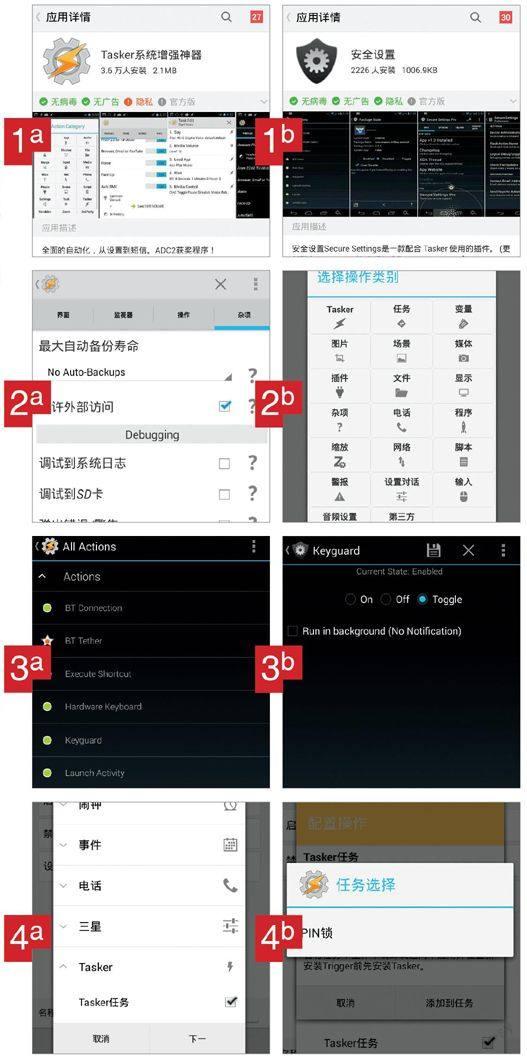
要通過(guò)NFC激活和解除手機(jī)的PIN碼查詢,需要提供各種自動(dòng)化功能的應(yīng)用程序Tasker和Tasker的插件Secure Settings,該應(yīng)用程序和插件國(guó)內(nèi)許多用戶需要通過(guò)第三方的應(yīng)用商店下載,它們是無(wú)法從Google Play商店直接安裝的應(yīng)用程序(圖1a、圖1b)。需要注意,在一些設(shè)備上如果在安裝Tasker之前安裝了Trigger,那么Trigger在創(chuàng)建觸發(fā)器任務(wù)時(shí)可能無(wú)法訪問(wèn)Tasker,因而,如果出現(xiàn)異常,則可以備份Trigger的任務(wù),然后將其刪除重新安裝。
2、配置Tasker任務(wù)
現(xiàn)在啟動(dòng)Tasker并通過(guò)菜單選擇“首選項(xiàng)”,切換到“雜項(xiàng)”選項(xiàng)卡,選中“允許外部訪問(wèn)”選項(xiàng)(圖2a),使Trigger可以執(zhí)行Tasker任務(wù)。用返回鍵回到主菜單,切換到“任務(wù)”選項(xiàng)卡,點(diǎn)擊“+”創(chuàng)建一個(gè)新任務(wù),鍵入一個(gè)自定義的任務(wù)名稱,例如“PIN鎖”,并點(diǎn)擊打?qū)礃?biāo)記的按鈕確認(rèn),現(xiàn)在進(jìn)入到“任務(wù)編輯”步驟,點(diǎn)擊“+”號(hào)按鈕,在出現(xiàn)的“選擇操作類別”對(duì)話框(圖2b)中選擇“插件|Secure Settings”。
3、配置Secure Settings任務(wù)
點(diǎn)擊“配置”旁邊的筆狀按鈕,在“All Actions”列表(圖3a)中選擇“Actions|Keyguard”,并設(shè)置選項(xiàng)為“Toggle”(圖3b),單擊右上方的軟盤按鈕保存設(shè)置并返回到Tasker。接下來(lái),按返回鍵一直退回到主屏幕,注意這一步是必須的,否則仍處于設(shè)置狀態(tài)的任務(wù)在下面的步驟中無(wú)法使用。
4、配置Trigger NFC任務(wù)
現(xiàn)在再次調(diào)用Trigger,如果希望將解鎖PIN的操作加入到現(xiàn)有的任務(wù)中,則可以單擊任務(wù)對(duì)其進(jìn)行編輯,否則可以重新按步驟創(chuàng)建一個(gè)新的任務(wù)。當(dāng)進(jìn)入到“設(shè)置任務(wù)”步驟,點(diǎn)擊右上方的“+”按鈕,選擇“Tasker|Tasker任務(wù)”(圖4a),點(diǎn)擊“下一”,在“配置操作”對(duì)話框中點(diǎn)擊放大鏡按鈕,從Tasker任務(wù)中選擇“PIN鎖”(圖4b)并點(diǎn)擊“添加到任務(wù)”。接下來(lái),按部就班地創(chuàng)建NFC標(biāo)簽,即可使用該標(biāo)簽切換PIN鎖狀態(tài)。
5、附加信息
在測(cè)試中,Google、HTC、LG和索尼等各種手機(jī)都可以使用上述方法切換PIN碼狀態(tài),但在三星GALAXY 3等個(gè)別手機(jī)上存在異常現(xiàn)象。如果遇到類似的情況,則可以回到步驟2,按步驟操作但是創(chuàng)建兩個(gè)任務(wù),一個(gè)用于開鎖,另一個(gè)用于鎖定,配置Secure Settings任務(wù)時(shí),選擇“Dev Admin Actions|Password/Pin”來(lái)配置任務(wù)的選項(xiàng),鎖定的任務(wù)設(shè)置為“Disabled”,開鎖的任務(wù)設(shè)置為“Enabled”,并選中“Device Admin Enabled”,系統(tǒng)將詢問(wèn)“要激活設(shè)備管理器嗎?”,選擇“激活”并在Secure Settings配置中輸入密碼或者“PIN”碼。然后在配置Trigger NFC任務(wù)時(shí),可以根據(jù)任務(wù)的需要選擇開鎖或鎖定的Tasker任務(wù)即可。注意,即使沒(méi)有root權(quán)限也一樣可以在“要激活設(shè)備管理器嗎?”對(duì)話框中選擇“激活”,不過(guò),以后如果想卸載“Secure Settings”插件,則需通過(guò)“設(shè)置|安全|設(shè)備管理員|Secure Settings”取消其權(quán)限。
提供無(wú)線網(wǎng)絡(luò)接入信息
1、用NFC Wifi Writer寫入密碼
通過(guò)NFC標(biāo)簽,我們使用的無(wú)線網(wǎng)絡(luò)加密密碼即使超長(zhǎng),也可以輕松地提供給來(lái)訪的客人,當(dāng)然他們的智能手機(jī)必須有適當(dāng)?shù)墓δ芎蛻?yīng)用程序。可以使用我們前面介紹的工具Trigger,不過(guò),該應(yīng)用程序比較大,因而,我們另外介紹兩個(gè)專門用于寫入和讀取無(wú)線網(wǎng)絡(luò)接入信息的工具NFC Wifi Writer(約270KB,圖1a)和NFC Wifi Reader(約110KB),這兩個(gè)軟件都是免費(fèi)的,并且可以通過(guò)Google Play商店進(jìn)行安裝。軟件的使用也非常簡(jiǎn)單,只需在NFC Wifi Writer中點(diǎn)擊需要保存接入信息的無(wú)線網(wǎng)絡(luò)并輸入密碼,點(diǎn)擊“Done”,將NFC標(biāo)簽緊貼手機(jī)背面,即可將密碼寫入標(biāo)簽(圖1b)。
2、用NFC Wifi Reader讀取數(shù)據(jù)
當(dāng)客人需要讀取NFC標(biāo)簽中的無(wú)線網(wǎng)絡(luò)信息時(shí),可以通過(guò)Google Play商店下載安裝NFC Wifi Reader(圖2a),將手機(jī)貼近并且在“Add network[網(wǎng)絡(luò)名稱]?”下點(diǎn)擊“Yes”(圖2b)確認(rèn)即可訪問(wèn)無(wú)線網(wǎng)絡(luò)。
發(fā)送聯(lián)系信息
1、安裝名片應(yīng)用程序
NFC標(biāo)簽也可作為一個(gè)發(fā)送數(shù)字名片的工具,要制作這種類型的NFC標(biāo)簽,首先需安裝一個(gè)Android應(yīng)用程序NFC by Moo,該軟件免費(fèi),可通過(guò)Google Play商店下載安裝(圖1a)。為留出空間存儲(chǔ)聯(lián)系人數(shù)據(jù),安裝軟件之后首先在主界面(圖1b)上選擇“Reset card”并點(diǎn)擊“Yes - wipe it clean”,將NFC標(biāo)簽貼近手機(jī)背面清除所有數(shù)據(jù),軟件提示“Success”后點(diǎn)擊“Cancel”即可返回主界面。
2、保存聯(lián)系人數(shù)據(jù)到標(biāo)簽上
現(xiàn)在,選擇“Store a contact”并點(diǎn)擊聯(lián)系人圖標(biāo),從聯(lián)系人列表中選擇希望寫入NFC標(biāo)簽的聯(lián)系人信息,或者手動(dòng)輸入需要的信息(圖2a)。一般的NFC標(biāo)簽只能夠存儲(chǔ)約137個(gè)字節(jié)的數(shù)據(jù),而只有少數(shù)新標(biāo)簽可以存儲(chǔ)512個(gè)字節(jié),所以必要時(shí)我們可能需要壓縮聯(lián)系人信息中職務(wù)、公司、電子郵件和電話號(hào)碼等信息。如果希望寫入數(shù)據(jù)后鎖定標(biāo)簽,則可以將其選中,確認(rèn)無(wú)誤后點(diǎn)擊“Add info to my card”再點(diǎn)擊“Write”開始創(chuàng)建NFC數(shù)字名片(圖2b)。
3、發(fā)送數(shù)字名片
讀取NFC數(shù)字名片的智能手機(jī)不需要安裝特殊的應(yīng)用程序,只需支持NFC并已經(jīng)打開NFC即可在貼近NFC標(biāo)簽后發(fā)現(xiàn)聯(lián)系人信息。一般智能手機(jī)由于安裝的聯(lián)系人管理程序不只一個(gè),所以會(huì)出現(xiàn)“完成動(dòng)作的方式”對(duì)話框,選擇“查看聯(lián)系人”并點(diǎn)擊“僅一次”即可讀取NFC標(biāo)簽中的聯(lián)系人信息。
猜你喜歡
兒童故事畫報(bào)·發(fā)現(xiàn)號(hào)趣味百科(2025年8期)2025-08-23 00:00:00
紅領(lǐng)巾·萌芽(2022年9期)2022-11-24 05:55:58
中學(xué)生天地(A版)(2022年10期)2022-11-23 06:42:50
少先隊(duì)活動(dòng)(2021年4期)2021-07-23 01:46:22
英語(yǔ)文摘(2020年5期)2020-09-21 09:26:30
趣味(語(yǔ)文)(2018年8期)2018-11-15 08:53:00
沈陽(yáng)醫(yī)學(xué)院學(xué)報(bào)(2015年1期)2015-12-27 13:44:40
醫(yī)學(xué)教育管理(2015年3期)2015-12-01 06:43:16
商業(yè)評(píng)論(2014年9期)2015-02-28 04:32:41
小說(shuō)月刊(2014年4期)2014-04-23 08:52:21