經(jīng)驗技巧
2013-04-29 03:11:54
CHIP新電腦 2013年8期


Windows技巧
雖然關(guān)于Windows的操作技巧數(shù)不勝數(shù),但是在這里大家總能找到幾個最實用的。
1/Windows XP/Vista/7/
修復(fù)受損的回收站
可能由于回收站損壞,系統(tǒng)出現(xiàn)問題,每一次刪除文件時都出現(xiàn)錯誤提示,為解決這一問題,嘗試清空回收站并沒有任何的幫助,那么如何才能解決類似的故障呢?
類似的問題,一般可以通過手動刪除回收站的文件夾來解決,刪除后系統(tǒng)將自動重建,這樣回收站損壞的問題通常可以得到解決。不過,該文件夾是一個隱藏的系統(tǒng)文件夾,刪除它需要有一定的技巧。
首先,在“開始”菜單搜索輸入框中鍵入“cmd”,右擊搜索結(jié)果中的“cmd.exe”,選擇“以管理員身份運行”,在命令提示符窗口下轉(zhuǎn)到磁盤根目錄,鍵入“dir /a”執(zhí)行。在列出的文件夾中確定回收站文件夾的名稱,該文件夾通常為“$Recycle.Bin”,但是在某些情況下可能會出現(xiàn)大小寫與此不完全相同的文件夾。確認(rèn)回收站的文件夾名稱后,鍵入“rd/s/q $Recycle.Bin”刪除該文件夾。如果操作成功,在系統(tǒng)重新啟動時將自動重建該文件夾,解決與回收站相關(guān)的故障。
如果刪除文件夾的操作沒有成功,那么有可能是因為當(dāng)前的命令提示符窗口并不是以管理員身份運行的,或者系統(tǒng)中回收站文件夾正被鎖定。此時,我們需要重啟系統(tǒng),切換到安全模式下,再重新進(jìn)行刪除的操作即可。
2/Windows XP/Vista/7/
讓屏幕保護(hù)顯示照片
如何讓系統(tǒng)的屏幕保護(hù)顯示本地相冊圖片和在線相冊中的照片呢?
通過安裝Picasa(picasa.google.com/intl/zh-CN/)時自動安裝的“Google相冊屏幕保護(hù)”程序,即可在播放屏幕保護(hù)時顯示指定文件夾中的照片及Flickr和Picasa的在線照片。
首先,安裝Picasa,在安裝結(jié)束時注意取消自己不需要的選項。安裝過程中將拷貝一個名為“gphotos.scr”的文件到“C:\Windows\System32”或者“C:\Windows\SysWOW64”文件夾中。如果只需要“Google相冊屏幕保護(hù)”程序而不準(zhǔn)備使用Picasa軟件,那么可以找到該文件并為其復(fù)制一個副本。接下來,卸載Picasa并將“gphotos.scr”的副本還原到它原來的位置。
右擊桌面的空白處,選擇“個性化”,單擊右下角的“屏幕保護(hù)”,單擊“屏幕保護(hù)程序”下拉菜單中的“Google相冊屏幕保護(hù)程序”,單擊“設(shè)置”按鈕即可選擇希望在屏幕保護(hù)啟動時顯示的照片。這些照片除了可以來自Picasa及Google在線相冊以外,還可以是任何一個文件夾中的照片。另外,如果準(zhǔn)備顯示Flickr上的照片,則可以選中“來自公共站點的照片”復(fù)選項,然后單擊右側(cè)的“配置”按鈕,加入Flickr照片的RSS訂閱鏈接即可。
注意:RSS訂閱通常只加載20張照片到緩存文件夾中,如果希望刷新這些照片,則可以進(jìn)入“C:\Users\用戶名\AppData\Local\Google\GBScreensaver\imgcache”刪除其中的文件即可。
3/Windows 8/
建立“所有程序”的快捷方式與磁貼
在沒有開始菜單的情況下,通過“所有程序”查找我們需要的應(yīng)用程序是一個不錯的選擇。那么我們?nèi)绾尾拍軌蚩旖莸卦L問“所有程序”呢?
首先,切換到傳統(tǒng)桌面,右擊桌面空白處,指向“新建”,選擇“快捷方式”,在“請鍵入對象的位置”輸入框中鍵入“%windir%\explorer.exe shell:::{2559a1f8-21d7-11d4-bdaf-00c04f60b9f0}”,單擊“下一步”將快捷方式命名為“所有程序”,確認(rèn)后雙擊桌面上出現(xiàn)的“所有程序”快捷方式,即可列出所有應(yīng)用程序。
接下來,我們可以右擊快捷方式,選擇“屬性”,單擊“更改圖標(biāo)”為該快捷方式選擇一個新的圖標(biāo),也可以在右鍵快捷菜單中選擇“固定到開始屏幕”在Metro桌面上建立磁貼,還可以選擇“固定到任務(wù)欄”以便在傳統(tǒng)桌面上更快速地訪問它。
4/Windows XP/Vista/7/8/
解決Windows 8快速啟動導(dǎo)致的問題
Windows 8新的啟動技術(shù)能夠讓系統(tǒng)快速啟動,但是這種被稱為快速啟動的混合啟動(Hybrid Boot)模式,在同時安裝其他操作系統(tǒng)的電腦上可能會導(dǎo)致數(shù)據(jù)丟失等比較嚴(yán)重的問題。
將Windows 8安裝在已經(jīng)存在其他操作系統(tǒng)的電腦上時,為了安全起見,安裝程序?qū)⒆詣咏每焖賳庸δ埽呛芏嘤脩魰诓恢榈那闆r下,重新開啟這一功能。在混合啟動模式下,系統(tǒng)并沒有被完全關(guān)閉,另外系統(tǒng)可能還會對其他驅(qū)動器進(jìn)行初始化操作以便更好地使用該功能,但其他操作系統(tǒng)并不理解這些行為,舊的Windows有可能會試圖修復(fù)這種被認(rèn)為異常的文件系統(tǒng),這可能會導(dǎo)致無法挽回的數(shù)據(jù)丟失等問題。而Linux等其他的操作系統(tǒng),除了可能會發(fā)生上述問題之外,還會試圖向Windows 8所在的分區(qū)寫入數(shù)據(jù),這可能會導(dǎo)致出現(xiàn)更嚴(yán)重的問題。目前,微軟以及相關(guān)的研究機(jī)構(gòu)已經(jīng)證明了上述問題確實存在,并且微軟也已經(jīng)開始著手研究解決方案。
而我們目前可以做到的是,在多系統(tǒng)的電腦上安裝Windows 8時,禁用快速啟動功能。通過Metro桌面的“控制面板”磁貼或者在傳統(tǒng)桌面管理菜單中打開“控制面板”,選擇“硬件和聲音|電源選項”,單擊左側(cè)的“選擇電源按鈕的功能”。在打開的設(shè)置窗口中,我們可以確認(rèn)快速啟動功能的狀態(tài),如果沒有禁用該功能,則在這里將其禁用。另外,如果我們無法修改系統(tǒng)設(shè)置,也不確定系統(tǒng)的關(guān)閉選項是否可以徹底地關(guān)閉電腦,那么可以使用“shutdown.exe -s -t 0”命令來關(guān)閉電腦。
5/Windows 8/
更便捷地關(guān)閉應(yīng)用程序
在Windows 8的Metro桌面上,應(yīng)用程序不再有關(guān)閉按鈕,要關(guān)閉應(yīng)用程序,我們需要從屏幕上方邊緣用手指將應(yīng)用程序窗口拖動到屏幕下方邊緣。這一操作看似簡單,但是實際操作起來卻不太容易,那么是否有辦法可以更便捷地關(guān)閉應(yīng)用程序呢?
通過注冊表我們可以修改系統(tǒng)的默認(rèn)設(shè)置,讓關(guān)閉應(yīng)用程序時不必拖著應(yīng)用程序窗口移動太遠(yuǎn)。首先,切換到傳統(tǒng)桌面,按快捷鍵[Windows]+[R]打開運行對話框,鍵入“regedit”并回車啟動注冊表編輯器。在左側(cè)導(dǎo)航欄中依次點擊展開到“HKEY_CURRENT_USER\Software\Microsoft\Windows\CurrentVersion\ImmersiveShell\Swicher”項。如果沒有找到該項,則可以單擊“編輯”菜單,指向“新建”,選擇“項”自行創(chuàng)建。接下來,單擊“編輯”菜單,指向“新建”,選擇“DWORD 32-值”創(chuàng)建一個名為“MouseCloseThreshold”的值,雙擊打開數(shù)據(jù)修改對話框,選擇“十進(jìn)制”并鍵入一個“1”到“1000”的數(shù)字,數(shù)字“0”代表禁止使用鼠標(biāo)拖動關(guān)閉窗口,數(shù)字越大窗口需要移動的距離越短,“500”是一個比較合理的值。類似方法還可以新建一個“TouchCloseThreshold”值,設(shè)置用于觸摸屏幕滑動操作時拖動窗口的距離。
6/Windows 8/
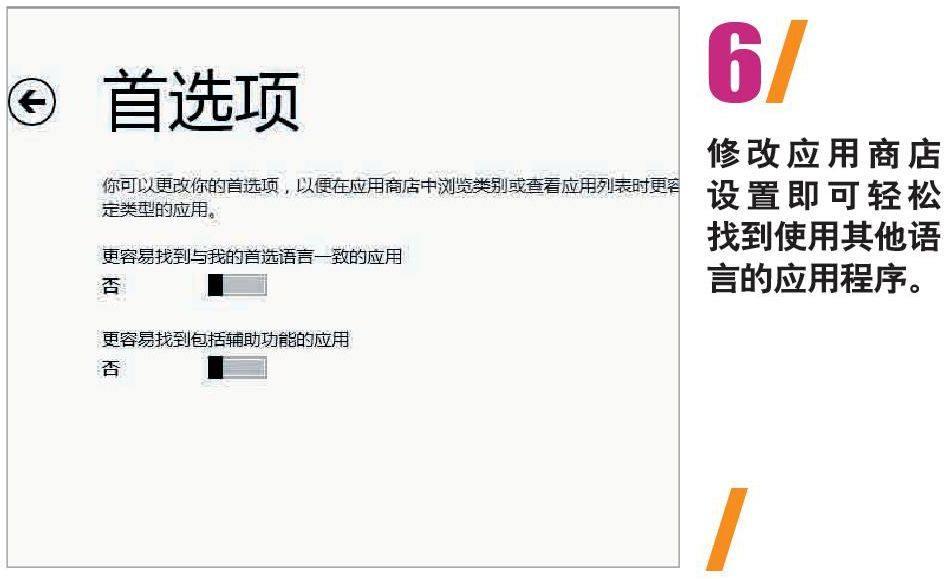
在應(yīng)用商店中顯示更多的應(yīng)用程序
在Windows 8應(yīng)用商店中,我們沒有找到需要的應(yīng)用程序,但通過其他途徑我們可以確定這些應(yīng)用程序確實在應(yīng)用商店中存在,那么這是什么問題呢?
通常,在應(yīng)用商店中只列出與當(dāng)前系統(tǒng)首選語言一致的應(yīng)用程序,大量其他語言的應(yīng)用程序被隱藏起來。要查看這些應(yīng)用程序,可以打開右側(cè)的超級工具欄,單擊“設(shè)置”按鈕,在打開的快捷菜單中選擇“首選項”,拖動“更容易找到與我的首選語言一致的應(yīng)用”選項的滑塊關(guān)閉該選項,這樣在應(yīng)用商店中我們就能夠輕松地找到使用其他語言的應(yīng)用程序了。
7/Windows 8/
屏蔽鎖定屏幕上的信息
Windows 8中的一些應(yīng)用程序可以在鎖定屏幕上顯示信息,以便用戶能夠及時地看到這些通知信息,但是在某些場合(如一個開放的辦公環(huán)境)并不適合顯示這些信息。幸好,通過一個注冊表項,我們可以改變相關(guān)的設(shè)置,禁止應(yīng)用程序在鎖定屏幕上顯示信息。
首先,切換到傳統(tǒng)桌面,按快捷鍵[Windows]+[R]打開運行對話框,鍵入“regedit”運行打開注冊表編輯器,在左側(cè)導(dǎo)航欄中依次點擊展開到“HKEY_LOCAL_MACHINE\SOFTWARE\Policies\Microsoft\Windows\System”項,如果沒有找到該項,則可以單擊“編輯”菜單,指向“新建”,選擇“項”自行創(chuàng)建。接下來單擊“編輯”菜單,指向“新建”,選擇“DWORD 32-值”創(chuàng)建一個名為“DisableLockScreenAppNotifications”的值,雙擊打開該值的數(shù)據(jù)修改對話框,將其數(shù)據(jù)修改為“1”,確認(rèn)后關(guān)閉注冊表編輯器。重新啟動系統(tǒng)后鎖定屏幕上將不再顯示應(yīng)用程序的通知信息。
注意:如果希望顯示鎖定屏幕上的通知信息,則可以將上面提到的注冊表值數(shù)據(jù)修改為“0”。
8/Windows XP/Vista/7/8/
查詢詳細(xì)的系統(tǒng)信息
系統(tǒng)出現(xiàn)故障,需要尋求技術(shù)支持或者通過互聯(lián)網(wǎng)論壇求助時,我們都必須要提供系統(tǒng)的詳細(xì)信息,而通過快捷鍵[Windows]+[Pause]列出的系統(tǒng)信息過于簡單,那么如何解決這一問題呢?
免費的工具軟件System Spec(www.alexnolan.net/software/sysspec.htm)可以幫助我們解決這一問題。該軟件無需安裝,可以存儲在閃存盤上直接運行,輕松列出系統(tǒng)的詳細(xì)信息。除了軟件主界面上列出的系統(tǒng)信息外,通過上方工具欄上的按鈕,我們還可以查看到系統(tǒng)的其他信息以及系統(tǒng)相關(guān)的設(shè)置選項,而且通過“File”菜單我們可以將系統(tǒng)的詳細(xì)信息輸出到HTML格式的網(wǎng)頁文件中,也可以通過“Edit”菜單選擇“Copy to Clipboard”將信息拷貝到剪貼板,然后粘貼到互聯(lián)網(wǎng)論壇或者其他文檔中。
9/Windows 8/
在開始屏幕磁貼中顯示時間
Windows 8開始屏幕上的磁貼可以顯示各種動態(tài)信息,但卻缺少一個最基本的功能,那就是顯示時間。雖然打開超級工具欄或者鎖定屏幕即可看到時鐘,但這畢竟與桌面上直接顯示的時鐘有一定差別。
在Windows應(yīng)用商店中有不少時鐘軟件,通過中文進(jìn)行搜索后列出的大多都不能夠滿足我們的需求,或者是需要購買的商業(yè)程序。不過,我們可以嘗試使用“Clock”進(jìn)行搜索,這將可以找到更多的時鐘程序,其中不乏“Digital Live Tile Clock”這種能夠在磁貼中顯示當(dāng)前時間的應(yīng)用程序。
辦公軟件技巧
提供關(guān)于辦公軟件的操作技巧,讓我們更有效率地使用電腦完成工作。
1/PDF/
從PDF文檔中提取圖像
毫無疑問,從PDF文件中獲取圖像最簡單的方法是打開PDF文件并直接截取圖像,但是截取的圖像質(zhì)量可能不如原圖,并且有些圖像會被文字、注釋等遮蓋,直接截取無法獲得完整的圖像。如何才能從PDF文件中直接提取圖像呢?
要從PDF文件中直接提取圖像,通常需要使用PDF的編輯軟件,例如Adobe Acrobat或者Foxit PDF Editor(www.foxitsoftware.com)。以Adobe Acrobat為例,只需打開PDF文件,右擊文檔頁面,選擇“選擇工具”,選中目標(biāo)圖像,再右擊目標(biāo)圖像,即可從快捷菜單中選擇“復(fù)制圖像”或者“另存圖像為”選項以直接將圖像提取出來。
如果使用Foxit PDF Editor,在打開PDF文件之后先單擊目標(biāo)圖像所在的頁面,再雙擊選中目標(biāo)圖像。圖像在選中狀態(tài)下,將有一個可以調(diào)整大小的選擇框圍繞著圖像。此時,單擊“編輯”菜單,可以通過“剪切”、“復(fù)制”等方式直接提取圖像。
2/Office/
將格式復(fù)制到另外的位置
在Office中復(fù)制內(nèi)容是非常簡單的操作,不過,如果我們需要復(fù)制的不是內(nèi)容而是格式,那么我們又該怎么辦呢?
在Word和PowerPoint中這是非常簡單的事情,通過快捷鍵[Ctrl]+[Shift]+[C]即可復(fù)制當(dāng)前選中內(nèi)容的格式,然后使用鼠標(biāo)選中需要應(yīng)用這一格式的內(nèi)容,選中的內(nèi)容將馬上使用我們前面復(fù)制的格式。注意,如果要復(fù)制文本格式,那么在選中文本時不要選擇整個段落,如果要復(fù)制文本和段落格式,則應(yīng)該選擇包括段落標(biāo)記在內(nèi)的整個段落。
有的時候由于快捷鍵沖突或者其他的原因,我們無法使用快捷鍵。此時,在選中需要復(fù)制格式的內(nèi)容后,單擊功能區(qū)“開始|剪貼板|格式刷”,這等同于使用快捷鍵[Ctrl]+[Shift]+[C]。注意,如果復(fù)制的格式需要應(yīng)用在文檔中的多個位置,那么可以改單擊“格式刷”按鈕為雙擊,鼠標(biāo)指針將一直保持畫筆圖標(biāo)狀態(tài),每一次選中的內(nèi)容都會被設(shè)置為前面復(fù)制的格式,直到我們按[Esc]鍵才會退出格式復(fù)制狀態(tài)。
在Excel中格式的復(fù)制主要依靠鼠標(biāo)實現(xiàn)。首先,使用鼠標(biāo)選擇需要復(fù)制格式的區(qū)域,使用快捷鍵[Ctrl]+[C]復(fù)制單元格,選擇需要應(yīng)用新格式的單元格區(qū)域,再單擊功能區(qū)“開始”選項卡“剪貼板”中的“粘貼”按鈕,選擇“其他粘貼選項”中的“格式”,即可實現(xiàn)格式的復(fù)制。
硬件技巧
這里提供與硬件有關(guān)的使用技巧和故障解決方案,讓我們更好地掌控各種硬件設(shè)備。
1/打印機(jī)/
拆裝墨盒后打印時出現(xiàn)條紋
拆卸和組裝墨盒之后,打印圖像時出現(xiàn)條紋,這是為什么呢?應(yīng)該如何解決呢?通常,這是拆裝墨盒的過程中微小氣泡進(jìn)入打印頭墨水導(dǎo)管引起的,當(dāng)壓力將氣泡推至噴嘴時,就會導(dǎo)致沒有任何墨水噴出,這一瞬間就會出現(xiàn)白色的橫條紋。
在打印機(jī)出現(xiàn)類似的問題時,使用打印頭清洗功能通常可以解決。如果進(jìn)入的空氣比較多,則可能需要重復(fù)多次使用打印頭清洗功能方可奏效。
2/路由器/
為設(shè)備配置固定的IP地址
在家庭網(wǎng)絡(luò)中如何為不同設(shè)備配置固定的IP地址呢?
如果家庭網(wǎng)絡(luò)中沒有啟動DCHP(Dynamic Host Configuration Protocol,動態(tài)主機(jī)設(shè)置協(xié)定,局域網(wǎng)的網(wǎng)絡(luò)協(xié)議,使用UDP協(xié)議工作,負(fù)責(zé)管理網(wǎng)絡(luò)參數(shù)的分配,例如給內(nèi)部網(wǎng)絡(luò)的設(shè)備自動分配IP地址)服務(wù),那么可以右擊網(wǎng)絡(luò)連接,選擇“屬性”打開配置對話框,在“網(wǎng)絡(luò)”選項卡中雙擊TCP/IP協(xié)議,選擇“使用下面的IP地址”,并根據(jù)家庭網(wǎng)絡(luò)所使用的局域網(wǎng)參數(shù)配置一個固定的IP地址。
如果家庭網(wǎng)絡(luò)使用了DHCP服務(wù),那么必須在路由器上進(jìn)行配置。不同的路由器有不同的配置方法,但是大同小異。以常見的路由器ASUS RT-N16為例,進(jìn)入Web設(shè)置頁面,單擊左側(cè)的“內(nèi)部網(wǎng)絡(luò)”,在右側(cè)單擊切換到“DHCP服務(wù)器”選項卡,在“手動指定IP的DHCP列表”部分“MAC地址”輸入框中鍵入目標(biāo)設(shè)備的MAC地址(設(shè)備的MAC地址可以在設(shè)備的標(biāo)簽上找到,也可以在設(shè)備連接后,通過路由器查看當(dāng)前連接的設(shè)備獲得),在“IP地址”輸入框中鍵入希望為該設(shè)備指定的IP地址,再單擊“添加”按鈕,以后每次目標(biāo)設(shè)備連接路由器時,DHCP服務(wù)器都將為其分配這一指定的IP地址。
3/固態(tài)硬盤/
操作系統(tǒng)無法找到固態(tài)硬盤
嘗試為電腦升級固態(tài)硬盤,但是操作系統(tǒng)無法正確檢測新安裝的固態(tài)硬盤。如何解決這一問題呢?
舊電腦的BIOS或者SATA控制器可能不兼容新的固態(tài)硬盤,為此,我們可以嘗試將固態(tài)硬盤連接到主板的其他SATA控制器上進(jìn)行測試,并確保主板已經(jīng)更新為最新的BIOS。其次,可以在BIOS中停用AHCI功能進(jìn)行測試。在BIOS中這一設(shè)定的所在位置不同的主板有一定的差異,注意查閱主板的使用手冊或者主板或電腦制造商的網(wǎng)站。
互聯(lián)網(wǎng)技巧
這里提供與互聯(lián)網(wǎng)有關(guān)的操作技巧和故障解決方案,讓我們更好地暢游互聯(lián)網(wǎng)。
1/云存儲/
50GB免費的在線空間
在線的免費存儲空間要么容量捉襟見肘,要么訪問速度緩慢,要么需要客戶端,使用時有種種不便。新西蘭的MEGA云存儲供應(yīng)商為我們提供了一個不錯的服務(wù),該服務(wù)加密所有的數(shù)據(jù),自稱為隱私保護(hù)的典范,并且MEGA為免費用戶提供了高達(dá)50GB的存儲空間,并且不對文件的數(shù)量及大小進(jìn)行限制。同時,在加密確保用戶數(shù)據(jù)安全的情況下,MEGA也允許用戶生成文件的共享鏈接,讓用戶指定的人能夠獲取指定的文件。
MEGA可以通過瀏覽器完成所有的文件上傳、下載等管理工作,并且支持拖放操作,但是只有在Chrome瀏覽器上才能夠?qū)崿F(xiàn)快速的操作。注冊該服務(wù)后,需要通過注冊的電子郵箱接收驗證的郵件并激活賬戶,激活后直接進(jìn)入文件管理頁面。MEGA提供全中文的操作界面,而且雖然是Web應(yīng)用界面,但是其功能與易用性一點都不比其他在線存儲服務(wù)的客戶端軟件差。將文件拖到MEGA的管理頁面上,可以直接上傳這些文件,MEGA將顯示每一個文件上傳的進(jìn)度,完成上傳任務(wù)之后文件將被列在文件管理頁面上,單擊“URL”即可生成分享該文件的鏈接。
2/Google Keep/
輕松記錄自己的點點滴滴
使用電腦時總習(xí)慣打開一個記事本記錄自己的新發(fā)現(xiàn)嗎?時常會隨手拍攝一些想記下的東西嗎?對于有記小筆記習(xí)慣的用戶來說,現(xiàn)如今已經(jīng)有了更好的選擇,那就是使用Google Keep,這是Google不久前發(fā)布的互聯(lián)網(wǎng)筆記服務(wù),同時它擁有面向Android操作系統(tǒng)的移動應(yīng)用程序和基于Google Drive的瀏覽器應(yīng)用。除此之外,使用Google Chrome瀏覽器的用戶還可以安裝Google Keep的Chrome應(yīng)用。
與其他同類的網(wǎng)絡(luò)應(yīng)用相比,Google Keep并不是功能最強(qiáng)大的,它只提供鍵入文本、改變筆記顏色、插入圖像和創(chuàng)建列表等簡單功能,但是它擁有非常友好的操作界面,并且可以通過上面的各種連接方式,輕松地在不同的場合使用。
3/Google閱讀器/
替代Google閱讀器的聚合服務(wù)
Google閱讀器(Google Reader)是Google公司旗下的一個聚合服務(wù),能夠在線或者離線閱讀Atom和RSS。2013年3月13日Google宣布,將于2013年7月1日終止該服務(wù)。對于一直使用該服務(wù)訂閱和閱讀Atom、RSS的用戶來說,他們需要尋找替代Google閱讀器的聚合服務(wù)。
希望使用免費服務(wù),特別是喜歡國外服務(wù)商所提供的聚合服務(wù)的用戶,可以考慮選擇Feedly(www.feedly.com),該服務(wù)雖然看起來不如Google閱讀器的操作界面友好,但是功能卻相似,基本能夠滿足Google閱讀器用戶的需求。
喜歡國內(nèi)中文服務(wù)的用戶可考慮使用NewsZeit(www.newszeit.com),該服務(wù)擁有不錯的操作界面,并且在國內(nèi)使用的速度很快。不過,該網(wǎng)站對免費用戶有一定的限制,免費用戶最多只能訂閱64個源,聚合頁面也僅顯示10篇最新的文章。而如果希望不受限制,則需要升級為高級賬戶(每年50元的費用),高級賬戶訪問網(wǎng)站的速度也可以更快。
4/Google搜索/
使用更多的搜索工具
最近一段時間,Google搜索引擎頻繁地修改搜索功能,特別是對搜索工具進(jìn)行了比較大的調(diào)整,去掉了翻譯搜索,又重新加入了列出不曾訪問過頁面的功能,但是中文用戶卻只看到功能減少,并沒有看到任何新功能加入。
如果希望使用Google搜索功能時能夠使用更多的搜索工具過濾搜索結(jié)果,并且不抗拒英文界面,那么可以單擊搜索界面右側(cè)用戶頭像下方的“選項”按鈕,選擇“搜索設(shè)置”。在打開的設(shè)置頁面上單擊左側(cè)的“語言”選項,在右側(cè)“您希望Google產(chǎn)品采用哪種語言?”下拉菜單中選擇“英語”,單擊下方的“保存”按鈕,頁面將自動切換到Google搜索界面,此時單擊搜索輸入框下方的“Search tools”,再單擊“All results”,即可看到包括“Not yet visited”在內(nèi)的各種中文界面中沒有的搜索工具。
接下來,我們需要再次修改搜索設(shè)置,將簡體中文網(wǎng)頁添加到我們希望搜索的網(wǎng)頁范圍內(nèi)。首先,單擊搜索界面右側(cè)用戶頭像下方的按鈕,選擇“Search Settings”,在打開的設(shè)置頁面上單擊左側(cè)的“Languages”選項,在右側(cè)“For search results”中選中“Chinese (Simplified)”并單擊“Save”按鈕存儲設(shè)置。
注意:列出不曾訪問過頁面的“Not yet visited”功能,必須在登錄并且打開Google Web History歷史記錄功能的情況下方可使用。
5/Chrome瀏覽器/
為右鍵菜單添加更多功能
Chrome瀏覽器用戶能夠使用的右鍵快捷菜單選項比較少,我們可以考慮為右鍵快捷菜單添加更多的功能,充分發(fā)揮其作用。
在Chrome瀏覽器上打開“右鍵搜”(https://chrome.google.com/webstore/detail/context-menus/phlfmkfpmphogkomddckmggcfpmfchpn)的安裝頁面,單擊“添加到Chrome瀏覽器”,在彈出的對話框中點擊“確認(rèn)”繼續(xù)進(jìn)行安裝,等待安裝頁面上的“添加到Chrome瀏覽器”轉(zhuǎn)為“已添加到Chrome瀏覽器”后即可。
在擴(kuò)展程序欄中單擊“右鍵搜”的圖標(biāo),選擇“選項”,在打開的頁面上單擊上方工具欄中的“頁面菜單”、“劃詞菜單”、“圖片菜單”、“鏈接菜單”,分別設(shè)置在頁面、劃詞、圖片、鏈接上右鍵單擊時快捷菜單的功能選項。設(shè)置完畢后,在Chrome瀏覽器中,在不同狀態(tài)下點擊鼠標(biāo)右鍵,快捷菜單上將顯示我們設(shè)置的功能選項,通過這些功能,我們可以輕松地搜索當(dāng)前選中的文字,可以將當(dāng)前右鍵單擊的鏈接轉(zhuǎn)換成二維碼,讓瀏覽器使用起來更加得心應(yīng)手。
移動設(shè)備技巧
挖掘智能手機(jī)和平板電腦等手持設(shè)備上鮮為人知的功能,讓我們對這些設(shè)備更加愛不釋手。
1/iPhone/iPad/
限制用戶離開當(dāng)前的應(yīng)用或進(jìn)行其他的操作
需要將iPhone或者iPad給朋友看一下,但卻不希望他們能夠離開當(dāng)前的應(yīng)用,或者不希望他們能夠進(jìn)行其他的操作,那么我們應(yīng)該怎樣設(shè)置呢?
從iOS 6起我們就可以輕松地實現(xiàn)這一目的了。首先打開“設(shè)置”,在左側(cè)選擇“通用”,在右側(cè)選擇“輔助功能”,在“學(xué)習(xí)”部分選擇“引導(dǎo)式訪問”,進(jìn)入后將“引導(dǎo)式訪問”的滑塊撥到右側(cè)啟動該功能,單擊下方的“設(shè)定密碼”,設(shè)置一個4位數(shù)字的密碼,并根據(jù)自己的需要選擇是否需要啟用屏幕睡眠。
啟動“引導(dǎo)式訪問”功能后,打開準(zhǔn)備給朋友看或者給小孩玩的應(yīng)用程序,連按3次主屏幕按鈕將出現(xiàn)“引導(dǎo)式訪問”的使用選項,通過下方的3個選項,可以設(shè)定是否鎖定主屏幕按鈕、是否允許觸控操作以及是否允許使用運行檢測功能。根據(jù)自己的需要設(shè)定后,按右上角的“開始”按鈕將進(jìn)入“引導(dǎo)式訪問”狀態(tài),此時用戶無法直接退出和切換到其他的應(yīng)用程序,并且操作方式將按照開始“引導(dǎo)式訪問”時的設(shè)置加以限制。要退出“引導(dǎo)式訪問”模式,我們需要連按3次主屏幕按鈕,并在密碼輸入框中鍵入前面設(shè)置的密碼即可。
2/Android、iOS智能手機(jī)/
安全二維碼掃描
在智能手機(jī)上,二維碼的應(yīng)用越來越普遍,除了使用類似微信“掃一掃”等應(yīng)用程序的附加功能進(jìn)行掃描以外,完全還有必要準(zhǔn)備一個專用的掃描工具,那么怎樣選擇它們呢?
目前,二維碼掃描工具很多,部分工具除了能夠掃描解讀二維碼信息以外,還可以創(chuàng)建二維碼。但是對于大部分用戶來說,在二維碼應(yīng)用日益普遍,同時釣魚等互聯(lián)網(wǎng)攻擊也越來越流行的情況下,更注重安全的Norton Snap或許是更好的選擇。
Norton Snap軟件是一款免費軟件,可以從Play商店和App Store直接下載安裝。打開軟件后馬上進(jìn)入一個簡潔的二維碼掃描界面,通過下方的3個按鈕可以切換到主界面,修改軟件設(shè)置和控制閃光燈,可讓操作更輕松便捷。在掃描獲取互聯(lián)網(wǎng)地址后,軟件能夠自動對其進(jìn)行檢測,并提示目標(biāo)鏈接是否安全。
3/Android智能手機(jī)/
解決程序無法下載的問題
有些雜志將智能手機(jī)軟件的下載鏈接轉(zhuǎn)換成二維碼刊登出來以方便讀者下載,但是掃描雜志中提供的二維碼打開應(yīng)用程序的下載頁面時,卻被告知“此商品無法在您所在的國家/地區(qū)購買或下載”,這是為什么呢?
這是由于Play商店對部分應(yīng)用程序設(shè)置了區(qū)域限制,這種區(qū)域限制使受限用戶甚至無法在Play商店中搜索某些應(yīng)用程序。即使使用手機(jī)直接打開Play商店的下載鏈接,也仍然會看到上面所說的提示,如果使用電腦打開下載鏈接,則會看到“此程序與您的所有設(shè)備都不兼容”的提示。
根據(jù)Google的說法,區(qū)域的判斷會根據(jù)用戶所在的國家、使用的語言等多種因素進(jìn)行判斷,因此在互聯(lián)網(wǎng)上流傳著許多解決方案,例如修改登錄Play商店的Google賬戶所在地、修改智能手機(jī)的語言設(shè)置等。但實際上,根據(jù)目前的情況判斷,Play商店對于智能手機(jī)的檢測,SIM卡是主要依據(jù),使用美國SIM卡登錄的用戶將被判斷為美國用戶。而對于電腦的判斷,首先是判斷該用戶名下登記的Android設(shè)備,例如智能手機(jī)曾經(jīng)使用的SIM卡,其次,還會檢查用戶當(dāng)前所在的地區(qū),也就是說,即使用戶的手機(jī)使用的是美國的SIM卡,但只要是通過中國的互聯(lián)網(wǎng)IP地址打開Play商店,那么被設(shè)置為中國地區(qū)用戶不可下載的應(yīng)用程序也仍然會提示“此程序與您的所有設(shè)備都不兼容”。
如果希望能夠直接在Play商店下載,則必須考慮Root自己的Android手機(jī),在獲得管理權(quán)限之后,可以安裝MarketAccess(amip.tools-for.net/wiki/android/marketaccess),該軟件能夠讓我們的SIM卡在Play商店看起來屬于美國、日本或者其他我們所選擇的移動服務(wù)商。
安裝并打開MarketAccess,首先可以單擊“Backup value”按鈕備份當(dāng)前SIM卡的檢測值,必要時可以通過“Restore value”選項進(jìn)行恢復(fù),接下來,單擊切換到“Providers”,選擇希望模擬的移動通信服務(wù)商,選擇后MarketAccess將修改相關(guān)的信息,之后我們就可以再次嘗試下載需要的應(yīng)用程序了。
4/Android 4.2/
打開隱藏的開發(fā)者選項
當(dāng)我們嘗試在Android移動設(shè)備上通過“設(shè)置|開發(fā)者選項|USB調(diào)試”打開USB連接的調(diào)試模式時,在Android移動設(shè)備“設(shè)置”下并沒有找到“開發(fā)者選項”。該設(shè)備使用Android 4.2,那么是否是設(shè)置選項有所不同呢?
Android 4.2版本的開發(fā)者選項被隱藏了起來,通過一個簡單的小技巧可以打開它,只需打開“設(shè)置|關(guān)于手機(jī)”,在手機(jī)信息的最下方找到“版本號”,快速地點擊版本號7下,即可打開開發(fā)者選項,并找到“設(shè)置|開發(fā)者選項|USB調(diào)試”設(shè)置選項。
猜你喜歡
兒童故事畫報·發(fā)現(xiàn)號趣味百科(2025年8期)2025-08-23 00:00:00
大灰狼畫報·益智版(2024年3期)2024-12-09 00:00:00
中學(xué)生天地(A版)(2022年10期)2022-11-23 06:42:50
保健醫(yī)苑(2022年1期)2022-08-30 08:39:14
少先隊活動(2021年4期)2021-07-23 01:46:22
沈陽醫(yī)學(xué)院學(xué)報(2015年1期)2015-12-27 13:44:40
醫(yī)學(xué)教育管理(2015年3期)2015-12-01 06:43:16
商業(yè)評論(2014年9期)2015-02-28 04:32:41
都市快軌交通(2014年4期)2014-02-27 08:35:05
電腦愛好者(2011年11期)2011-06-22 08:20:18