自如應對電腦罷工
2013-04-29 13:43:25
CHIP新電腦 2013年8期

電腦故障千奇百怪,按照正確的方法排查總能夠找出解決問題的方法。下面CHIP就向大家介紹一些常見故障的處理辦法。
目錄
1/完全不工作/
沒有顯示,主板指示燈不亮,沒有提示聲音,CPU風扇不轉。
2/電腦工作但沒有顯示/
CPU風扇轉動,主板上的LED指示燈閃亮,可能有提示的聲音。
3/BIOS中止/
電腦可以啟動,但是BIOS在工作階段中止,可能還會有錯誤提示。
4/Windows啟動失敗/
操作系統啟動,顯示系統的LOGO,但是沒有出現用戶界面。
5/操作過程中崩潰/
電腦工作,但是工作一段時間之后死機或者崩潰。
6/個別設備不正常/
顯示或者聲音異常,USB設備和各種類型的驅動有問題。
電腦出現故障后不必驚慌失措,通過正確的排查,我們總能夠找出解決問題的方法。首先,我們必須弄清楚電腦目前的狀況,哪一部分是正常的,哪一部分無法正常工作。檢查主板上的警示燈是否閃亮、散熱風扇是否轉動、是否有提示故障原因的蜂鳴聲、顯示器是否有信號、是否能夠看到BIOS的信息、是否出現Windows的啟動LOGO,以及仔細回想系統崩潰前自己都做了什么操作。觀察并收集各種信息之后,通常已經可以將電腦的故障納入到我們本文劃分的6個分類中了。我們將為每一個類別的故障提供解決方案,并介紹相關的工具,幫助大家從簡單的步驟開始,逐步排查解決電腦的問題。
1/完全不工作/
沒有顯示,主板指示燈不亮,沒有提示聲音,CPU風扇不轉。
如果按下電源開關后沒有任何反應,那么電源按鈕本身或許是最大的嫌疑犯,通過下面的步驟我們可以縮小排查的范圍。
1.1 檢查外部 首先,檢查電源線是否正確連接,并嘗試將電源線連接到其他插座上進行測試。其次,很多出現類似故障的電腦,只是因為電源背后的開關沒有打開。
1.2 檢查連接 打開電腦檢查電源按鈕與主板的連接是否有脫落以及是否連接在主板正確的位置上,這種微小的插頭很容易掉下來,同時也很容易安錯位置。如果有錯誤安裝的可能,例如此前曾經脫落過,那么建議閱讀主板說明書,檢查并確認插頭已經正確連接。
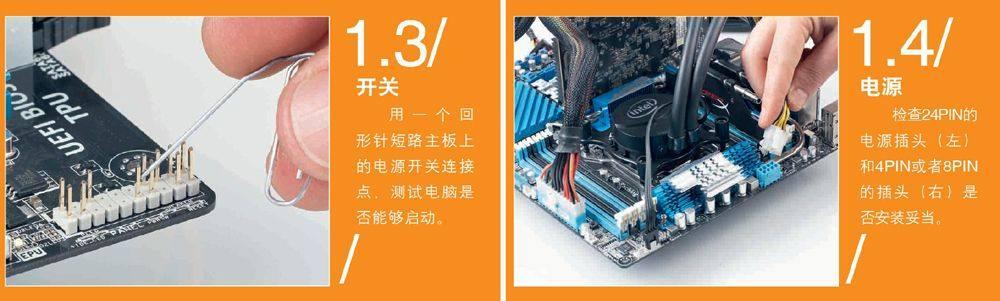
1.3 電源開關 如果前面兩個步驟的檢查一切正常,那么接下來我們需要對電源按鈕進行檢查了。電源按鈕損壞,連接主板的電線折斷,或者標有“Power Switch”電源按鈕的微型插頭金屬簧片存在缺陷,都有可能會導致用電源按鈕無法正常開關電腦。要檢查是否有上述問題,可以使用螺絲刀或回形針直接將主板連接電源按鈕插座的兩根管腳短路一下,這等同于按下電源按鈕的作用。
另外一個導致電腦無法接通電源的問題可能是電腦的復位(Reset)按鈕短路,例如按鈕在按下去后沒能正常復位,這將會導致電源按鈕失去作用。要排除這種可能性,可以將主板連接復位按鈕的“Reset switch”插頭拔掉,然后使用螺絲刀或回形針將主板連接電源按鈕插座的兩根管腳短路一下。
1.4 檢查主板電源 電源的檢查首先從主板的電源插頭開始,檢查所有的插頭是否正確連接。注意部分主板除了24PIN的電源插頭之外,CPU附近還額外需要一個4PIN或者8PIN的插頭。
1.5 電源裝置 接下來,我們要排除電源損壞的可能性,對于沒有萬用表等相關設備和專業知識的普通電腦用戶來說,替換法是最簡單有效的。首先要有一個在另一臺電腦上可以正常使用的同類電源,我們不必將電源拆出來,只需將兩臺電腦主板上的電源連接插頭拔出,然后將另一電源的插頭連接到故障電腦的主板上,嘗試打開電腦,即可確定電源是否存在故障。
1.6 主板 如果上述測試仍然無法查出問題的所在,那么主板損壞應該是出現故障的原因。我們應該馬上檢查主板是否在保修期內,如果是則應該盡快送修或者要求廠商更換。如果已經過了保修期,那么可以考慮購買同類型的二手主板替換,因為主板通常維修的價值較低,而更換新的主板,原有的CPU、內存等主要零部件未必能夠使用,這意味著必須重新組裝整臺電腦。當然,在更換主板之前,我們必須尋求專業的技術支持,確認主板是否真的損壞。
2/電腦工作但沒有顯示/
CPU風扇轉動,主板上的LED指示燈閃亮,可能有提示的聲音。
電源接通后,顯示器屏幕仍然是黑色的,但電腦電源、CPU和顯示卡風扇已經在運轉,與此同時,主板和網卡的指示燈也已經點亮。
2.1 檢查顯示器 首先排除一些瑣碎的故障原因:顯示器是否可以打開,如果打不開,那么問題可能是出在顯示器電源上,檢查電源線是否已經正常連接、顯示器電源是否有獨立的開關。如果顯示器能夠打開,那么通過顯示器菜單,檢查是否設置了適當的數據源(VGA、DVI、HDMI),檢查顯示器與電腦的連接線是否脫落。此外,我們還可以用另一臺電腦連接顯示器,確認故障的原因是在顯示器上,還是在電腦上。
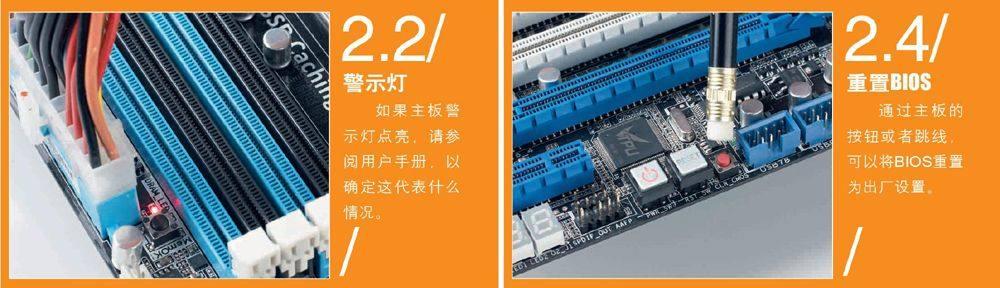
2.2 聲音或者光信號 如果故障原因在電腦上,在顯示器沒有畫面的情況下,我們可以通過BIOS的診斷蜂鳴聲或者主板的警示信號判斷故障的原因。不同主板BIOS警示燈和診斷蜂鳴聲的含義不同,如果發現有警示信號或者蜂鳴聲,記清楚信號的特征,例如信號是幾長幾短,然后查閱主板說明書,嘗試了解故障的原因。
2.3 復位按鈕短路 在復位按鈕短路的情況下,同樣可以引起類似的故障(見1.3)。
2.4 BIOS BIOS設置錯誤同樣有可能引起類似的故障。在顯示器沒有顯示的情況下,重置BIOS是較佳的選擇。查閱主板說明書,或者在主板上查找類似“Clear CMOS”的跳線或按鈕,按照說明書或者主板上的標示,改變跳線重置BIOS設置。如果重置BIOS設置能夠排除故障,則不要忘記重新進入BIOS,按照當前電腦的配置以及使用的操作系統進行正確的配置。
2.5 工作內存 即使BIOS的診斷蜂鳴聲或者主板的警示信號(見2.2)沒有報告內存存在故障,但排查到目前的步驟我們也必須對內存進行檢查。檢查內存通常只能夠通過替換法,如果沒有其他好的內存,那么在安裝有兩個內存的情況下,可以嘗試采用每次只安裝一個內存的方式,看看是否能找出有問題的內存。
2.6 顯示卡 排查到了這一步,顯示卡將是我們懷疑的對象,顯示卡與內存一樣,普通電腦用戶只能夠通過替換法確認其是否存在故障。如果電腦上除了額外安裝的顯示卡以外,還有板載的顯示芯片,那么可以拆除獨立顯示卡進行測試。否則,我們需要有另外一塊接口相同的顯示卡,或者有另外一臺顯示卡接口相同的電腦用于測試。
2.7 處理器 在CPU存在故障的情況下,同樣有可能導致電腦沒有任何顯示畫面。因此,如果可能的話,同樣使用替換法測試一下CPU,這雖然是一件比較繁瑣的事情,但是排查到這一步,CPU出現故障的可能性很大。
2.8 主板 在排除了上面各種可能性之后,幾乎可以確定主板就是此次故障的罪魁禍首,因為已經沒有其他的嫌疑者了。主板相關芯片、總線的連接等任何一部分存在缺陷,都可能會導致類似的問題。對于主板的處理請參考1.6。
3/BIOS中止/
電腦可以啟動,但是BIOS在工作階段中止,可能還會有錯誤提示。
BIOS是硬件與操作系統之間的橋梁,當它無法繼續運行的時候通常會有錯誤提示,這將會幫助我們迅速確定故障的原因。
3.1 BIOS設置 大約使用4~5年之后,很多電腦會在啟動并顯示BIOS時突然中斷。屏幕通常會是藍色的,可以發現BIOS的所有設置都丟失了,并且屏幕上會提示按[F1]或者其他的功能鍵跳過。在我們重新將BIOS設置好后,存儲設置并重新啟動電腦,電腦將如常工作,但是在關閉電腦一斷時間之后,故障會再次出現。這是典型的主板CMOS電池電量耗盡的故障,在我們進入BIOS設置并保存設置重新啟動的情況下,由于電力沒有中斷,BIOS設置能夠保持正確,但是斷電之后重新啟動時就必須重新設置BIOS了。
要解決這一問題,只需給主板更換電池即可,注意在更換電池前關閉電腦并斷開電源,更換電池之后也要重新設置一次BIOS。
3.2 引導順序 如果BIOS提示沒有發現可引導的數據載體,那么要考慮的故障原因有很多,但是首先要檢查的是CMOS中設置的引導順序。不同BIOS相關的設置在不同位置,以常見的AMI BIOS為例,我們將能夠在“Boot|Boot Setings”中設置電腦啟動時優先使用哪一個驅動器。通常,將硬盤的優先級別設置為最高是比較好的選擇,在需要使用光盤、閃存盤啟動電腦時,我們可以在啟動時通過[F2]之類的按鍵進行選擇(查閱主板說明書或者注意BIOS啟動時的提示信息確定應該按哪個按鍵)。
3.3 驅動器錯誤 如果準備用于啟動的硬盤沒有出現在BIOS的引導順序設置中,那么必須打開電腦,檢查硬盤的電源線和數據線是否正常連接。如果無法確定硬盤是否存在故障,則可以更換一個硬盤進行測試,或者將硬盤安裝在移動硬盤盒中,在其他電腦上進行測試。如果在不同的測試環境下硬盤仍然沒有反應,那么我們將可能需要準備更換硬盤了。注意,如果硬盤上的數據沒有備份,那么在測試的過程中必須額外小心,從一個損壞的硬盤上恢復數據的代價非常高昂。
3.4 引導扇區 如果硬盤能夠在BIOS中列出并被設置為啟動的首選驅動器,而電腦仍然無法啟動,那么可以嘗試將硬盤連接到其他電腦上,或者使用其他的驅動器啟動電腦查看硬盤,如果能夠看到硬盤上的內容,那么極有可能是硬盤的引導扇區損壞。可以嘗試使用系統安裝光盤進行修復,使用Windows安裝光盤啟動電腦,在安裝界面出現后選擇“修復計算機”,在“系統恢復選項”中選擇“啟動修復”,修復程序將自動進行檢查,并修復系統引導信息丟失或分區表損壞之類的問題。如果仍然無法解決問題,那么我們可以再嘗試一下手動修復。
使用安裝光盤啟動后選擇“修復計算機”,選擇“修復控制臺”進入命令提示符狀態,鍵入命令:
bootrec /fixmbr
bootrec /fixboot
修復后重新啟動電腦,如果仍然不能正常工作,那么我們可以再嘗試一下創建一個新的引導扇區。重復上面的操作進入命令提示符狀態,鍵入命令:
bcdedit /export C:\bcd_1
c:
cd boot
attrib bcd -s -h -r
ren bcd bcd_2
bootrec /RebuildBcd
現在Windows應該可以正常啟動。如Windows啟動出現異常,則可參考下一章節中的排查步驟,但如果電腦仍然無法啟動,則需要考慮重新安裝操作系統。
4/Windows啟動失敗/
操作系統啟動,顯示系統的LOGO,但是沒有出現用戶界面。
雖然Windows已經開始啟動,但是在用戶界面出現之前它再次中斷,而相關的大部分硬件和BIOS錯誤已經在此前的檢查中被排除。
4.1 卸載軟件 最近安裝的軟件是首先要懷疑的對象,不過在Windows無法正常啟動的情況下,如何卸載它們呢?在BIOS信息消失后反復按[F8]鍵,在選擇菜單出現后選擇從安全模式啟動Windows。如果Windows確實是由于新安裝的軟件導致無法啟動,那么一般都能夠在安全模式下啟動。不過,在安全模式下,由于缺少Windows Installer服務,我們無法卸載那些可疑的軟件,因而需要先打開啟動該服務。
首先,按[Windows]+[R]快捷鍵打開“運行”對話框,鍵入“regedit”啟動注冊表編輯器,在左側導航樹中依次單擊展開到“HKEY_LOCAL_MACHINE\SYSTEM\CurrentControlSet\Control\SafeBoot\Minimal”,單擊“編輯”菜單,指向“新建”,選擇“項”,建立一個新項“MSIServer”,選中新建的項并右擊其右側窗口中的“(默認)”,將其數據修改為“Service”。接下來在開始菜單搜索輸入框中鍵入“服務”,打開系統服務管理窗口,在右側查找服務“Windows Installer”。找到后雙擊并將其啟動類型設置為“自動”,并點擊“啟動”。現在,我們就可以在安全模式下卸載應用程序了。
4.2 硬件和驅動 新硬件和新的硬件驅動程序同樣有可能導致Windows無法啟動,因而可以先將新硬件拆除,然后在安全模式下卸載驅動程序。故障確認之后,再考慮從廠商的網站上下載最新的驅動程序并重新安裝。
4.3 還原 通過“附件|系統工具|系統還原”啟動“還原系統文件和設置”向導,按照向導的提示將電腦還原到最新的一個恢復點。系統還原將刪除恢復點創建后安裝的應用程序與更新程序,同時恢復相應的設置。在還原的過程中,向導將提示具體哪些軟件將會受到影響,注意相關的信息,以便判斷可能導致Windows無法啟動的罪魁禍首,避免再次受其影響。如果故障是由惡意程序引起的,那么在系統恢復后必須徹底查殺病毒。
4.4 檢查文件系統 如果系統仍無法啟動,則使用Windows安裝或者恢復光盤啟動系統,在命令提示符狀態下鍵入命令“chkdsk c: /f /r”檢查和修復文件系統。上面的命令是假設我們的Windows安裝在“C:”,如果不是同樣需要檢查“C:”,檢查結束后再對安裝Windows的磁盤分區進行檢查。
4.5 重新安裝 恢復備份的系統映像或者重新安裝Windows,通常能夠解決Windows無法啟動的問題。不過,系統恢復后不要忘記定期更新備份的系統映像。同時,注意如果問題是由于硬盤故障造成的,那么可能需要準備一個新的硬盤驅動器。
5/操作過程中崩潰/
電腦工作,但是工作一段時間之后死機或者崩潰。
如果操作系統崩潰并出現藍屏現象,那么要排除故障首先就要弄清楚究竟是硬件出現問題了,還是操作系統或者應用程序出現問題了。
5.1 軟件問題 首先要檢查一下系統和所有程序是否已經及時得到了更新。工具軟件Secunia Personal Software Inspector(secunia.com)可以幫助我們檢查系統和各種應用軟件是否有新的更新,確保在系統或者應用程序出現重要更新時及時下載安裝。
5.2 檢查內存 內存出現問題也是電腦在運行過程中死機的常見原因,如果內存存在有缺陷區域,那么在讀寫這一區域時系統很可能會崩潰。要檢查內存是否存在問題,可以使用內存診斷工具,Windows 7和Vista提供內建的內存診斷工具,可以檢查內存是否存在硬件故障。單擊“開始”按鈕,在搜索輸入框中鍵入“Windows內存診斷”,在搜索結果中單擊選擇“Windows內存診斷”即可打開Windows內建的內存檢測工具,開始檢測后Windows將重新啟動,并對內存進行檢測。
此外,我們也可以使用開放源代碼的免費工具軟件memtest86+(www.memtest.org),將該軟件存儲在閃存盤上,使用閃存盤啟動并執行檢測。內存檢測需要的時間比較長,在我們的測試電腦上,測試8GB的DDR3 1333內存,memtest86+需要大約70min的時間。必要時我們可以在空閑時運行memtest86+進行檢測,例如在夜晚睡覺前。如果發現內存有錯誤,請更換相應的內存模塊。
5.3 測試硬盤 硬盤出現故障,在數據損壞的情況下同樣有可能導致系統崩潰,可按照4.4的方法對硬盤進行基本的檢查。
5.4 散熱系統 散熱系統不佳,在系統負載過高時也會出現崩潰,例如CPU散熱器會隨著時間的推移,積攢越來越多的灰塵,并最終導致無法提供足夠的冷卻能力,在此情況下,CPU不可避免地會因為過熱而崩潰,同樣的問題也會出現在顯示卡上。要檢測系統是否存在類似的問題,可以下載一個適用于當前操作系統的Prime95版本(www.mersenne.org),啟動該軟件后選擇“Just Stress Test”,選擇“In-Place Large FFTs”。如果很快系統就崩潰了,那么CPU散熱系統可能就是罪魁禍首。可以打開機箱,使用吸塵器將CPU散熱風扇和散熱片徹底清理干凈,并將散熱器重新安裝后再次進行測試。
如果系統崩潰經常發生在運行大型游戲的過程中,那么下載安裝FurMark(www.ozone3d.net/benchmarks/fur/),該軟件專門進行GPU壓力測試。設置顯示器為最大分辨率,啟動軟件并單擊“Burn in test”,軟件將能夠同時檢測散熱風扇的轉速,如果風扇轉速增加至100%,但GPU的溫度仍然超過90℃,并且最后電腦崩潰,那么GPU過熱對于系統的崩潰負有絕對的責任。取出顯示卡,并對顯示卡的風扇與散熱片進行徹底清理,如果電腦仍然崩潰,并且FurMark檢測的結果顯示仍然是顯示卡過熱導致的,那么就必須考慮升級顯示卡的散熱器。
5.5 機箱和電源 如果CPU和GPU都可以通過壓力測試,那么我們還需要考慮CPU和GPU同時滿負荷運轉是否會導致系統崩潰。為此,我們可以使用Prime95和FurMark同時進行檢測,或者使用OCCT(www.ocbase.com)對系統進行檢測。如果在這種檢測中系統崩潰,那么導致系統出現故障的原因可能就是機箱整體的散熱系統太差。可以考慮徹底地對機箱內部的散熱設備進行清理,或者考慮升級散熱系統,確保散熱系統能夠提供足夠的冷卻能力,之后再對系統進行檢測。
5.6 最后一招 如果仍然無法排除故障,那么不得已我們只能夠嘗試用替換法檢查電腦主板、CPU等主要零部件是否工作正常。
6/個別設備不正常/
顯示或者聲音異常,USB設備和各種類型的驅動有問題。
電腦雖然能夠工作,但是個別設備出現故障,這可能比電腦徹底崩潰更讓人煩惱,例如圖像或聲音突然消失,或者USB設備罷工。
6.1 圖像失真 顯示器偶爾或者一直都顏色失真或者畫面閃爍,原因可能很簡單,有時僅僅是因為顯示器連接電腦的插頭接觸不良或者脫落了。首先,檢查插頭是否插到位并擰緊螺釘。其次,顯示卡溫度過高,同樣也會導致畫面扭曲,因此必須按5.4的方法對顯示卡進行測試。
最后,顯示卡存在缺陷也同樣可能會導致這樣問題的出現,可以將顯示器接到一臺筆記本電腦或其他設備上,確認顯示器正常即可證實是顯示卡的問題。如果證實是顯示卡損壞,那么更換一個新的顯示卡通常是唯一的方法,而如果是板載顯示卡,則可以考慮安裝一個新的顯示卡,然后在BIOS中設置讓新的顯示卡接管顯示輸出。
6.2 沒有聲音 如果電腦突然沒有了聲音,最大的可能性是聲卡與其他軟硬件存在沖突。電腦最近安裝的硬件和軟件嫌疑最大,例如新安裝的顯示卡和顯示卡驅動程序。一方面是新的軟硬件可能占用了原聲卡的I/O資源,另一方面新硬件可能自動將自己設置為電腦默認的音頻輸出設備,例如新的顯示卡可能配備HDMI輸出端口,可以輸出音頻信號,在安裝后極有可能取代了以前的默認音頻輸出設備。我們可以隨便播放一個音頻文件,然后在任務欄上右擊喇叭圖標,選擇“播放設備”,逐一選擇列表中的設備并將其設置為默認設備,直到可以聽到聲音為止。如果仍然無法解決問題,使用的又是板載的聲卡,那么請檢查BIOS設置,確認聲卡是否被設置為允許使用的狀態。
6.3 其他故障 對其他設備進行故障排查時首先應從Windows的設備管理器開始,我們可以通過快捷鍵[Windows]+[Pause]打開系統屬性窗口,然后選擇“設備管理器”,如果設備管理器中列出的設備包含黃色驚嘆號標記,那么訪問設備廠商的頁面,查找最新的驅動程序進行安裝。如果是閃存盤等外設有問題,那么首先嘗試將設備連接到其他的接口進行測試。
猜你喜歡
少先隊活動(2021年4期)2021-07-23 01:46:22
汽車維修與保養(2019年7期)2020-01-06 03:30:42
攝影之友(影像視覺)(2019年3期)2019-03-30 01:36:50
汽車維護與修理(2016年10期)2016-07-10 08:17:41
沈陽醫學院學報(2015年1期)2015-12-27 13:44:40
醫學教育管理(2015年3期)2015-12-01 06:43:16
汽車維修與保養(2015年12期)2015-04-18 07:51:49
汽車維修與保養(2015年6期)2015-04-17 03:31:50
汽車維修與保養(2015年2期)2015-04-17 01:30:34
汽車維護與修理(2015年2期)2015-02-28 12:15:39