Photoshop蒙版面面談
2005-04-29 09:59:43常櫻
中國(guó)信息技術(shù)教育 2005年7期
常 櫻
蒙版是Photoshop的高級(jí)操作之一,也是教師利用Photoshop處理圖像的難點(diǎn)之一。Photoshop中漂亮的高級(jí)效果魔術(shù),都離不開(kāi)蒙版的幫助。要完全掌握Photoshop的蒙版技術(shù),需要不斷地體會(huì)和積累體驗(yàn)。本文通過(guò)實(shí)例詳細(xì)闡述Photoshop的蒙版技術(shù),以期為廣大教師靈活運(yùn)用Photoshop起到指導(dǎo)作用。
Photoshop的蒙版分三類(lèi):快速蒙版、普通蒙版和矢量蒙版,每類(lèi)蒙版都有其獨(dú)立的作用,下面分別加以介紹。
快速蒙版
快速蒙版是選取工具,用來(lái)進(jìn)行精確選取。
例1:選取圖中的花朵部分。
1.用橢圓形選取工具,選出大概范圍,如圖1所示。
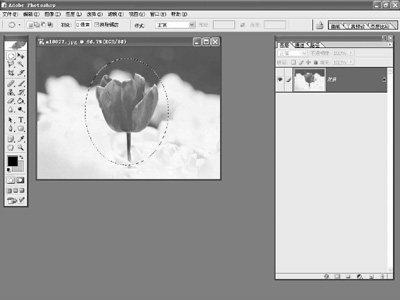
圖1
2.切換到快速蒙版模式,快捷鍵是“Q”鍵。可以看到選取部分為正常顯示,非選取部分被不透明度為50%的紅色蒙住,如圖2所示。
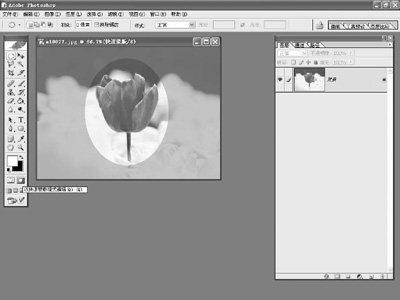
3.選擇鉛筆工具,調(diào)整合適筆尖大小,將前景色設(shè)置為黑色,精確畫(huà)出花朵輪廓。黑色畫(huà)筆涂抹時(shí)顯示為不透明度為50%的紅色,即非選取區(qū)域,若不慎涂抹過(guò)界,可用橡皮工具擦除,或?qū)⑶熬吧O(shè)置為白色,將多余紅色抹去,白色畫(huà)筆涂抹時(shí)顯示為畫(huà)面正常狀態(tài),即選取區(qū)域。
4.切換回標(biāo)準(zhǔn)模式,可以看到花朵已經(jīng)被選中,如圖3所示。
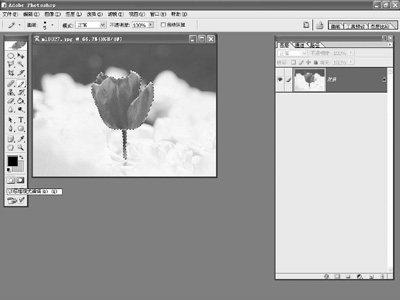
圖3
小技巧:快速蒙版選取方式適合于選擇較復(fù)雜且邊緣無(wú)明顯色彩或明度對(duì)比的圖形。
普通蒙版
普通蒙版是蒙版中的重點(diǎn)部分,它是建立在圖層或調(diào)節(jié)層上的,附屬于所在圖層或調(diào)節(jié)層。顧名思義,蒙版就是將圖層的某一部分蒙住不顯示或以百分之多少的不透明度值來(lái)顯示。蒙版中不包含色彩信息,僅有256度灰度信息,蒙版就像一幅灰度圖,可以通過(guò)色階、曲線(xiàn)等調(diào)整工具進(jìn)行調(diào)整,可以添加圖層樣式,也可以使用濾鏡對(duì)其進(jìn)行處理。
例2:兩幅圖像的無(wú)縫拼接。
初始圖像如圖4所示。
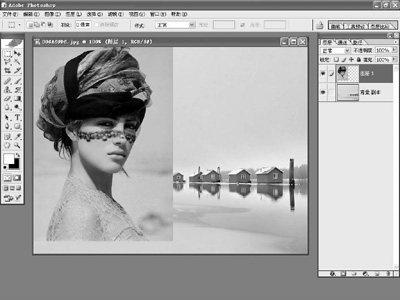
圖4
1.為人物圖層建立蒙版。
2.在蒙版上拖拽出一個(gè)白到黑的徑向漸變,如圖5所示。
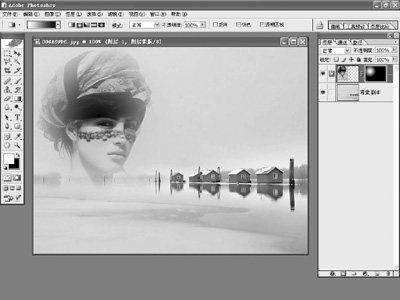
圖5
例3:將圖像中顯得過(guò)暗的主體調(diào)亮。
初始圖像如圖6所示。
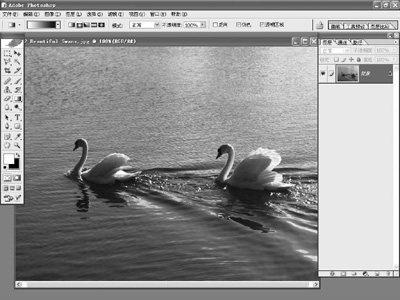
圖6
1.復(fù)制背景層,運(yùn)用曲線(xiàn)調(diào)節(jié)工具將新層整體調(diào)亮。
2.選中兩只天鵝,為新層建立蒙版。
3.在蒙版上執(zhí)行高斯模糊濾鏡,模糊半徑1像素,天鵝的邊緣更加柔和。
4.前景色設(shè)置為白色,選擇合適的筆尖大小,調(diào)低筆觸的不透明度值,沿自然水波在蒙版上畫(huà)出水光,如圖7所示。
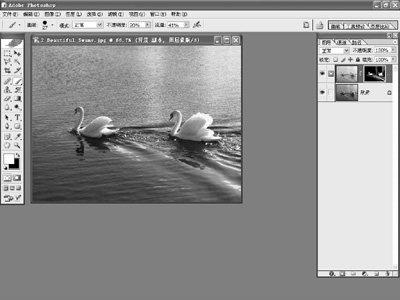
圖7
例4:蒙版濾鏡運(yùn)用。
初始圖像如圖8所示。
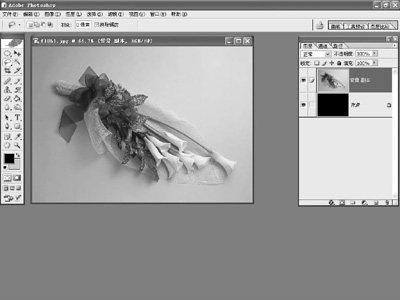
圖8
1.為圖像層建立蒙版,注意羽化邊緣。
2.為蒙版添加濾鏡效果,以下是不同的濾鏡效果,如圖9-10所示。
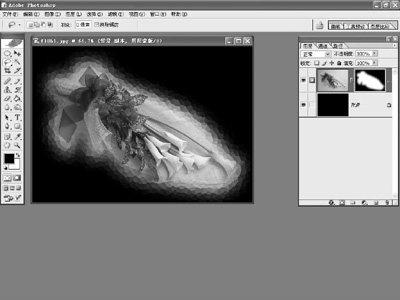
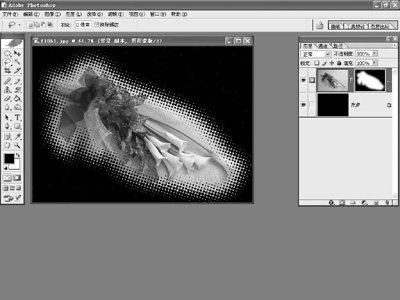
圖10
普通蒙版的特點(diǎn):
1.蒙版通過(guò)不同的灰度影響圖層中某部分的透明度。
2.修改方便,不會(huì)因?yàn)槭褂孟鹌げ粱蚣羟小h除而造成不可返回的遺憾。
3.通過(guò)對(duì)蒙版的處理,可以實(shí)現(xiàn)選擇區(qū)與其他區(qū)域的柔和拼接,不像一般的剪切粘貼對(duì)選取要求特別嚴(yán)格。
4.任何一幅灰度圖像都可以應(yīng)用到蒙版中去,并支持畫(huà)筆、濾鏡和調(diào)整等命令。
5.可以運(yùn)用圖層樣式。
小技巧:在對(duì)蒙版進(jìn)行處理之前,一定要確認(rèn)是否當(dāng)前選擇為當(dāng)前層的蒙版,而不是當(dāng)前層。
矢量蒙版
矢量蒙版是用來(lái)在圖層上創(chuàng)建銳邊形狀的蒙版,在Photoshop 6.0以后出現(xiàn)。普通蒙版有256級(jí)灰階,矢量蒙版只有灰色和白色,所在圖層顯示部分在蒙版中為白色,所在圖層隱藏部分在蒙版中為灰色。普通蒙版可以用選擇填充或畫(huà)筆等方式來(lái)變化形式,而矢量蒙版則需要通過(guò)路徑系列工具來(lái)進(jìn)行調(diào)整。
矢量蒙版有如下特點(diǎn):
1.使用形狀或鋼筆工具繪制。
2.同一個(gè)矢量蒙版中可包含多條路徑。
3.可柵格化矢量蒙版為普通蒙版。
4.可以運(yùn)用圖層樣式。
有時(shí)運(yùn)用形狀工具或路徑工具創(chuàng)建形狀時(shí),會(huì)產(chǎn)生矢量層,很多人會(huì)對(duì)矢量層陌生的面貌望而生畏,下面就簡(jiǎn)單地介紹一下矢量層。
點(diǎn)擊工具欄中“自定義形狀工具”,運(yùn)用“自定義形狀工具”創(chuàng)建形狀,會(huì)自動(dòng)產(chǎn)生矢量層,如圖11所示。
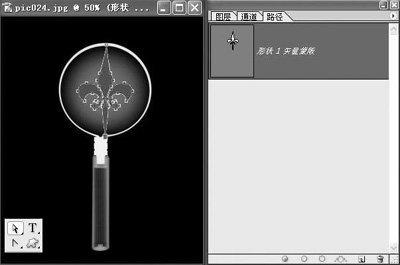
圖11
在矢量層“形狀1”中,圖層預(yù)覽的位置顯示的是該矢量層的顏色,可以雙擊彈出拾色器進(jìn)行調(diào)整。蒙版的位置顯示的是該矢量層的形狀,黑色線(xiàn)條勾勒出形狀,白色部分為矢量層色彩顯示部分,灰色部分為矢量層色彩屏蔽部分。
矢量蒙版與路徑相對(duì)應(yīng),可以看到此時(shí)“路徑”浮動(dòng)面板中出現(xiàn)了臨時(shí)路徑“形狀1”矢量蒙版,如圖12所示。使用路徑系列工具能夠?qū)ζ溥M(jìn)行調(diào)整。
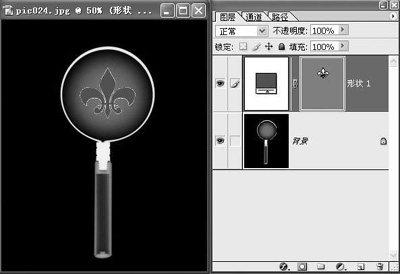
圖12
Photoshop中的蒙版技術(shù)非常實(shí)用,快速蒙版提供了精確選取的可能;普通蒙版技術(shù)提供了針對(duì)某一局部的無(wú)損傷的調(diào)整方式;矢量蒙版則將矢量形狀調(diào)整與圖層緊密結(jié)合,主要運(yùn)用于平面設(shè)計(jì)領(lǐng)域,是對(duì)Photoshop圖像處理技術(shù)有效的補(bǔ)充。