讓PowerPoint課件播放更流暢
2005-04-29 09:59:43陳航英
中國信息技術教育 2005年7期
陳航英

獨特、新穎的播放效果,一直是各位幻燈片設計者的不懈追求。要追求完美的播放效果,當然少不了播放控制技巧。為此,筆者總結了一些幻燈片播放的控制技巧,與大家一起分享。
未必打包,復制文件
在未安裝PowerPoint的計算機中觀看幻燈片,未必非要打包,只要將C:Program FilesMicrosoft OfficeOfficeXlators文件夾中的Mso97v.dll、Msppt8vr.olb、Msv7chs.dll、Ppintlv.dll和Ppview32.exe五個文件(共3.45MB)復制到未安裝PowerPoint的計算機中(如果該目錄沒有這些文件,那是在安裝時沒有選擇安裝打包組件),然后選中Ppview32.exe選擇播放的PPT文件后單擊“顯示”按鈕,就可以達到與PowerPoint中播放完全一致的效果,且省去了打包解包的麻煩。
小提示:不要試圖用此方法來播放PowerPoint XP里制作的課件,因為該版本的播放器不支持XP版的新動畫功能,很多動畫效果不能得到很好的表現。
控制動作,拒絕提示
經常播放幻燈片的人都知道,在播放包含有Flash動畫超級鏈接的幻燈片時,PowerPoint程序一般都自動彈出一個病毒提示窗口,來提醒你幻燈片中可能有病毒存在。如果計算機連接有音箱的話,還能聽到“嘀”的一聲,顯然這會影響幻燈片播放效果的連續性。為了拒絕病毒提示窗口的彈出,你不妨進行如下設置:
運行PowerPoint程序,在彈出的幻燈片編輯界面中,依次選擇“插入/對象”菜單命令,在彈出的“插入對象”對話框中點選“由文件創建”單選項,如圖1所示,單擊“瀏覽”按鈕,在彈出的對話框中選擇需要插入的Flash動畫,接著單擊“確定”按鈕退出插入設置窗口,這樣幻燈片編輯界面中就會出現一個文件圖標。此時你可以拖動該Flash圖標的邊框線來隨意調整它的大小或位置。
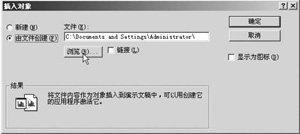
圖1
接著依次選擇“工具/宏/安全性”菜單命令,在彈出的“安全性”對話框中選擇“安全級”選項卡,在這里將安全級別設置為“無”,如圖2所示。再用鼠標右鍵單擊Flash文件圖標,在彈出的快捷菜單中選擇“動作設置”命令,最后再將“動作設置”設置框中的內容指定為“激活內容”,這樣就能完成設置。以后再次播放包含有Flash動畫超級鏈接的幻燈片時,就不會出現病毒提示了。
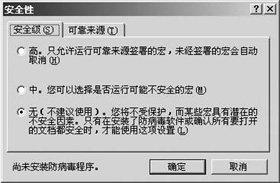
圖2
控制打包,正確播放
為了能夠讓制作好的幻燈片在沒有安裝PowerPoint的計算機中正確播放,我們也可以將幻燈片打包,然后將打包后的文件正確安裝到其他計算機中,就能播
放幻燈片了。但事實上我們在播放打包后的文件時,常會遇到插入的Flash動畫或GIF動畫不能播放的現象。要避免這種現象,你必須在第一次安裝打包文件時,選擇“立即播放”,如果不是第一次播放的話,就會出現幻燈片只顯示Flash動畫或GIF動畫首幀的現象。
因此,筆者建議如果在公開場合下播放打包后的幻燈片時,最好先提前將數據量大的打包文件安裝,等到安裝向導提示你是否要立即播放時,你可以暫時不選擇,等到需要正式演示時,再選擇“立即播放”命令來開始播放幻燈片,這樣,幻燈片中的所有動畫才能正常播放。
此外,在播放打包后的幻燈片時,還會常常出現幻燈片中的圖像或文本框被白影籠罩的現象。要消除這種現象,你必須將設計幻燈片時的計算機屏幕分辨率調整到與演示時的計算機屏幕分辨率一樣大;另外,它們的色彩數也必須調整到一樣大,只有這樣才能消除白影籠罩現象。
值得注意的是,在將幻燈片文件打包時,一定要勾選“播放器一同打包”與“TrueType字體嵌入文件”復選框,不然會出現播放不正常的現象。
PowerPoint是個很實用的多媒體演示軟件,我們只要在具體制作過程中變通一下就會柳暗花明。
猜你喜歡
小學科學(學生版)(2021年7期)2021-07-28 06:44:42
少先隊活動(2021年4期)2021-07-23 01:46:22
小哥白尼(趣味科學)(2021年12期)2021-03-16 05:40:38
小學科學(學生版)(2020年10期)2020-10-28 07:52:18
科技傳播(2019年22期)2020-01-14 03:06:34
文苑(2019年22期)2019-12-07 05:28:56
消費導刊(2017年20期)2018-01-03 06:26:40
學生天地(2016年9期)2016-05-17 05:45:06
沈陽醫學院學報(2015年1期)2015-12-27 13:44:40
醫學教育管理(2015年3期)2015-12-01 06:43:16