體驗統信UOS之玩轉桌面及任務欄
2023-04-04 04:18:19白二娃
電腦報 2023年12期
關鍵詞:設置
白二娃
在順利啟動后,我們進入了統信UOS的桌面環境,這是我們未來使用的基本環境,要熟悉和設置它。
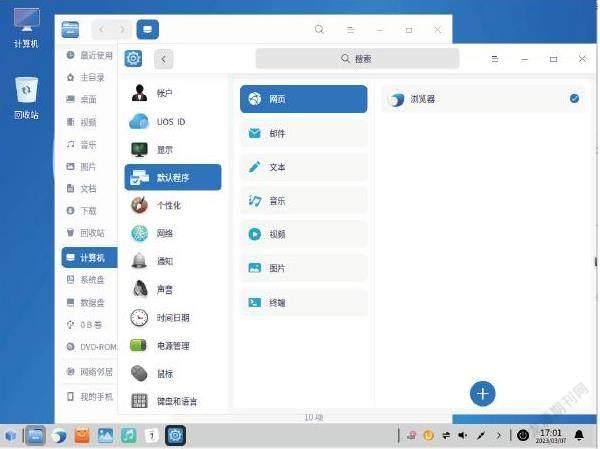
一、桌面
統信UOS系統的操作習慣與Windows類似,桌面設計和MacOS類似,你很快就能習慣新的環境。桌面環境由桌面、任務欄、啟動器、控制中心和窗口管理器等組成,是我們日常操作的基礎空間。
1. 桌面
與習慣的桌面完全一致,在桌面點擊鼠標右鍵,除了常見的新建、排序、顯示設置和屏保設置外,具有Linux 特色的就是“在終端打開”了,統信UOS 自帶的終端,是一款集多窗口、工作區、遠程管理、雷神模式等功能的高級終端模擬器。用來輸入一些不兼容圖形接口的命令行程序,在實際應用中會經常用到,最開始你可能不習慣,時間長了你會發現命令行的效率更高。
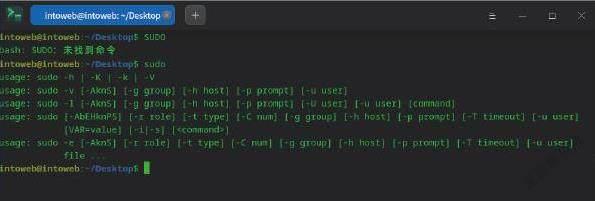
在文件或文件夾點擊鼠標右鍵,除了打開方式、復制粘貼等操作外,還內置了壓縮、病毒查殺、用不同顏色標記信息、發送到我的手機、無線投送等常用的功能,無須安裝這類軟件了。
2. 顯示設置
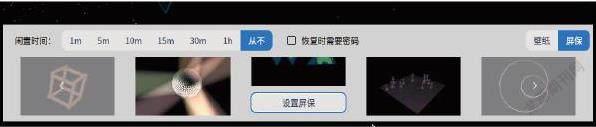
不少人喜歡把新桌面設置成自己喜歡的樣子才開始裝軟件。從桌面單擊右鍵菜單選擇“顯示設置”,可以快速進入控制中心設置顯示器的縮放比例、分辨率和亮度等。而“壁紙與屏保”中可以在桌面底部預覽壁紙和屏保。選擇屏保后點擊“設置屏保”,可以選擇閑置時間和恢復時需要密碼。
3. 剪貼板
Ctrl +C/V 一樣可以使用拷貝和粘貼,而且把多個文件暫存到剪貼板中,統信UOS的剪貼板呼出快捷鍵是Ctrl + Alt + V。雙擊剪貼板內的某一區塊,會快速復制當前內容,且當前區塊會被移動到剪貼板頂部。當使用觸屏電腦時,在觸摸屏上從屏幕左側邊緣劃入并超過任務欄高度,可喚出剪貼板。
二、任務欄
統信UOS 的任務欄與Windows 的任務欄功能類似,但也有自己的特殊之處。任務欄有兩種顯示模式:時尚模式和高效模式,顯示不同的圖標大小和應用窗口激活效果。
1. 啟動器

任務欄最左邊的圖標是啟動器。點擊會出現所有已安裝應用的界面,這時看起來就像進入了平板屏幕。在啟動器中使用分類導航或搜索功能可以快速找到需要的應用程序。最新安裝應用的旁邊會出現一個小藍點提示。
啟動器有全屏(像平板)和小窗口(像開始菜單)兩種模式。單擊啟動器界面右上角的圖標來切換模式。
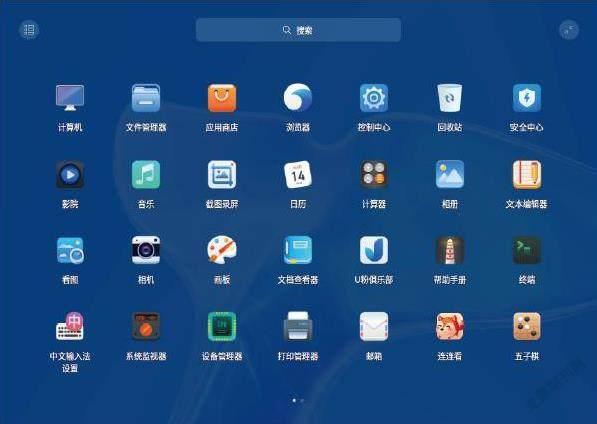
在全屏模式下,系統默認按照安裝時間排列所有應用,按左上角的圖標可以把應用按分類排列。在小窗口模式下,默認按照使用頻率排列應用。
2. 插件
右鍵單擊任務欄。在“任務欄設置→插件區域”中可以設置回收站、電源、顯示桌面、屏幕鍵盤、通知中心、多任務視圖、時間、桌面智能助手等插件的顯示和隱藏。
3. 桌面智能助手
系統激活后,可以使用語音聽寫、語音朗讀、翻譯及桌面智能助手相關功能。
說明中會告訴你呼出這個功能的快捷鍵是Super + Q。而這個Super 鍵就是Linux中對鍵盤的WIN 鍵的稱呼了。使用“你好,小華”也能喚起桌面智能助手。
選中文字按下 Ctrl + Alt + P可以進行語音朗讀;這個功能需要在控制中心開啟。
在文本輸入框內按下 Ctrl+ Alt +O進入聽寫模式,把語音輸入轉換為文字。
翻譯功能目前僅支持中英文互譯,按下快捷鍵 Ctrl + Alt + U 或在右鍵菜單中選擇翻譯即可。
4. 關機按鈕
任務欄上有一個電源圖標,點擊可以進入關機界面,除了關機、重啟、注銷或切換用戶外,還可以進入低功耗的“待機”狀態、將當前運行狀態保存到Swap 分區的“休眠”狀態(需要有Swap 分區, 才會出現該選項)、鎖定電腦狀態。在下方還能啟動系統監視器。
我們知道CPU 的數據都來自內存,那么當內存不足的時候,為了讓后續的程序順利運行就需要將暫時不使用的程序與數據都挪到內存交換分區中,此時內存就能空出一部分空間來給需要執行的程序加載。當系統的物理內存不夠用的時候,系統會將長時間沒有操作的進程占用的物理內存空間釋放出來,以供當前運行的程序使用。而被釋放的空間會被臨時保存到交換(Swap)分區中,等到那些程序要運行時,再從Swap 分區中恢復保存的數據到內存中。如果Swap 被用盡,將會發生系統錯誤。
統信建議按物理內存的大小設置同等的Swap 分區,這需要在安裝系統時選擇自定義安裝,格式化后根據需要設置EFI、Root、/、Home、Swap 等分區,這些設置比較復雜且有可能擦除原數據,建議等你熟悉統信UOS 之后再試,記得提前備份重要數據。
一個系統好不好用,一是看能不能支持各種硬件,二是看有沒有足夠的軟件來幫助我們完成日常的各種任務。下期我們將進入統信UOS 的應用商店,找到各類基礎應用。
猜你喜歡
少先隊活動(2021年4期)2021-07-23 01:46:22
水上消防(2020年5期)2020-12-14 07:16:18
中國畢業后醫學教育(2020年5期)2020-12-06 06:52:46
鐵道通信信號(2019年7期)2019-10-08 08:38:02
攝影之友(影像視覺)(2019年3期)2019-03-30 01:36:50
鐵道通信信號(2018年1期)2018-06-06 02:27:38
玩具世界(2017年9期)2017-11-24 05:17:29
作文評點報·低幼版(2017年42期)2017-11-16 22:12:34
沈陽醫學院學報(2015年1期)2015-12-27 13:44:40
醫學教育管理(2015年3期)2015-12-01 06:43:16