
RAW格式圖像處理技巧例解127數碼彩色人像轉黑白的關注點與膚質處理(上)
2022-08-31 13:37:40圖文韓程偉
照相機 2022年7期
關鍵詞:效果
圖文|韓程偉
數碼彩色照片在轉成黑白效果時,有三個方面的問題值得關注。
一是不同顏色的物體在轉成黑白后,生成的灰色階級分別屬于哪個層次,也就是說,不同的顏色轉換成灰色后,哪種顏色亮一點,哪種暗一點?許多新手可能不太了解,但只要在Lightroom Classic界面中多觀察比較不同顏色轉為灰色后的明、暗差別,就可以逐步積累相關的經驗。圖1是調色盤彩色效果與轉換成黑白后的對比,可以發現,不同顏色轉化為黑白時,它們的亮度差別在色別上表現是:黃色最亮,以下便是綠、橙、青、紅、洋紅(品)依次加深,最深的是藍色;從明度上看,明度越高(顏色越靠近色盤中心),灰度越亮;而飽和度越高(顏色越靠近色盤邊緣),灰度越深。圖2中,紅辣椒、青椒與黃色玫瑰花轉換為黑白時的不同灰級顯示,其中黃色最亮,淺綠次之,黃綠第三;稍淺的紅色與青椒尖上的綠色變灰后色階接近,第四;正紅的椒身又深一點,深綠色變灰后最深。對這種灰色階級的了解掌控,可以為拍攝、選片、后期制作增加更多的主動性與自由度。
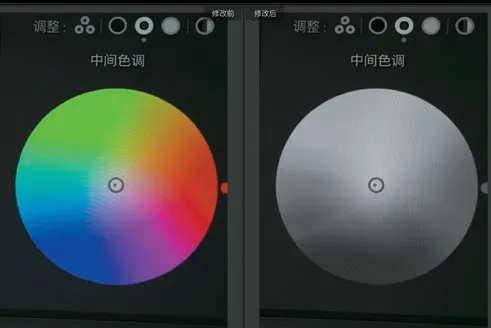
圖1
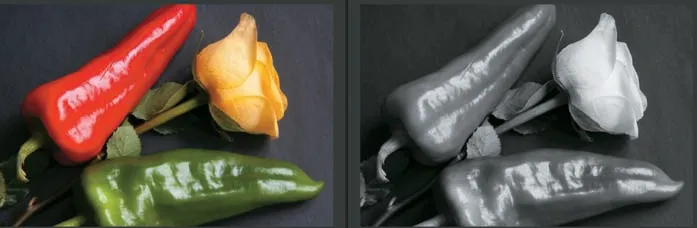
圖2
二是人像照片中對人物膚質的處理與掌控,尤其人物臉部、脖子部位膚質的調設,在黑白轉換前與轉換后都必須認真查驗,并根據不同的種族、年齡、性別以及職業給予不同的處理,而這一點,正是本文所要介紹的著重點。
三是需關注彩色轉換成黑白后的基調敲定,黑白照片的基調主要有高調、中間調與低調三種,不同的基調都具有不同的審美傾向與主題暗示,一般地說,高調照片以白色及淺灰色為主,以絕大部分的白包圍絕小部分的濃黑,畫面顯得明亮、輕盈,適于表現靚麗、歡愉、輕松的主題;而低調照片則相反,以大面積的黑色包圍絕小部分的白色,適合顯示深沉、神秘、厚重甚至帶有悲劇性的主題;中間調畫面以絕大部分的灰色層次組成,影調豐富,主題表現平實、多樣,注重畫面主體與具體內容的展示。
下面通過不同黑白人像的調設處理,介紹相關技法與關注點的處理。
一、絡腮胡的男人
這是拍攝于新疆伊寧街頭的一位中年大叔,當時我們一行攝友向他打聽伊寧“漢人街”的一些情況,這位滿臉絡腮胡的中年男人十分和善地跟我們交談,并向我們介紹了漢人街的歷史、規模、特點以及逛漢人街需注意的地方。我看著他熱忱、樸實、敦厚的個性,便產生了拍攝一幅肖像的沖動,在征得他的同意后,我便在邊上趁他與同行的影友交談時拍下了這張照片(圖3是原圖)。
1、先轉黑白。將圖片導入Lightroom Classic后,先不做調整,直接打開基本調板,點擊調板右上角的“黑白”鈕(圖4),預覽圖轉為黑白效果(圖5)。由于沒有對基本調板進行調節,所以畫面較灰,人物臉部灰暗發悶,尤其眼神不夠明亮,人物個性不夠明顯;
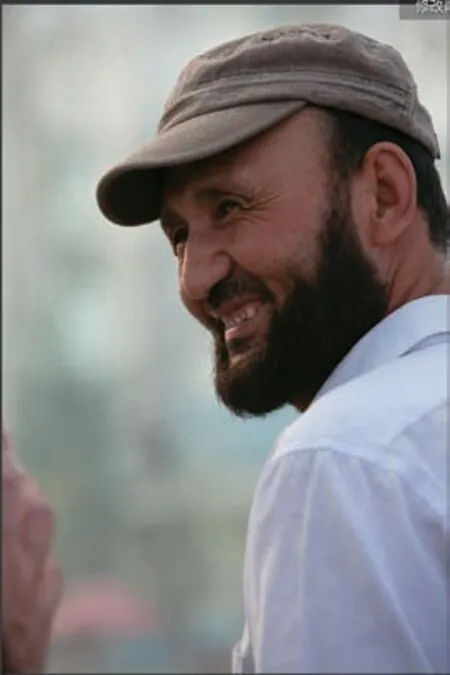
圖3
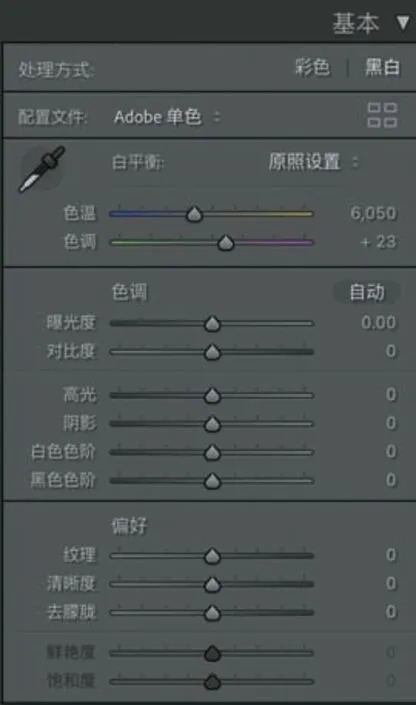
圖4
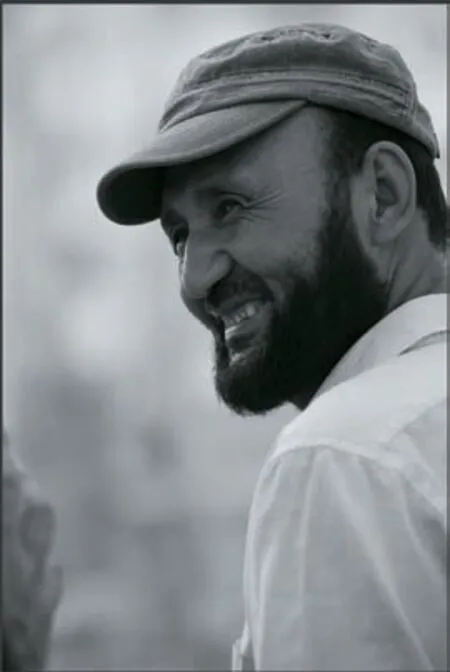
圖5
2、接著調基本調板相關參數,先調高光、陰影與黑、白塊數據(圖6),獲得圖7效果;
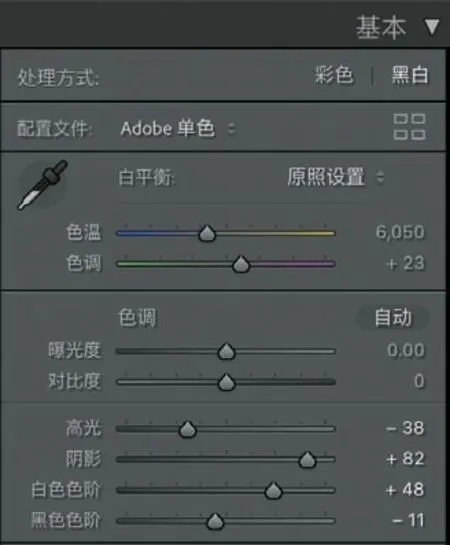
圖6
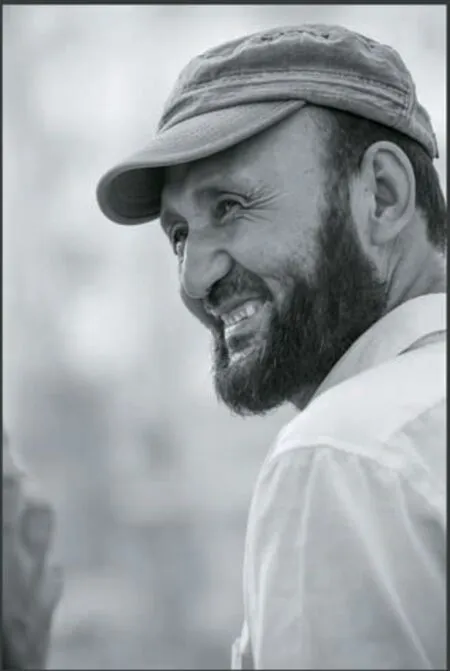
圖7
再調偏好三項(圖8紅框),其中將清晰度打到負數,可使人物膚質顯得滋潤,同時將去朦朧也向負數調,可以使畫面顯得明亮一些,黑白對比度也相應減弱,獲得效果見圖9;
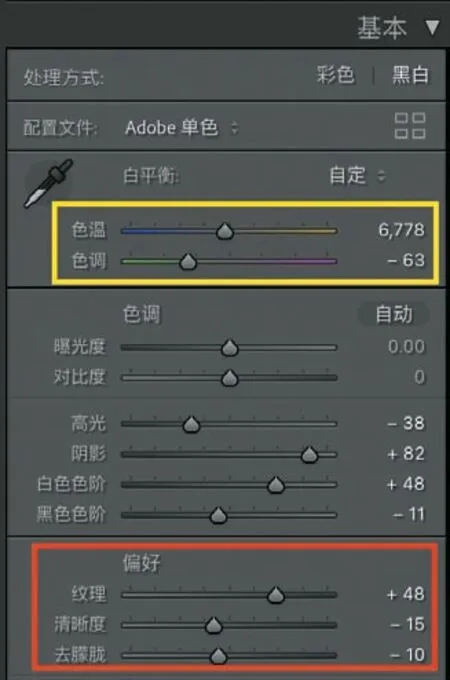
圖8
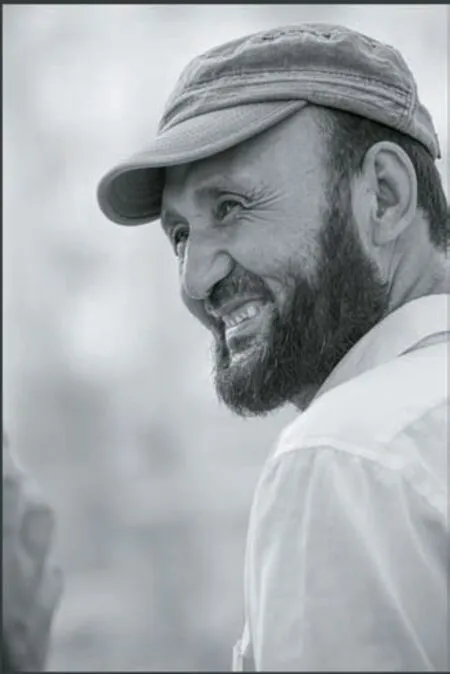
圖9
接著再調色溫、色調,數據見圖8黃色方框,效果見圖10;
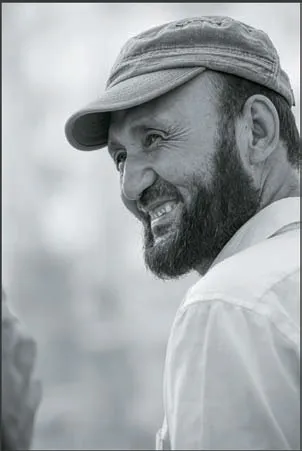
圖10
3、點預覽窗下圖片顯示模式“Y Y”,顯示調整前原圖與調整后效果視圖(圖11)。進入黑白濾鏡調板,按圖12所示參數調節相關各項,將橙、黃、洋紅濾鏡打亮,可以適當提亮臉部亮度,藍、綠與淺綠色提亮,使背景中這些顏色部位的灰度變亮一些,獲得圖13效果,魚尾紋與眼神構成了他的個性特征;
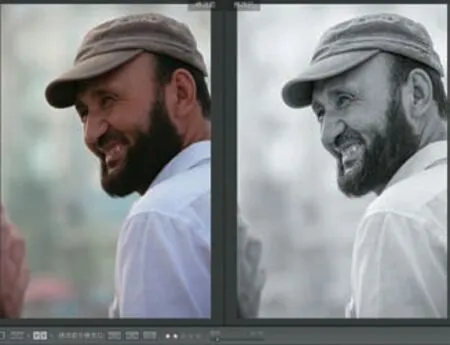
圖11
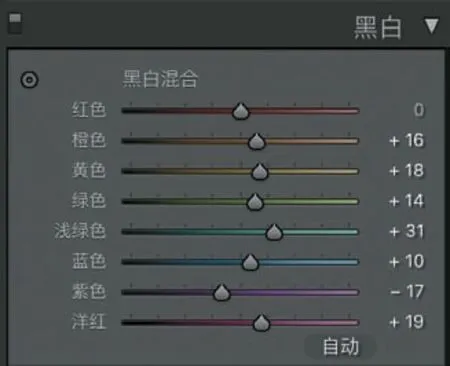
圖12
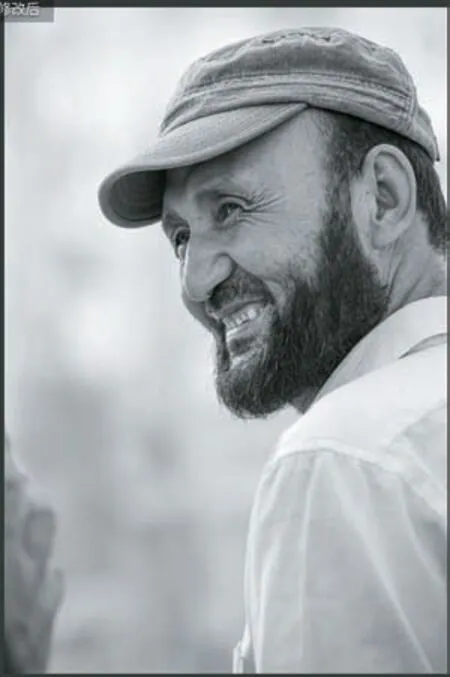
圖13
4、但畫面左下角邊上其他人的半只胳膊顯得較灰,與背景不太協調,需通過添加蒙版予以消除。點蒙版工具,在拉出的蒙版項選擇框中選點徑向漸變(圖14),預覽窗位置彈出創建新蒙版的設置面板(圖15);

圖14
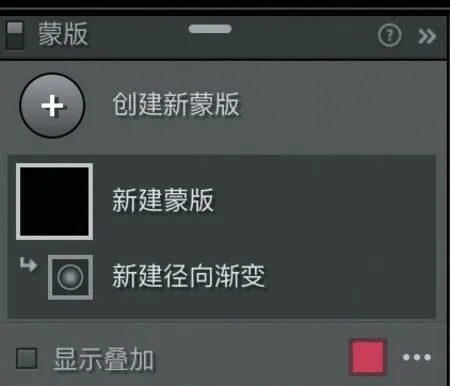
圖15
在預覽圖左下角拉出徑向漸變選區(圖16紅色區塊),但紅色覆蓋區域超出衣袖范圍,需添加明亮度范圍方式與漸變蒙版相交予以控制;
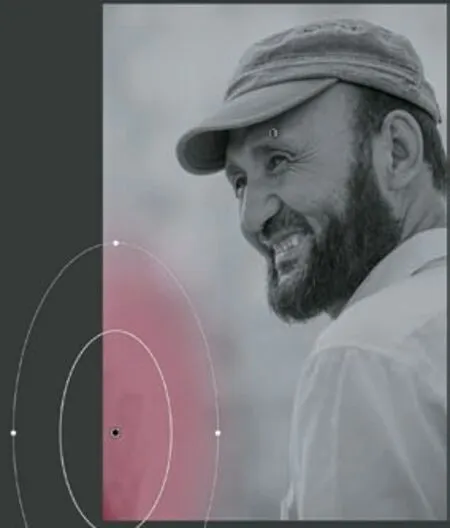
圖16
在創建新蒙版設置面板中點鼠標右鍵,在彈出的設置菜單中選點“使用以下方式與蒙版相交”項,在拉出的子菜單中點擊“明亮度范圍”項,至此,蒙版1建構完畢;
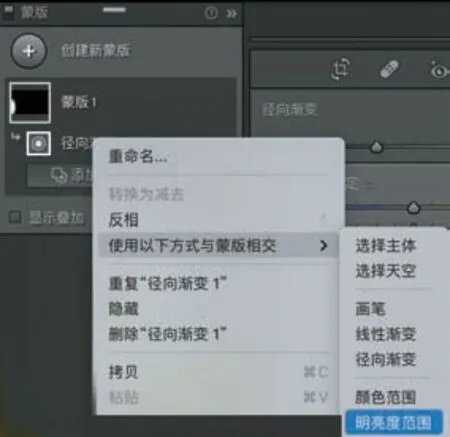
圖17
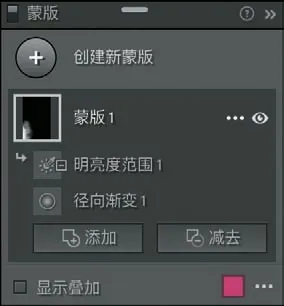
圖18
進入打開的明亮度范圍蒙版調板,按圖19所示,設置調板頂部明亮度范圍及上下范圍參數(圖19上部),然后按下部所示數據調節曝光度及陰影、黑白色塊,獲得圖20效果,灰色的衣袖部位變得不太突兀;
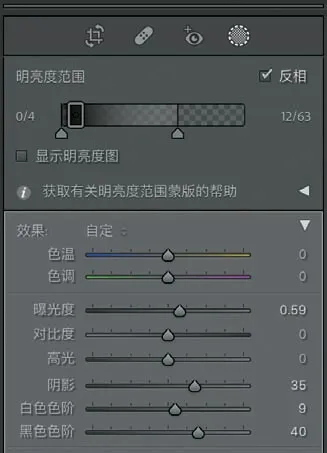
圖19
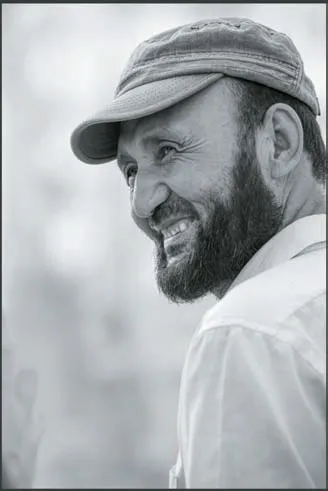
圖20
5、調色調曲線,按圖21調白色色調曲線,適當提亮臉部,稍壓暗胡子,不至于傾向花白而使年齡顯老,使人物及背景明暗度更為協調、和諧;
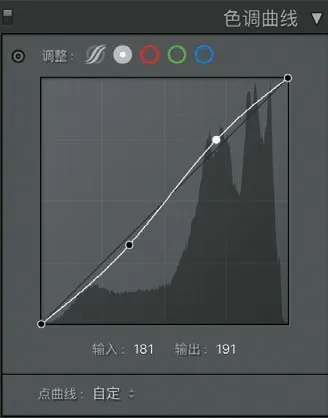
圖21
6、最終導出,獲得圖22成圖。
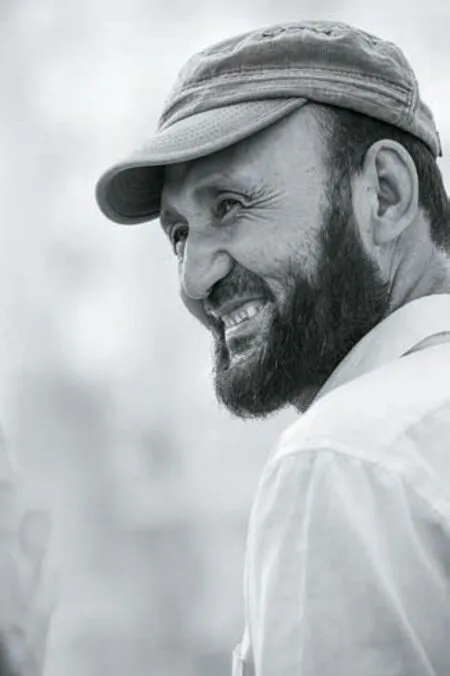
圖22
二、新疆少年
圖23是一位新疆少年的正面肖像原片,攝于昭蘇街頭。少年的皮膚明顯比壯年大叔的要滋潤些,臉上的汗毛也絨密得多(圖23),逆光下明亮的右臉頰顯得過亮,正面臉部稍暗了一些,這些在基本調板中都能修正。
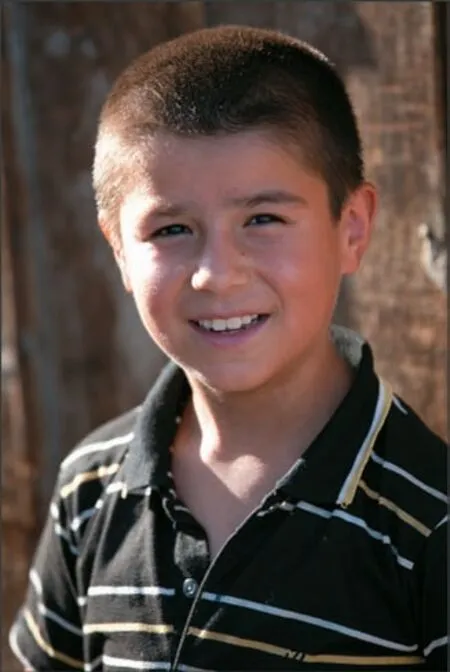
圖23 原片
1、進入基本調板,按圖24所示數據進行調節,其中將高光打到-100,使臉右側過曝狀況得到改善;而陰影打到79,使逆光下的臉部暗處提亮,目光炯炯,人物精神了不少,配以其他各項數據,獲得效果見圖25;
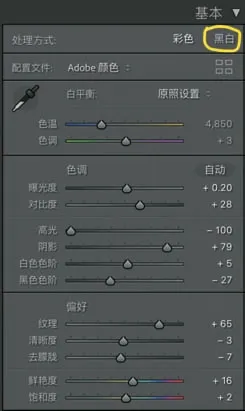
圖24
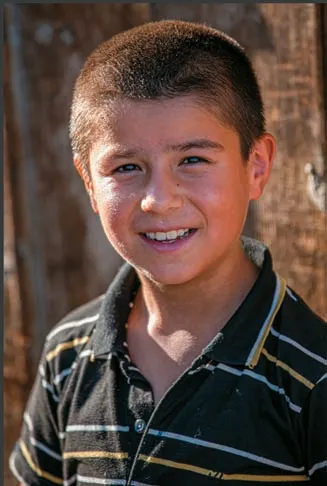
圖25
2、轉黑白。點基本調板處理方式中的“黑白”轉換鈕(圖24黃框),畫面轉成黑白效果(圖26),但人物鼻翼兩側陰影灰度過深,形成黑斑效果;
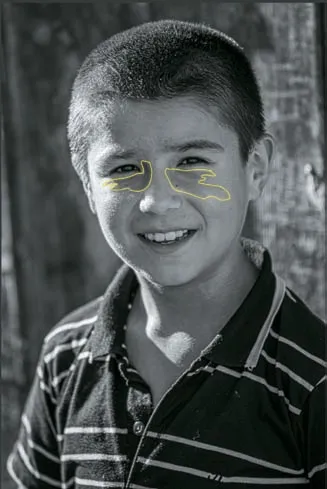
圖26

圖27
3、先將預覽圖調設成修改前后視圖效果,觀察原圖中各部位顏色與灰度,感覺原圖鼻翼兩側本就較深,但在彩色視覺下,人物皮膚并不粗糙,轉成黑白后,該處灰色階級顯得跳躍,就像長了黑斑;
進入黑白混合濾鏡調板,按圖28所示調節各顏色濾鏡亮度,提亮臉部,鼻翼處陰影的黑斑狀態稍有改變(圖29),但左臉頰立體感不強,似乎比右臉瘦些,擬增加中灰階級,使臉部出現明暗變化,增強立體感;
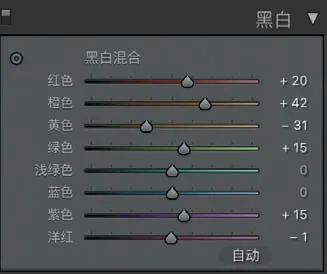
圖26
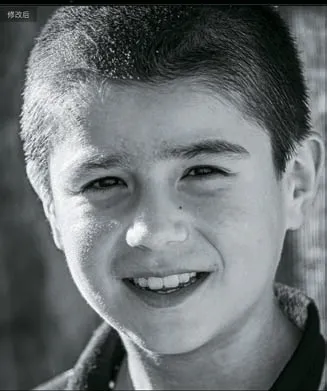
圖29
4、進入色調曲線,按圖30所示,調節全光曲線位置,稍改變中灰層次的對比度,效果見圖31。左臉部靠耳根處及顴骨下酒窩處出現淺灰密度,左臉立體感增強,變得稍圓潤了些;
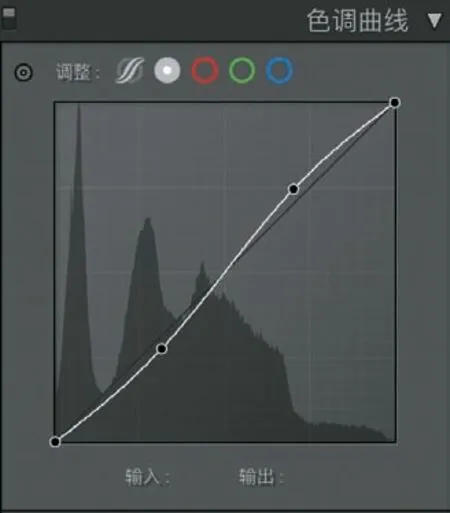
圖30
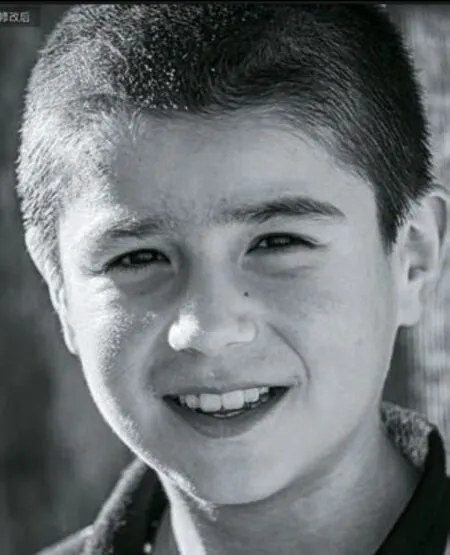
圖31
5、但鼻翼兩側黑斑效應還沒有消除,擬返回基本調板,再作調節。調整的具體數據見圖32,其中對白平衡兩參數的調整,主要通過增加黃色、減少紅色成分,從而使皮膚的灰色得以提亮;改動的第二處是色調下的對比度,將對比度從+28降到-25,可以改變“黑斑”部位與周邊灰色之間的級差跨度,使之更為接近,減少跨度明顯的突兀感;第三處是改變高光與白塊之間的亮度差,提升高光的亮度,減少白塊的亮度,使高亮度部位的級差略微明顯些,使臉部顴骨出的高光更為明顯,立體感更強;第四處是降低紋理與清晰度的數據,尤其將清晰度降低到-9,可以使膚質顯得更為細膩、滋潤。調后效果見圖33,基本達到了效果;
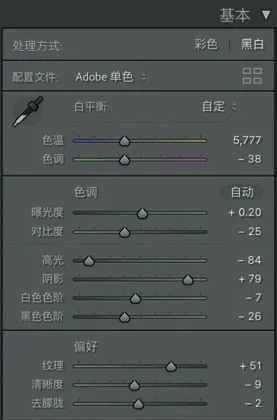
圖32
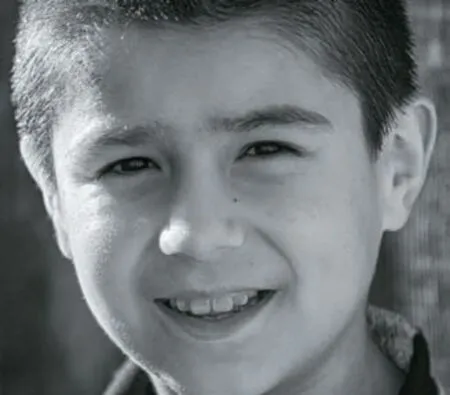
圖33
6、導出后獲得圖34成片,人物臉型、臉部膚質基本與彩色原片一致,目光炯炯,顯得十分精神。
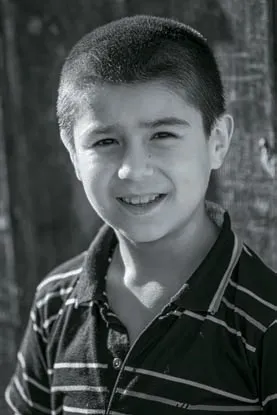
圖34
三、黃衣少女
少女的膚質細嫩潤滑,但臉上也會有青春痘,以至出現疙瘩或斑點,尤其轉化為黑白時,更應關注與重視。圖35是街拍的新疆少女,彩色靚麗的黃衣及包頭,使人物籠罩于青春與躍動之中,為了保留原有的影調與膚質效果,筆者進入基本調板調整時,直接先將畫面轉換為黑白。
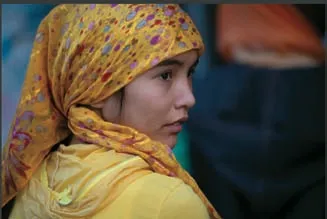
圖35
1、進入基本調板,直接點處理方式中的“黑白”鈕,將彩色轉換為黑白(圖36);

圖36
2、繼而進入黑白濾鏡調板,按圖37 所示,調節各項參數,獲得圖38效果;
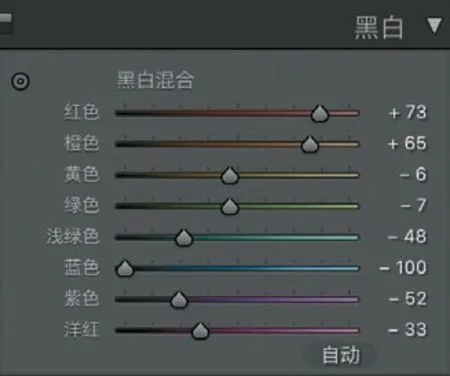
圖37
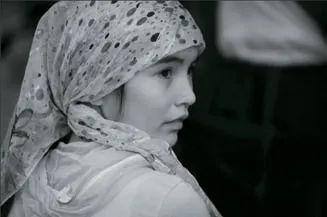
圖38
值得注意的是,若將黑白混合濾鏡數據調成了圖39那樣,人物的臉部便會出現多個色斑與痘點(圖40)這樣的問題,是需要避免的;
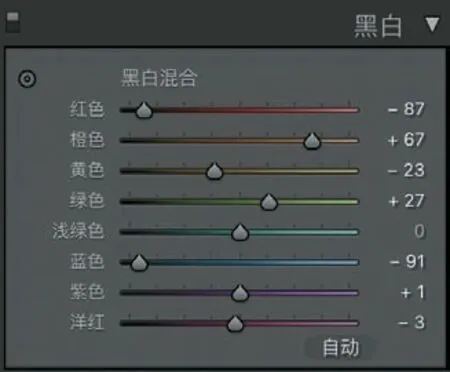
圖39
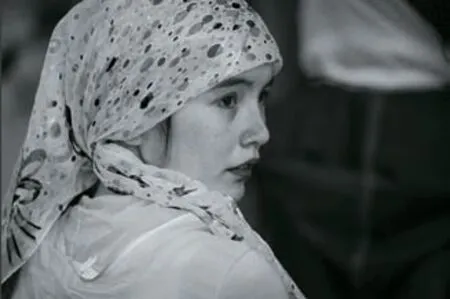
圖40
3、在圖37調整的基礎上,再返回基本調板,按圖41所示,調節相關各項數據,獲得圖42效果,人物臉部膚質完全體現出了少女光潔細滑的特質。但此時背景中明亮的梯形塊面吸引了觀眾的眼球,需將其調深;

圖41
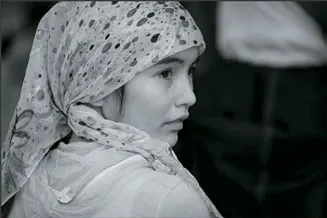
圖42
4、點擊蒙版工具,拉出蒙版種類選擇頁,選點徑向漸變項(圖43),彈出創建新蒙版設置框(圖44);
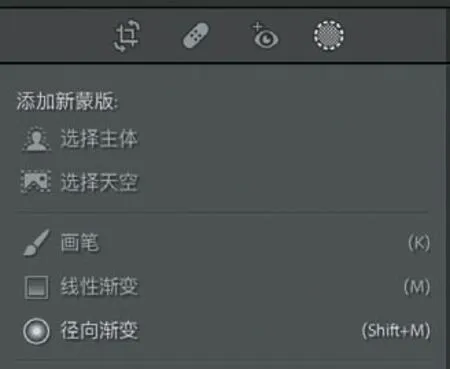
圖43
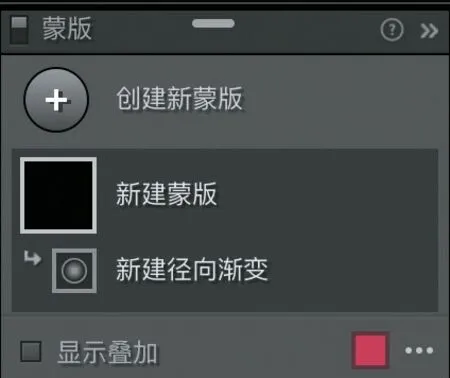
圖44
5、在梯形亮塊部位用鼠標左鍵點按拉出徑向漸變選區(圖45),再將鼠標右鍵點擊蒙版1內位置,拉出疊加蒙版方式設置菜單,鼠標左鍵移至“使用以下方式與蒙版相交”項,拉出子菜單后選擇“明亮度范圍”項(圖46藍色方框);
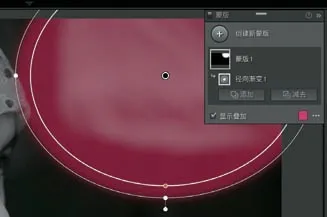
圖45
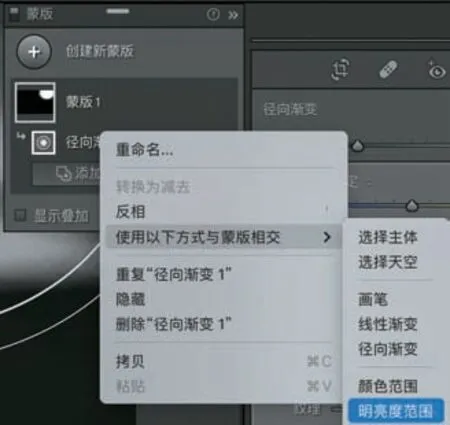
圖46
6、選點后蒙版設置框內即添加“新建明亮度范圍”項(圖47左側),在右側的蒙版調板上部也出現明亮度范圍設置區(圖47右側);將鼠標左鍵移入預覽圖背景中的明亮梯形塊面,箭頭變成吸管,在左側位置點擊(圖48左側吸管),明亮度范圍及上、下方衰減點位置在圖右側顯示,勾選蒙版設置框左下角遮罩顯示復選框,可見蒙版選區范圍(圖49紅色區域);
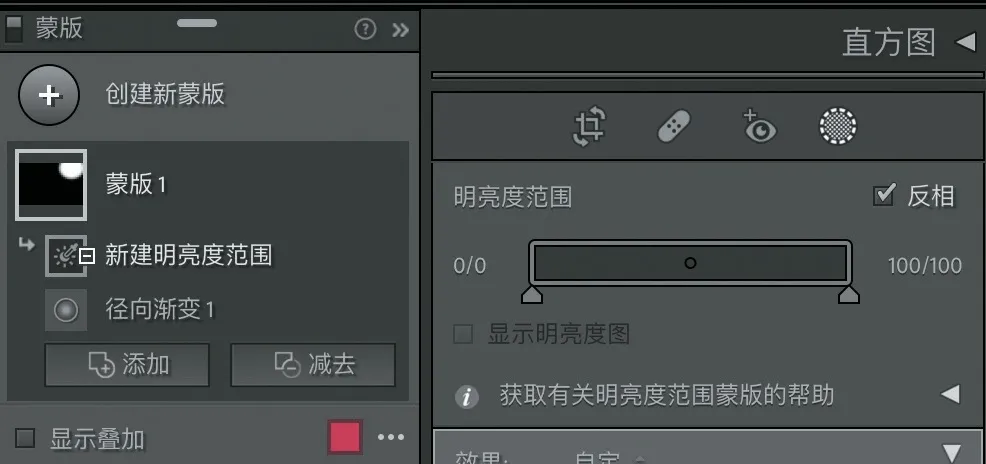
圖47
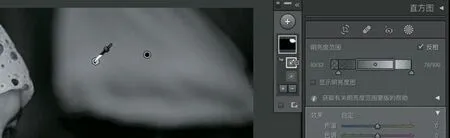
圖48
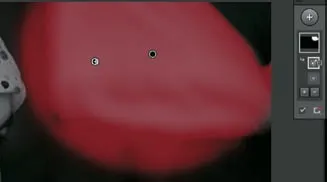
圖49
將蒙版調板數據按圖50所示進行調設,背景中明亮度區域亮度減弱,呈現圖51效果,右側仍留有亮痕;
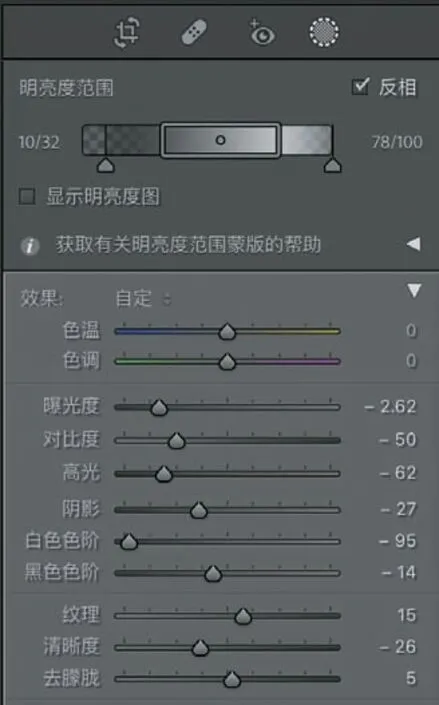
圖50
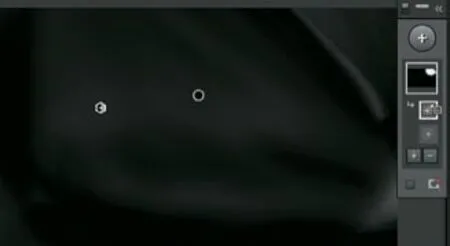
圖51
7、點蒙版1下部的“添加”鈕,在拉出的菜單中選點“畫筆”(圖52),增加畫筆1(圖53左側),按圖53右側所示數據設置畫筆,并將鼠標左鍵移入預覽圖在背景中原明亮梯形減暗后殘留的細微亮線上涂抹(圖54紅塊),將其壓暗,獲得圖55效果;
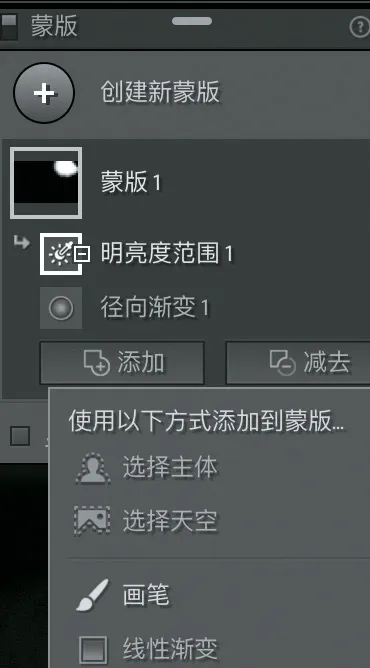
圖52

圖53
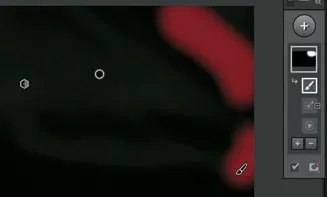
圖54
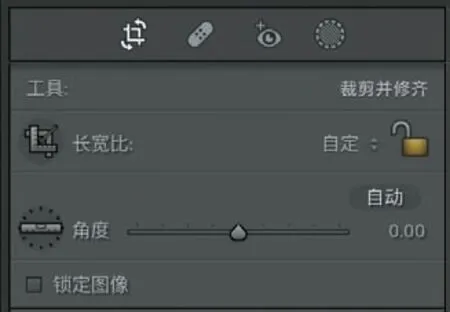
圖56
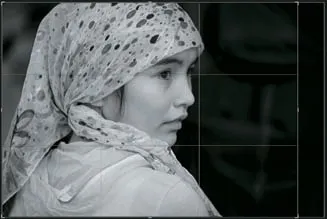
圖57
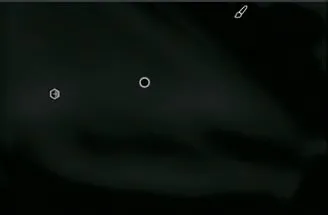
圖55
8、打開剪裁工具(圖56),按圖57樣式對畫面進行剪裁,最后導出,獲得成圖58,效果理想。
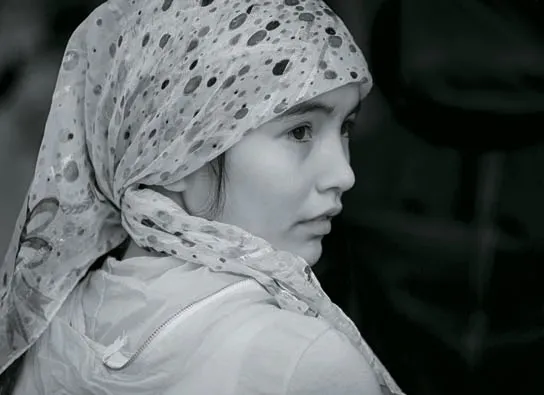
圖58
猜你喜歡
中老年保健(2021年12期)2021-11-30 02:58:01
好日子(2021年8期)2021-11-04 09:02:46
小學生學習指導(爆笑校園)(2020年6期)2020-07-03 10:01:10
攝影之友(影像視覺)(2019年2期)2019-03-05 08:27:14
攝影之友(影像視覺)(2018年12期)2019-01-28 09:01:02
攝影之友(影像視覺)(2018年12期)2019-01-28 09:01:02
中華詩詞(2018年11期)2018-03-26 06:41:34
小學生學習指導(低年級)(2017年11期)2017-10-23 01:32:36
Coco薇(2016年8期)2016-10-09 02:11:50
中國醫藥科學(2015年19期)2015-02-27 12:33:11
