Excel批量輸出為Word及數據共享
2022-05-31 02:29:26陳君
科技創新與應用 2022年15期
關鍵詞:信息
陳 君
(甘肅建筑職業技術學院,甘肅 蘭州 730050)
Word與Excel是微軟公司辦公軟件的重要組成部分,屬于用戶最為常用的2種軟件。它們具有各自的主要功能以及應用,不過并非完全孤立存在。通常用在文字信息的處理方面,例如手稿、文件、數據處理等領域。Excel軟件一般用在制表的場合,應用數據的計算以及數據的詳細分析,能夠創建豐富的圖表,方便在可能需要生成的報告中進行插圖注釋之用,應用此類的信息進行表達,可以使作者的意圖更加明確。不過它們自身也都具有一定的缺點和不足,無法同時符合相關用戶的實際需求,為了更好地提升信息處理方面的工作效率,本文會根據實際的案例,討論并開發有關Word軟件和Excel軟件間數據信息交換的解決方案。
1 數據信息進行共享的核心理念
一般來講,我們在辦公室中數據信息共享指的是諸如導入各類數據及插入、嵌入相關的鏈接對象等有關的操作環節。鏈接對象也就是在正在使用的目標文件中插入的鏈接對象,此類鏈接對象能夠伴隨著源文件的變更而進行對應的自動更改,針對僅僅保存在源文件中存儲鏈接部分數據的文件,在目標文件中只是保存了源文件的鏈接路徑以及鏈接相應數據信息所對應標識部分。所謂嵌入式的對象文件屬于是插入到文件之中的對象。它不是源文件那樣的類型,而是屬于目標文件中的某個部分,并且嵌入式的對象不會隨著源文件的更改而進行相應改動。如果需要復制,“按-粘貼”操作是把對象信息數據嵌入到文件中的一個常規操作。Excel軟件與Word軟件共享的方法主要為如下幾類:
1.1 從Excel表格形式到Word文檔形式的轉換操作
用戶在實際應用相關軟件的時候會經常在Word和Excel兩者間進行切換,比如將Word文檔轉換成Excel表格的形式。如下的若干方法即為Word軟件與Excel軟件間進行轉換的主要方法。
1.1.1 轉換方法一
首先打開Excel程序,生成所需要的表格文件,隨后復制相關表格的內容,最后的環節是插入到Word文檔之中。需要插入的表格,其格式比較容易進行修改。不過此種模式需要耗費較大的精力來配合Word軟件中相關表格的特定格式。
1.1.2 轉換方法二
打開Excel軟件,生成需要的表格文件,點擊軟件菜單欄的“文件”,在其中點擊“另存為”按鈕,隨后設定相應的保存路徑,對文件進行重新命名,最后可以點“保存”按鈕來保存需要的文件。之后找到相應保存好的文件,單擊鼠標的右鍵,在彈出的菜單中選取“打開方法”中選擇使用Word程序進行打開。之后在表格文件打開的狀態下,用Word文檔的格式直接將其保存為相應的文檔文件,進而實現了兩種軟件間的轉換操作[1]。
1.2 把Excel圖表的鏈接添加到相應的Word文檔中
用戶在使用Word文檔進行數據信息的處理時,經常會重復用到很多相同的數據信息。例如在撰寫科研方面的論文或科技領域的短文,一般會使用大量的相關文獻,通常使用者會首先考慮通過Excel表格來復制相應的數據信息,然后使用Word文檔中的粘貼指令(Ctrl+V)將復制的數據粘貼在期望的位置上。雖然這類方法的操作非常簡單便捷,不過在Word文檔中的數據信息無法直接用于編輯以及更改的情況下,如果需要更新Excel表格中有關數據,用戶就必須重新操作,插入有關的數據信息,這樣不但增加了使用者的工作量,并且顯著降低了軟件系統工作的執行效率。那么,怎樣確認應用的數據信息鏈接插入數據的實際情況,插入的鏈接數據會隨其中的數據一起發生更改或者刪除,在Excel軟件中的相關操作方法如下:
1.2.1 操作方法一
假如相關數據信息全都需要在Microsoft Excel軟件中進行引用,就需要先選取需要嵌入或者插入到Word文檔之中的相關數據,隨后復制該數據。第二步,用戶將其翻譯成相關的文字。先在軟件的菜單欄中選取“編輯\菜單”選項,再“打開”對話框內的“選擇性粘貼/形式”列表中選取“Microsoft Office工作表”選項,單擊鼠標左鍵,點擊“確認”按鈕,這樣就實現了數據鏈接的插入操作[2]。
1.2.2 操作方法二
假如用戶僅僅引用單元表格內的數據就需要實施下列操作。第一步,選取需要嵌入或者插入到Word文檔之中的數據信息。第二步,復制并切換到Microsoft Word文檔。最后,需要在菜單欄下選取“菜單\選擇性粘貼”按鈕,隨后在“打開”對話框中點擊“選擇性粘貼\形式”列表,在其中選取“未格式化文本”,單擊“確定”之后完成操作。
1.2.3 操作方法三
假如用戶需要多次引用Excel表格中的數據,首先需要把多次引用的對象用作數據源,隨后在菜單欄中選取“編輯\選擇性粘貼”的命令,在之后顯示的“選擇性粘貼”對話框內選取“粘貼鏈接”選項,此種情況下鏈接的模式是基于數據的鏈接。除此以外,還能夠應用Word文檔中的相關功能直接對于需要進行嵌入或者鏈接的目標對象進行生成操作。
2 需要解決的問題
一般情況下Excel軟件內的表是以行列形式存在的,按照結構進行顯示,能夠最大限度地方便篩選、排序以及統計等功能的進行,然而在列數非常多的時候,這樣顯示缺乏直觀性,查看內容和打印均不太便捷。Excel表格可選擇更加簡潔的模式,把所有行的數據輸出成Word文件,只留下表格的一部分信息:行形式的列表和直觀形式的表各有各的優勢,如何操作才能生成直觀表格?如將一個480行的表格,輸出生成480份Word格式的文件,如何才能高效執行?
3 分析相應的問題
批量形式輸出可行性:
(1)2種表格間可借助單元格進行引用,構成對應的關系。
(2)輸出的表格復制后,創建多個表格,可使用VBA類型宏代碼進行自動高速復制操作。
(3)輸出的表格所有單元格引用功能,可使用VBA類型宏代碼進行循環替換創建對應的行列表單元數據。
(4)通過對輸出的表格選擇性粘貼,去除單元格式的引用屬性,創建沒有公式的表格。
4 應用實例
4.1 R1C1引用樣式的設置
在Excel中,將會默認“A1”模式的格式是單元格的初始值,下面將其用“R1C1”樣式來替代,此操作可以為后期的單元格行列數字信息的替換打下堅實的基礎。方法是:打開Excel菜單工具,在選項中執行常規,隨后在“設置”中選擇“R1C1引用樣式(C)”前方的框,確定后Excel軟件中單元格的數字引用樣式就完成了更改,例如在進行設置之前,列表的排列順序為A,B,C,D,…,列的位置處是采用英文字母表示的,如圖1所示。

圖1 列的區域為字母表示
設置之后,列的區域表示方式為1,2,3,4,5,6…,是用阿拉伯數字進行表示的,如圖2所示。
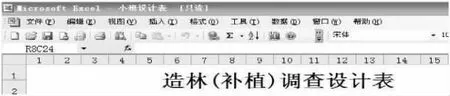
圖2 列的區域為數字表示
4.2 創建基于規劃設計表格與重要數據信息表格
4.2.1 創建基于規劃設計表格研究
表為“設計表”,樣式如圖3所示。圖3為造林(補植)調查設計表。首先,計算橫向區域所需要的最大字符數量,設定適合的單元格數目,為各個字段有效配置單元格數量,合并操作之后,生成適當的表格線,配合相應的文字,數值用K來替代,創建如圖3的樣式。

圖3 造林(補植)調查設計表
4.2.2 創建技術數據信息表格研究
表格的名稱為“sheet5”,在其中增添適當的內容(為了盡量實現完整信息的顯示,數值部分采用適當的數字來進行替代)。
4.3 創建基于表格復制的VBA宏代碼相關技術模塊研究
用戶使用VBA類型的宏代碼模塊進行操作,用來復制表格(模塊的名稱是“表格添加()”),VBA類型的宏代碼。其動態參數表示的信息為A1:R36現在屬于復制區(表格如果有不同,此時的區域也會相應不同,屬于動態變化的情況);j=37j是其中變量,37代表進行換頁操作時開始的行數(不同類型的表格會有所不同,屬于動態變化的情況);jj=36jj也是其中的變量,36意味著表格有36行,是動態變化的狀態;jjj=5jjj也是變量,說明表格有5頁,如設置為300,就代表300頁,執行此模塊,復制出5張相同的表格。
4.4 創建基于單元格引用數據信息替代VBA宏代碼相關技術模塊研究
創建基于單元格引用數據信息替代VBA宏代碼相關技術模塊(具體創建名稱是“列表相關行列數目的增加()”)。運算過程中具體動態數據信息表明:變量針對表格具有任意數量的單元格引用權限,與此同時也必須是“動態”形式存在的,各種不同類型的表格具有完全不同的屬性,需要替換的重要數據信息必須是以“動態”形式存在的;將模塊運行以后,Windows應用辦公程序相關技術人員將第一張表格完全進行替代以后再進行規劃設計。
4.5 將表格規劃設計并生成相關引用函數公式
基于Windows應用辦公程序Excel菜單欄中選擇“編輯”,點擊“替代查找”按鈕,把“=”換成“#”,這樣就對引用函數的計算公式完成了優化操作,例如:Windows應用辦公程序相關技術人員在規劃設計表格“R4C5”相關單元表格的重要數值引用了列表內部“Sheet4”的“R4C4”單元格的具體數值,兩個表格必須使完全對應的關聯內嵌。基于此,Excel相關行與列的結構重要數據信息表格批量輸出Word文檔成為對應的“規劃設計表格”,進而完成轉換[3]。
5 經常出現的問題及注意事項研究
(1)使用者在遇到單元格無法轉換成相對應的各種函數公式的情況下,可以將單元格設置成正常模式。
(2)使用者在通常狀況下設計表格的過程中需要完全脫離相關計算公式的常規引用,在此過程中可以將相關表格進行“全選”處理,進而在當前文檔的表格內部進行“右擊”,完成“選擇性粘貼”操作。
(3)使用者在直接把相關表格轉換成行或者列表,這種操作相比以前就變得非常簡單容易了,反方向進行引用,即完成向下拉的操作就實現相關功能。
6 結束語
綜上所述,Word文字處理程序和Excel表格處理程序間重要數據信息的快速交換模式不但可以最大限度體現出各自在文字及表格處理上的技術優勢,并且相互之間還可以進行“取長補短”。在某種程度上能夠顯著減輕并且緩解使用者每天龐大復雜的工作任務,進而可以將工作效率進行最大程度的提升。盡管如此,兩種Windows應用辦公程序間還有很多密切相連且不能分割之處,這就需要Windows應用辦公程序相關技術人員持續進行升級與優化。
猜你喜歡
中華手工(2017年2期)2017-06-06 23:00:31
中外會展(2014年4期)2014-11-27 07:46:46
大眾創業(2009年10期)2009-10-08 04:52:00
數字社區&智能家居(2009年7期)2009-09-29 08:16:48
數字社區&智能家居(2009年11期)2009-06-25 04:30:34
數字社區&智能家居(2009年3期)2009-04-21 03:09:04
數字社區&智能家居(2009年2期)2009-03-27 04:33:44
數字社區&智能家居(2009年12期)2009-02-03 07:50:48
建筑創作(2001年3期)2001-08-22 18:48:14
祝您健康(1987年3期)1987-12-30 09:52:32