OfficePLUS插件 制作PPT更簡單
2022-05-30 10:48:04
電腦愛好者 2022年10期
火速鏈接
本刊之前還介紹了一些不錯的PPT模板網站。感興趣的朋友可以參考2020年第11期的《讓文檔更出彩——辦公模板網站輕松用》、2021年第8期的《讓PPT更酷炫 模板網站來幫忙》、2021年第23期的《站在巨人的肩膀上前行——PPT制作的模仿》等文章。
一、安裝插件
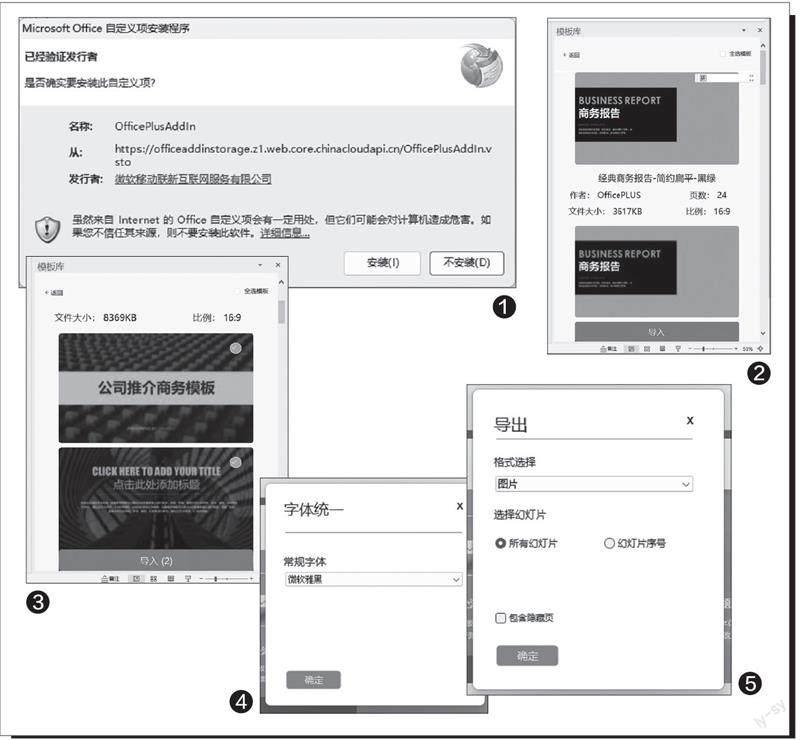
在瀏覽器中打開“ht tps://www.officeplus.cn/”鏈接,點擊頁面上方的“客戶端”按鈕,然后下載OfficePLUS插件的安裝包。下載完后雙擊它,會彈出一個“Microsoft Office自定義項安裝程序”的提示(圖1),點擊“安裝”按鈕并按向導操作,即可完成插件的安裝。
二、導入模板
啟動PowerPoint后新建一個空白版式的幻燈片,點擊工具欄中的OfficePLUS圖標,在彈出的對話框中點擊“登錄”,按照提示使用手機微信掃碼登錄。成功登錄后點擊工具欄中的“模板庫”按鈕,在右側的列表中可以看到大量的模板(圖2)。
我們既可以通過搜索的方式查找所需的模板,也可以點擊“篩選”按鈕按類型查找。找到心儀的模板后點擊縮略圖上的“查看”按鈕,可以看到它的詳細信息,包含模板的名稱、作者、文件大小、頁數、比例等。如果對模板很滿意,點擊下方的“導入”按鈕,即可將其導入到幻燈片中。該插件有一個特色,就是如果用戶只需要使用模板中的某些頁面,那么可以只勾選這些頁面縮略圖右上角的選項,然后再導入(圖3)。
三、統一字體
制作好PPT后,如果覺得字體不統一,影響頁面的整齊性,還可以利用該插件快速地統一字體。點擊工具欄中的“全局統一”按鈕并選擇“常用字體”,在彈出的對話框中選擇所需的字體即可(圖4)。
四、將PPT轉換為圖片/PDF
打開PPT后,點擊工具欄中的“導出”按鈕,在“格式選擇”下拉列表中選擇“圖片”或“PD F格式”,然后選擇導出所有幻燈片還是部分幻燈片,最后點擊“確定”按鈕即可(圖5)。
猜你喜歡
兒童故事畫報·發現號趣味百科(2025年8期)2025-08-23 00:00:00
文萃報·周五版(2025年2期)2025-02-14 00:00:00
大灰狼畫報·益智版(2024年3期)2024-12-09 00:00:00
青少年科技創新報(2024年23期)2024-07-12 00:00:00
中學生天地(A版)(2022年10期)2022-11-23 06:42:50
保健醫苑(2022年1期)2022-08-30 08:39:14
少年文藝·我愛寫作文(2017年6期)2017-06-12 23:21:56
商業評論(2014年9期)2015-02-28 04:32:41
電腦愛好者(2011年11期)2011-06-22 08:20:18
河北軟件職業技術學院學報(2010年3期)2010-06-06 07:18:42