管好Windows 11的ESP分區
2022-05-30 10:48:04閩人
電腦愛好者 2022年10期
閩人
一 了解ESP分區
ESP(EFI System Partition)分區,又稱為EFI系統分區,是UEFI引導方式的必要分區。
它采用FAT32格式,分區標識是“EF”(十六進制) ,而非常規的“0E”或“0C”,在Windows系統下一般是不可見的。
二 訪問方法
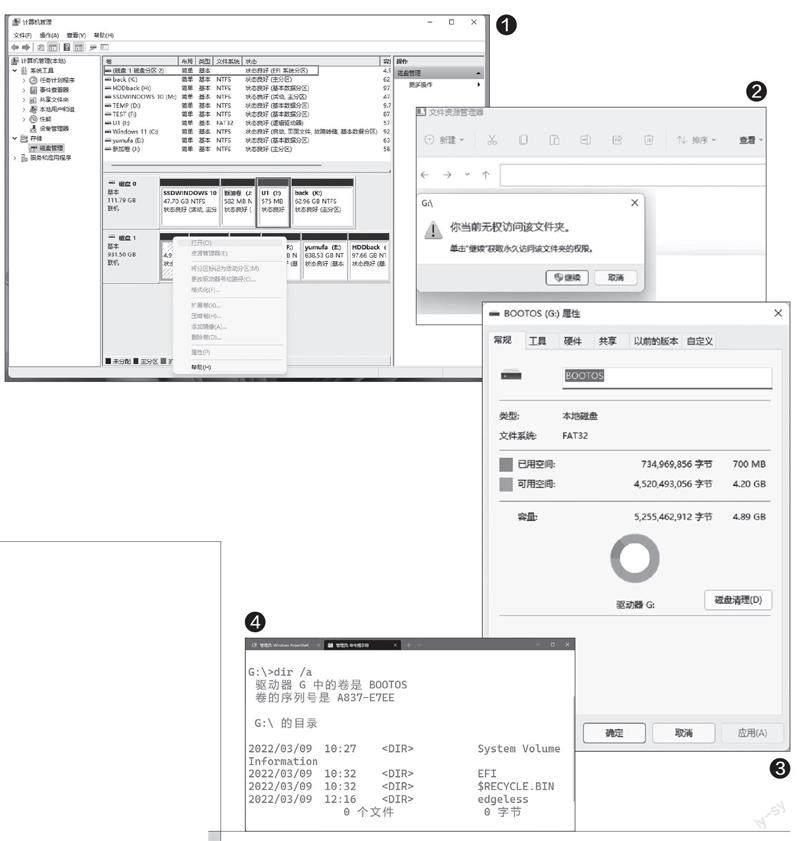
即便我們知道了是由于權限的原因造成無法直接訪問ESP分區(圖2),但由于ESP分區的“屬性”窗口中沒有“安全”選項卡,所以也無法通過更改權限的方法來繞開限制(圖3)。如果需要讀寫E S P 分區中的文件,可以借助Windows 11自帶的功能“曲線”訪問。假如現在需要將保存在ESP分區中的系統啟動配置文件(假設為ESP分區分配的盤符是G,即G:\EFI\Microsoft\Boot\bcd)復制到D盤。
方法1:使用命令行訪問
以管理員身份啟動命令提示符窗口,輸入命令“g:”,回車后會定位到G盤(每輸入一條命令均需回車確認,下同)。繼續輸入并執行命令“dir /a”,在命令提示符窗口中即可看到G盤的文件結構(圖4)。
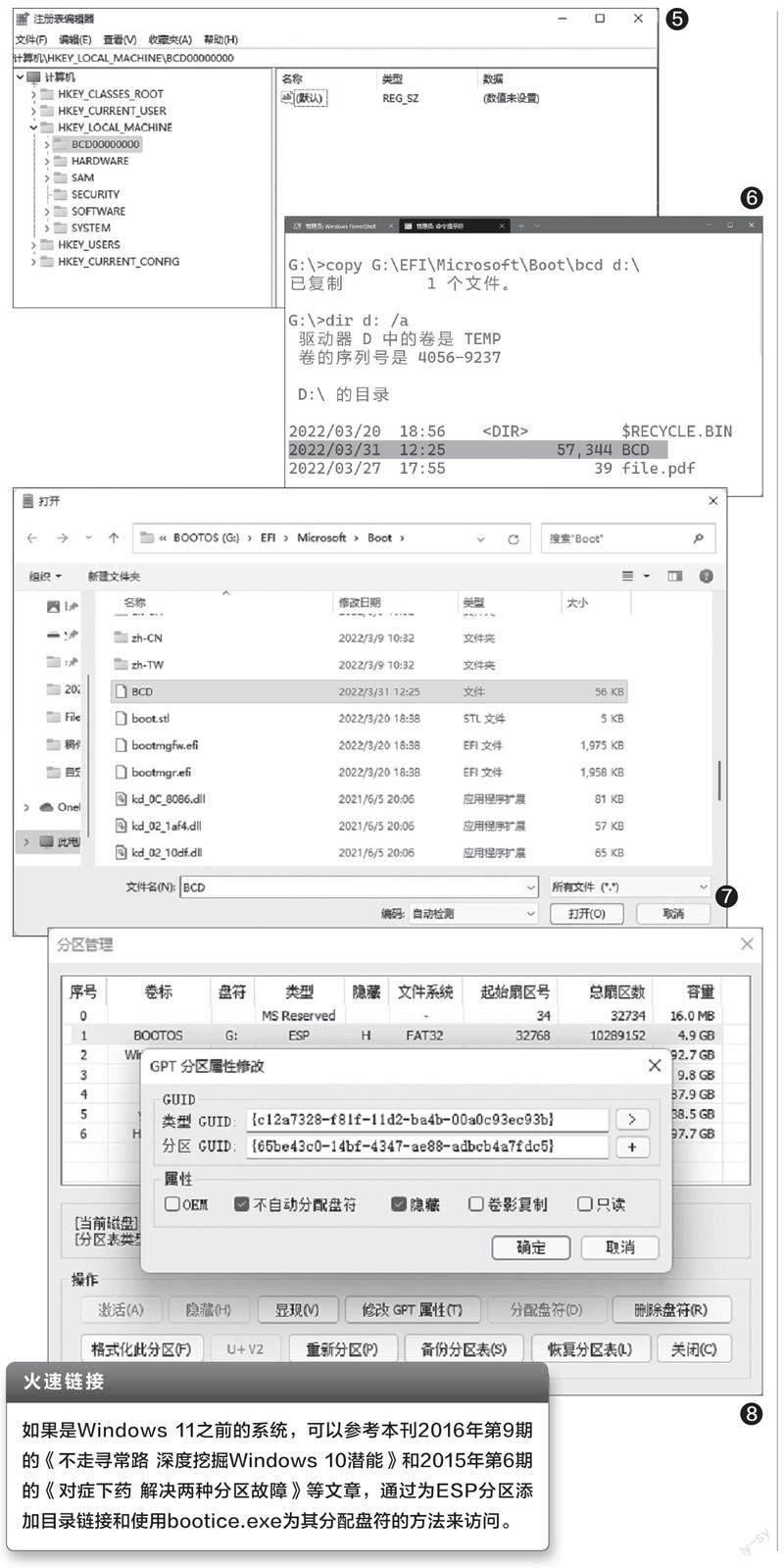
接著啟動注冊表編輯器,依次定位到[HKEY_LOCAL_MACHINE\BCD00000000],點擊菜單欄中的“文件→卸載配置單元”,按提示完成卸載(圖5)。
然后返回命令提示符窗口,輸入并執行命令“copy G:\EFI\Microsoft\Boot\bcd d:\”,這樣在D盤中就可以看到復制的文件了(圖6)。
方法2:借助其他程序的“打開對話框”訪問
如果你對命令行不太熟悉,覺得該方法比較復雜,那么還可以借助其他程序來訪問,這里以記事本程序操作為例。以管理員身份啟動記事本程序,依次點擊菜單欄中的“文件→打開”,在彈出的對話框的地址欄中輸入“G:\EFI\Microsoft\Boot\”,“ 文件類型”選擇“所有文件(*.*)”,按下回車鍵后就可以直接找到需要備份的BCD文件了(圖7)。在窗口中右擊該文件并選擇“復制”,然后粘貼到D盤即可。
三 保護ESP分區
ESP分區中保存的都是非常重要的系統文件,為了安全,可以做一些有針對性的保護。
比如對于安裝了“ Windows10+Windows 11”雙系統的用戶,在Windows 11中為ES P分區分配盤符后(后續即使刪除),進入Windows 10中仍會自動為其分配可見盤符,這樣在Windows 10中該分區就有可能被誤讀寫。如果想避免這種情況的發生,可以通過bootice.exe為ESP分區設置“隱藏”和“不自動分配盤符”的屬性。啟動該程序后,依次點擊“物理磁盤→分區管理”,選中ESP分區并點擊“更改GPT磁盤屬性”,在打開的窗口中勾選“隱藏”和“不自動分配盤符”選項,然后點擊“確定”按鈕保存即可(圖8)。
猜你喜歡
鐵道通信信號(2020年9期)2020-02-06 09:15:22
數學大王·趣味邏輯(2019年5期)2019-06-13 20:27:43
人大建設(2019年12期)2019-05-21 02:55:44
小學科學(學生版)(2019年5期)2019-05-21 01:00:18
經濟技術協作信息(2018年30期)2018-11-22 06:20:24
瞭望東方周刊(2017年42期)2017-12-05 18:49:38
環球時報(2017-03-30)2017-03-30 06:44:45
Coco薇(2016年2期)2016-03-22 02:42:52
中國衛生(2015年3期)2015-11-19 02:53:32
Coco薇(2015年1期)2015-08-13 02:47:34