升級Windows 11時無法安裝和刪除AMD驅動的問題
2022-05-30 10:48:04閩人
電腦愛好者 2022年17期
關鍵詞:方法
閩人
一 系統層面原因所導致
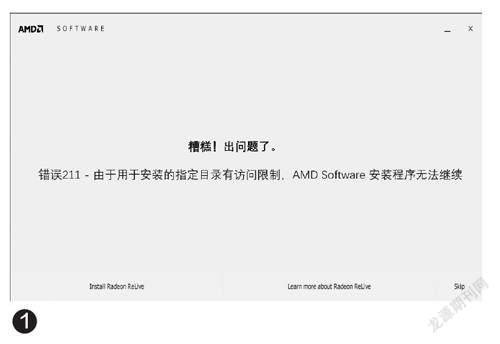
從Windows 10升級到Windows11后,由于Windows 11默認使用微軟賬戶登錄系統,可能會導致賬戶信息發生更改,很多文件或文件夾的權限和所有者也會隨之發生改變,這樣安裝程序在將文件寫入指定文件夾時會遭到拒絕,比如安裝AMD驅動時彈出如圖所示的提示,就是一個典型的權限錯誤(圖1)。
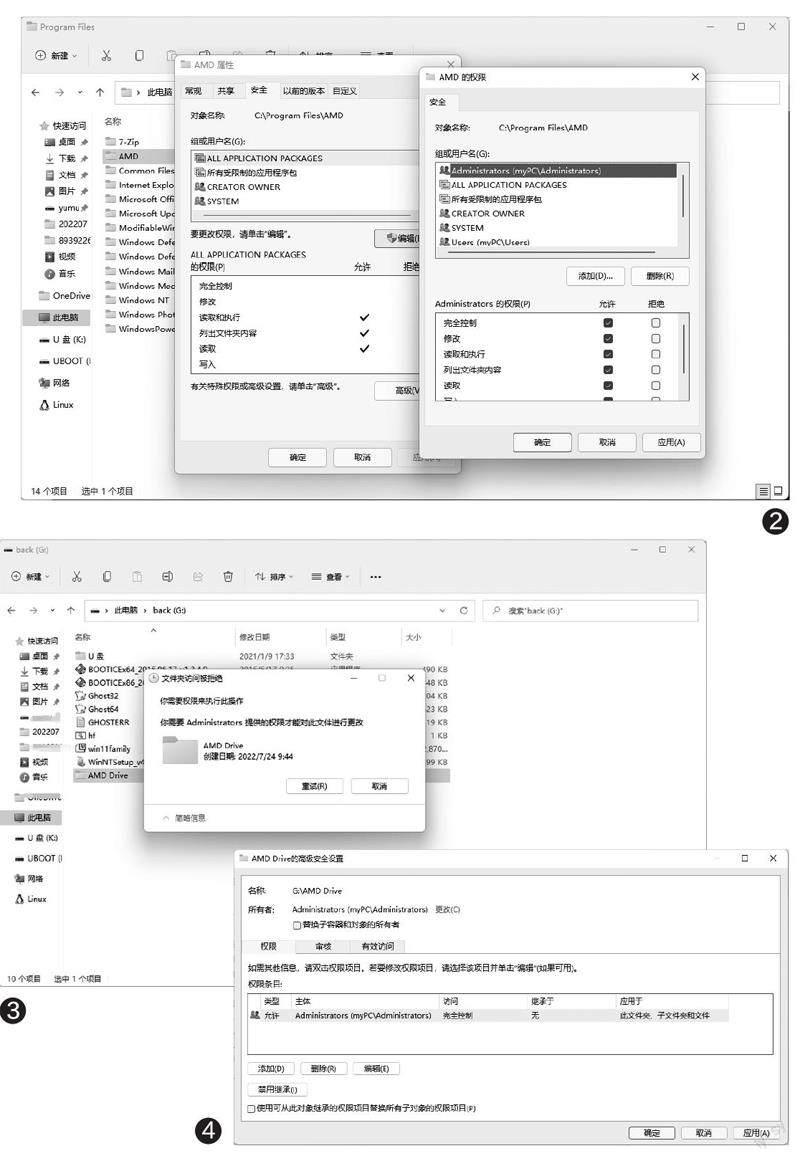
解決方案是重新為指定文件夾授予完全控制權限,比如AMD驅動默認安裝在“C:\Program Files\AMD”,在該目錄中右擊“AMD”文件夾并依次選擇“屬性→安全”,將繼承權限全部刪除,接著將Administrators組添加到“組或用戶名”列表中,并授予完全控制權限(圖2),然后以管理員身份安裝就有寫入權限了。
無法直接刪除某文件夾并提示“你需要Administrators提供的權限才能對此文件進行更改”(圖3),大多也是升級到Windows 11后,登錄賬戶沒有文件夾的所有權導致的。解決方法是右擊該文件夾并依次點擊“屬性→安全→高級”,在打開的窗口中點擊“所有者”右側的“更改”按鈕,將本地管理員組設置為所有者,并授予其完全控制權限(圖4),之后再執行刪除即可。
此外,升級過程中用戶配置文件損壞,導致Windows 11無法正確讀取本地用戶配置文件,也會出現上述的問題。解決方法可以參考本刊2022年第12期《提示用戶配置文件錯誤 這樣解決》一文的介紹。
二 驅動本身的問題
如果使用上述的方法仍然無法成功安裝驅動,那么很有可能是它和Windows 11不兼容,解決方法是安裝已獲得WHQL認證的驅動,而不是最新版驅動。
方法1:使用AMD官方工具下載和安裝驅動
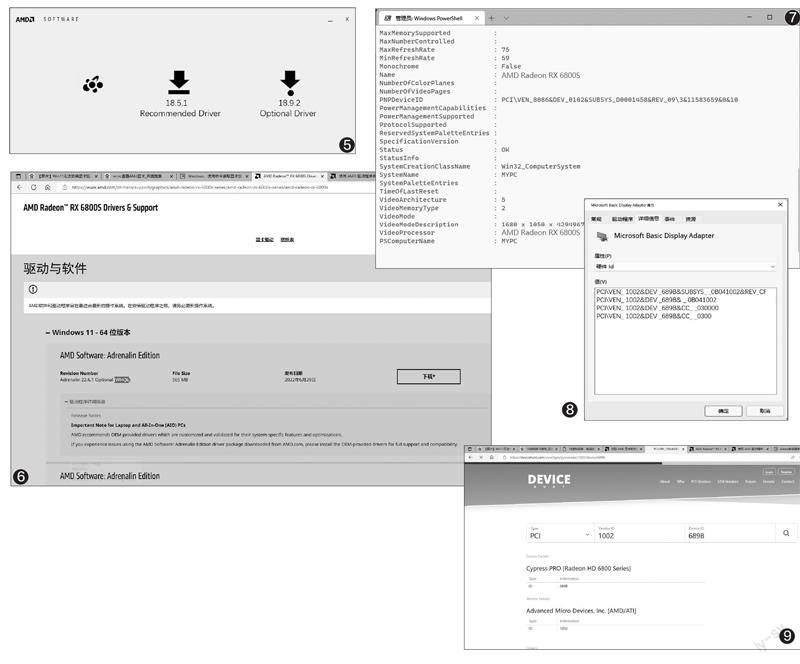
到“https://www.amd.com/zh-hans/support”下載所需的工具,啟動后它會自動檢測系統和顯卡型號,然后在驅動列表中選擇“Recommended Driver”(推薦驅動,經過WHQL認證)即可(圖5)。
方法2:下載認證的For Windows 11驅動
如果知道自己所用顯卡的準確型號,到AMD官網下載對應的已認證的For Windows 11驅動,然后重新安裝一般就沒有問題了(圖6)。假如不知道,升級前在Windows10中啟動PowerShell,輸入“Get-WmiObject -ClassCIM_PCVideoController”命令并回車,“Name”處顯示的就是本機的顯卡名稱,比如筆者的是“AMD RadeonRX 6800S”(圖7)。
倘若升級到Windows11后無法正確識別顯卡,那么可以打開設備管理器,依次展開“顯卡適配器→Microsoft基本顯示適配器”,打開它的屬性窗口,在“詳細信息”選項卡中點擊“屬性”處的下拉箭頭并選擇“硬件ID”,查看第一行值,其中“PCI\VEN_1002&DEV_689B&SUBSYS__0B041002&REV_CF”中的“1002”代表AMD公司,“689B”代表顯卡型號(圖8)。
接著打開“https://devicehunt.com/”鏈接,在“VendorID”和“DeviceID”處分別輸入上述信息,再點擊“搜索”按鈕即可查詢到顯卡的準確型號(圖9)。之后到官網下載對應的認證驅動即可。
猜你喜歡
中老年保健(2021年9期)2021-08-24 03:52:04
河北畫報(2021年2期)2021-05-25 02:07:46
中學生數理化(高中版.高考理化)(2020年2期)2020-04-21 05:33:04
兒童繪本(2020年5期)2020-04-07 17:46:30
兒童故事畫報(2019年5期)2019-05-26 14:26:14
Coco薇(2016年2期)2016-03-22 02:42:52
山東青年(2016年1期)2016-02-28 14:25:23
Coco薇(2015年1期)2015-08-13 02:47:34
小雪花·成長指南(2015年7期)2015-08-11 15:03:12
小雪花·成長指南(2015年4期)2015-05-19 14:47:56