操作更便捷 全自動安裝Windows 11
2022-05-30 10:48:04俞木發
電腦愛好者 2022年4期
關鍵詞:系統
俞木發

了解Windows 11自動安裝的原理
Windows 11的常規安裝是在離線狀態下完成的,而且在安裝過程中需要設置輸入法、語言、微軟賬戶等。如果要實現自動安裝,我們只要將這些步驟轉化為自動化操作即可。以遠程幫助朋友操作為例,離線安裝操作通過在本機中預先安裝系統實現,安裝過程中賬戶設置等操作則通過應答文件自動實現。為了敘述方便,將自己的電腦假設為電腦A,朋友的遠程電腦假設為電腦B。我們先在電腦A中完成Windows 11的預部署工作,接著在電腦B中設置自動操作,實現電腦B重啟后自動部署Windows 11即可。具體操作流程如圖所示(圖1)。
電腦A的預部署操作
1安裝虛擬系統
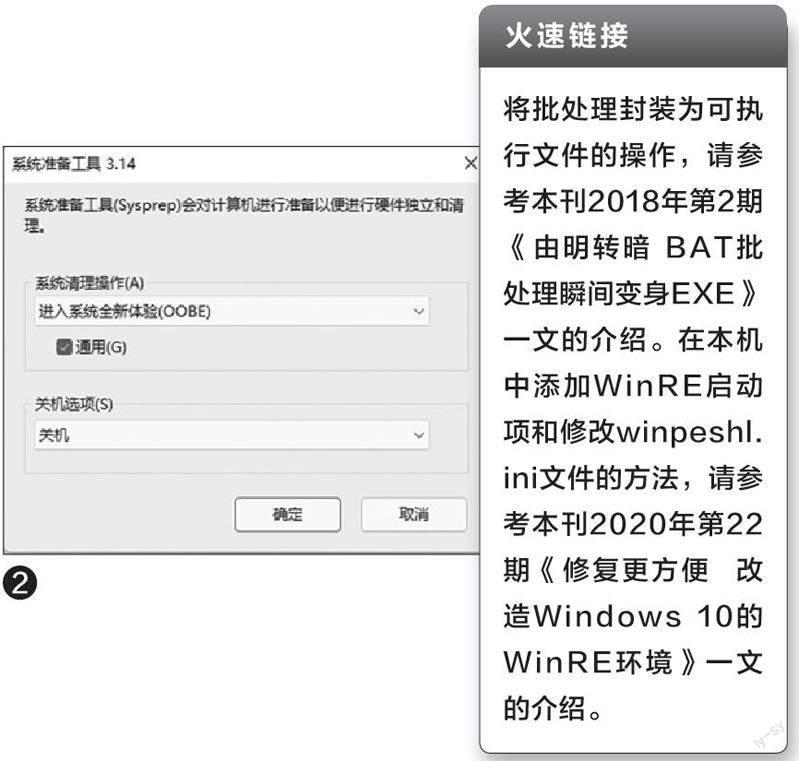
電腦A的預部署操作可以使用系統自帶的Hyper-V虛擬機先完成Windows 11的安裝,假設安裝好的虛擬Wi n d ows 11系統為系統C。進入系統C后安裝微信、QQ、Of fice等常用軟件,接著運行系統C中的“C:\Windows\System32\Sysprep\Sysprep.exe”,“系統清理操作”選擇“進入系統全新操作體驗(OOBE)”并勾選其下的“通用”選項,“關機選項”選擇“關機”,點擊“確定”開始清理系統(圖2)。
2添加自動應答文件
完成上述的操作后關閉Hyper-V。假設安裝虛擬系統的VHD文件為“C:\win11.vhd”,右擊該文件并選擇“裝載”,記住其裝載后的盤符(假設為D)。接著到“https://share.weiyun.com/RbnFJy6V”下載自動應答文件“unattend.xml”,下載后將其保存到“D:\Windows\Panther”中,并將其他文件全部刪除。
3封裝系統
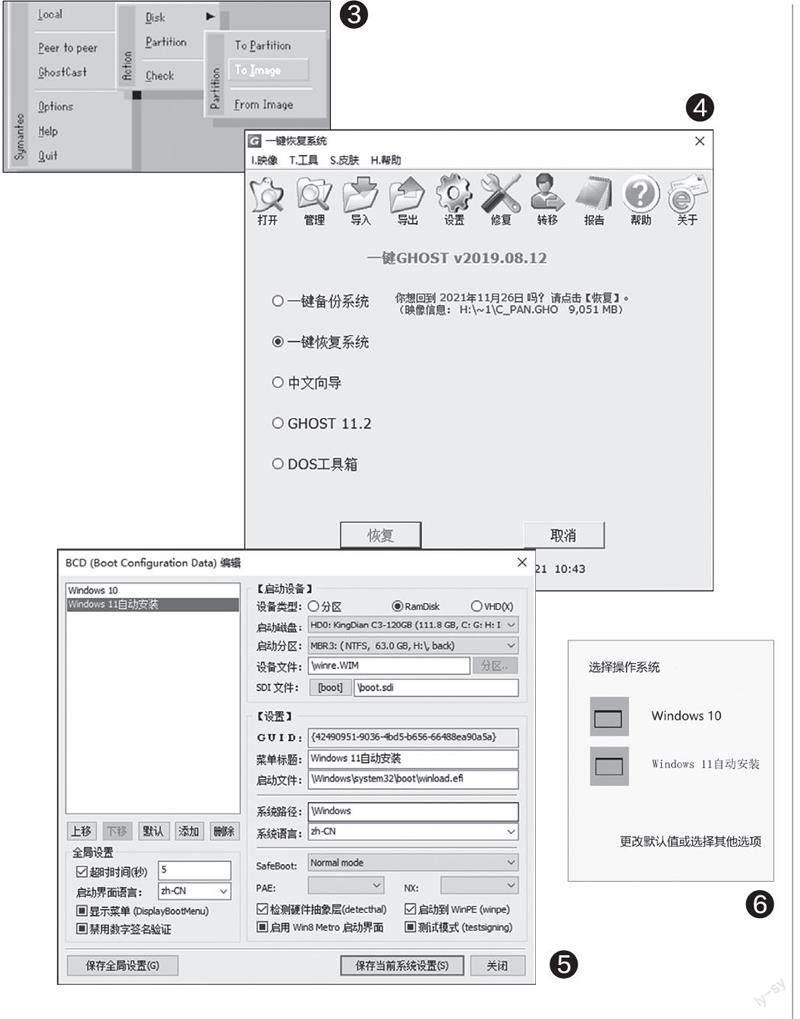
根據電腦B 的不同啟動方式,可以將上述預部署系統封裝為不同的文件。對于以BIOS方式啟動的電腦,建議使用“一鍵GHOST 硬盤版”(下載地址:http: //www.yjhyjl.com /)來封裝,安裝完該程序后運行“C:\dosh\ghos\ghost32.exe”,依次點擊“Local→Partition→ToImage”,然后選擇D盤備份為“win11.gho”,放置在“E:\”備用(圖3)。
對于以UEFI方式啟動的電腦,建議使用“DISM++”(下載地址:www.chuyu.me)來封裝。啟動該程序后選中D盤內的Windows 11系統,點擊“打開會話”,接著依次點擊“恢復功能→系統備份”,按提示將D盤中的系統備份為“E:\win11.wim”。
電腦B的自動部署操作
完成上述的操作后,現在使用QQ遠程協助連接到電腦B,在電腦B中運行“msinfo32.e xe”,確定電腦B的引導方式,BIOS啟動的傳輸“E:\win11.gho”、UEFI啟動的傳輸“E:\win11.wim”,假設接收的文件也保存在電腦B的“E:\”中。
1備份系統
參考圖4的操作將電腦B 的C盤先備份到“E:\os.wim”中備用,這樣當新系統安裝失敗后或者需要恢復到舊系統時,可以進入PE系統恢復。
2以BIOS方式啟動的操作
同上在電腦B中安裝“一鍵GHOST 硬盤版”,啟動該程序后點擊“導入”,然后按提示選擇接收到的“e:\win11.gho”文件。導入成功后確認在程序主界面的“一鍵備份系統”選項處可以看到類似“H:\~1\C_PAN.GHO”的字樣,切換到“一鍵恢復系統”,點擊“恢復”按鈕(圖4)。
這樣電腦B重啟后會自動進入一鍵恢復系統的界面。系統恢復完成后再次重啟,就可以看到Windows 11的安裝界面了。這里的安裝步驟都是全自動完成的。安裝完后即可開始使用Windows 11系統,可以看到默認登錄的是Administrator賬戶。
3以UEFI方式啟動的操作
首先在電腦B中啟動記事本程序,輸入下面的代碼并保存為1.bat。然后將批處理封裝為可執行文件a.exe,放置在“E:\”備用。假設接收到的文件為“E:\win11.wim”。
Format c: /q /y
DISM.exe /Apply-Image /ImageFile:e:\win11.wim/Index:1 /ApplyDir:C:\
wpeutil reboot
接著在電腦B 中使用Bootice.exe添加一個名為“Windows 11自動安裝”的WinRE啟動項(圖5)。最后按提示加載Winre.wim,在winpeshl.ini配置文件中增加a.exe的啟動項并保存鏡像文件。
現在告訴使用電腦B的朋友,重啟電腦后在多重啟動菜單中選擇“Windows 11自動安裝”(圖6)。這樣進入WinRE后會自動釋放“E:\win11.wim”文件到C盤中,重啟后即可自動完成Windows 11的安裝了。
當然,上述方法也適合于在本地使用。比如需要在以BIOS方式啟動的電腦D中部署系統,同上將制作好的GHO文件傳輸到電腦D,在電腦D中安裝“一鍵GHOST硬盤版”
并進行恢復即可;而要在以UEFI方式啟動的電腦E中部署系統,則只要先制作PE啟動盤,接著將上述制作的批處理1.bat放置在啟動盤根目錄中運行即可。
# Provides: c cpd
# R equired-Start: $ local_fs $ remote_
fs $syslog $network $named
# Should-Start: $ ALL
# Required-Stop: $ syslog $remote_fs
# Default-Start: 3 5
# Default-Stop: 0 1 2 6
# Description: Star t Canon Printer
Daemon for CUPS
### END INIT INFO
然后再輸入并執行“sudo systemctl enable ccpd.service”命令即可。
安裝完驅動后,在終端窗口中輸入并執行“captstatusui -P LBP3000”,如果彈出“Ready to Print”的提示,說明打印機已經就緒,可以正常打印了(圖3)。
上述的方法也適合在Ubuntu、Debian等中安裝Canon CAPT系列打印機驅動。如果在這些系統中安裝完驅動后打印機仍然不能正常工作,一般是因為缺少必需的庫文件,可以執行“ldd /usr/bin/capt* | sort | uniq | grep "not found"”命令查找具體缺少哪個庫文件,安裝后即可解決。
在線安裝驅動
對于Deepin、UOS等已經提供了Canon打印機驅動下載服務的Linux系統,還可以在線安裝驅動,比上述的方法更簡單。
打開終端窗口,依次執行下列的命令:
1.sudo apt install cndrvcups-capt
2.sudo apt install zlib1g:i386 libxml2:i386libstdc++6:i386
3.sudo /usr/sbin/lpadmin -p LBP3000-m CNCUPSLBP3000CAPTK.ppd -v ccp://localhost:59787 -E
4.sudo /usr/sbin/ccpdadmin -p LBP3000-o /dev/usb/lp0
5.sudo systemctl restart ccpd.service
6.sudo systemctl enable ccpd.service
別讓缺紙成頑疾
Deepin Linux系統自帶的打印管理器并不監視打印機狀態,只要向打印機傳輸完數據,不管是否打印成功,都會顯示“XX文檔打印完成,請及時取走紙質文件”(圖4)。一旦打印機缺紙,既不會給出提示,也不會在加紙后恢復打印。因此,如果打印時出現缺紙的情況,打印機就會進入“假死”的狀態。為了解決這個問題,可以使用captstatusui來監視打印機狀態,并將其設置為自動啟動。打開終端窗口,輸入并執行“vim ~/.config/autostart/captstatusui.desktop”命令,新建一個名為“captstatusui.desktop”的文件,然后在其中輸入下面的內容,保存后重啟系統。
[Desktop Entry]
Comment=Status monitor for Canon LBP3000
Exec=captstatusui-P LBP3000-e
Hidden=false
Name=captstatusui
Terminal=false
Type=Application
X-Deepin-Vendor=user-custom
這樣當打印機缺紙時,captstatusui就會彈出“Out of Paper”的提示(圖5)。加紙后,我們可以選擇繼續打印,也可以終止打印作業。
猜你喜歡
工業設計(2022年8期)2022-09-09 07:43:20
軍民兩用技術與產品(2021年10期)2021-03-16 06:05:30
北京測繪(2020年12期)2020-12-29 01:33:58
裝備制造技術(2019年12期)2019-12-25 03:06:46
制造技術與機床(2019年10期)2019-10-26 02:47:06
中國洗滌用品工業(2019年4期)2019-05-11 09:27:34
鐵道通信信號(2018年5期)2018-06-28 03:06:24
家庭影院技術(2017年9期)2017-09-26 03:41:45
知識經濟·中國直銷(2017年5期)2017-06-15 20:28:19
通信電源技術(2016年6期)2016-04-20 06:21:32