抽絲剝繭 找出拖慢系統(tǒng)啟動的服務(wù)
2021-11-23 13:39:23愚人
電腦愛好者 2021年22期
愚人
1啟用啟動日志記錄
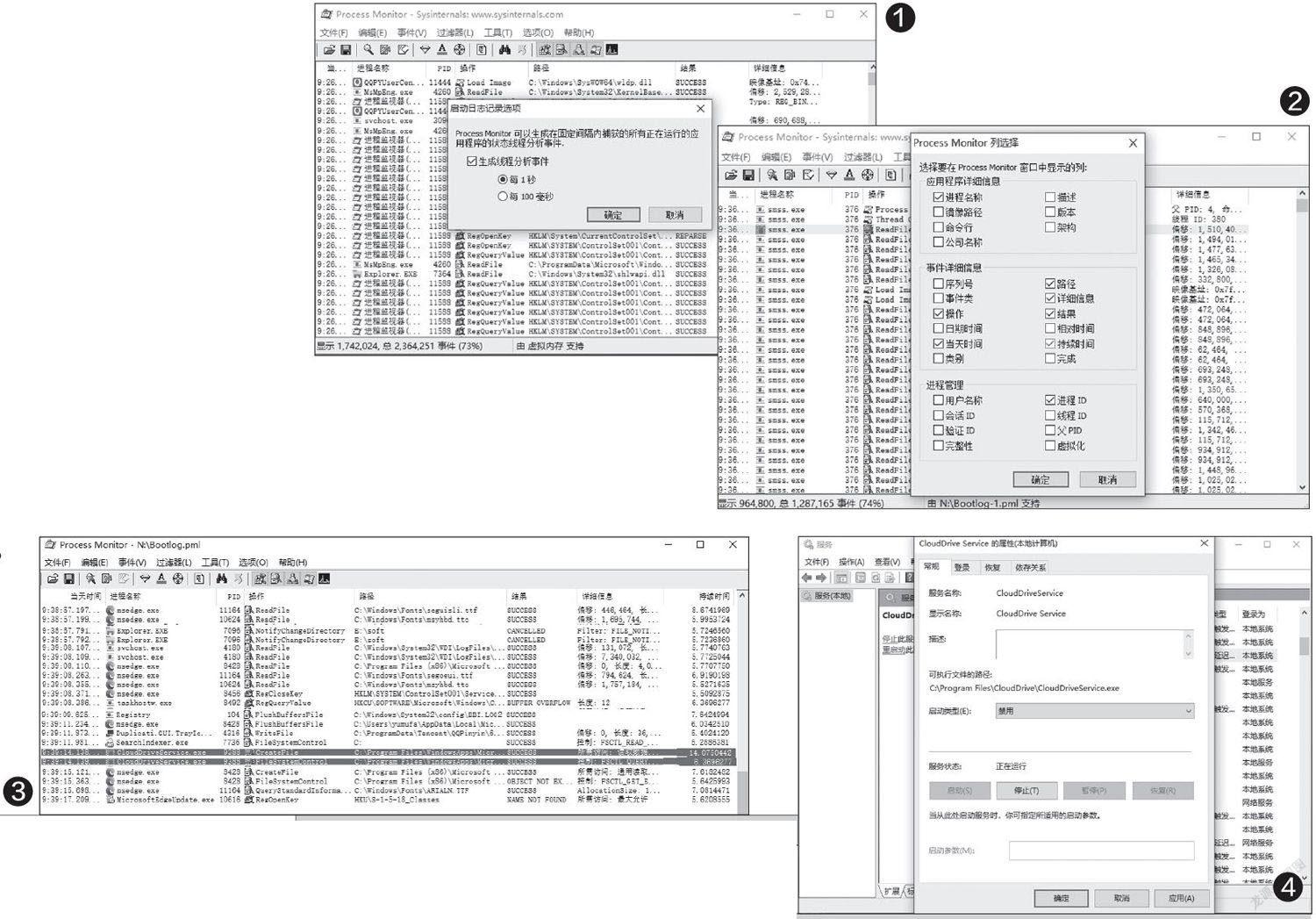
首先下載并安裝PM(http://download.sysinternals.com/Files/ProcessMonitor.zip)。啟動軟件后依次點擊“選項→啟用啟動日志”,在打開的窗口中單選“每1秒”,這樣PM會以1次/秒的頻率對后臺所有系統(tǒng)服務(wù)的啟動信息進(jìn)行記錄(圖1)。
完成上述的操作后按提示重啟電腦,進(jìn)入桌面后再次啟動PM,在彈出保存數(shù)據(jù)的窗口時點擊“是”,并選擇日志的保存位置。這樣保存后日志會自動進(jìn)行事件的轉(zhuǎn)換,完成轉(zhuǎn)換后會在PM中自動加載,接下來我們就可以進(jìn)行日志的分析了。
2分析日志
在PM窗口中依次點擊“選項→選擇列”,在打開的窗口中勾選“持續(xù)時間”,點擊“確定”后返回主窗口(圖2)。
繼續(xù)在菜單欄中點擊“篩選器→篩選器”,在打開的窗口篩選條件中選擇“持續(xù)時間”、“大于5秒”(因為很多服務(wù)是同時加載,一般持續(xù)時間小于5秒的服務(wù)對系統(tǒng)啟動造成的影響有限)。然后選擇“包括”,這樣會將日志中啟動持續(xù)時間超過5秒的系統(tǒng)服務(wù)篩選出來,我們在“持續(xù)時間”列就可以根據(jù)時間長短來分析具體服務(wù)。比如在筆者的電腦中,一個名為“clouddriveservices”的進(jìn)程,總計持續(xù)時間達(dá)到20秒左右(圖3)。
接著打開服務(wù)管理窗口,根據(jù)服務(wù)名稱打開該服務(wù)。通過可執(zhí)行路徑找到該服務(wù)的安裝路徑,并通過查看文件屬性獲知這是筆者之前安裝的CloudDrive軟件自帶的服務(wù)。因為現(xiàn)在筆者已不再使用該軟件,而其占用大量的啟動時間,所以可以將其服務(wù)設(shè)置為“禁用”(圖4)。
這樣,通過篩選出加載時間較長的服務(wù),并根據(jù)服務(wù)的來歷和性質(zhì)進(jìn)行甄別,我們便可以對這些服務(wù)進(jìn)行有針對性的優(yōu)化,例如將不再使用的服務(wù)設(shè)置為“禁用”、無需開機(jī)就使用的服務(wù)設(shè)置為“手動”等,通過這些優(yōu)化就可以大大地減少系統(tǒng)啟動所需的時間。
猜你喜歡
少先隊活動(2021年4期)2021-07-23 01:46:22
今日農(nóng)業(yè)(2019年14期)2019-09-18 01:21:54
今日農(nóng)業(yè)(2019年12期)2019-08-15 00:56:32
攝影之友(影像視覺)(2019年3期)2019-03-30 01:36:50
今日農(nóng)業(yè)(2019年10期)2019-01-04 04:28:15
今日農(nóng)業(yè)(2019年15期)2019-01-03 12:11:33
今日農(nóng)業(yè)(2019年16期)2019-01-03 11:39:20
商周刊(2017年9期)2017-08-22 02:57:56
沈陽醫(yī)學(xué)院學(xué)報(2015年1期)2015-12-27 13:44:40
醫(yī)學(xué)教育管理(2015年3期)2015-12-01 06:43:16