使用紋理豐富畫面視覺風格
2021-11-17 23:12:03
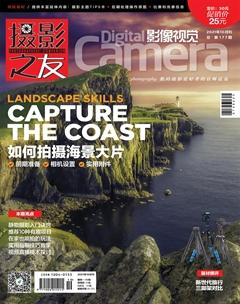
影像視覺 2021年10期

紋理素材長期以來一直是攝影師的重要創意工具,能為照片帶來額外的藝術氛圍。無論是在傳統的暗房里放大照片的時候將普通底片與專門拍攝的紋理底片疊放在一起,還是直接在粗糙的畫布等紋理豐富的材料上制作照片,將照片與這些能豐富其效果的素材結合在一起的創作方法幾乎與攝影本身一樣古老。數碼時代,這種傳統的創作方法進化到了一個全新的水平,我們可以對其進行更加全面而細膩的控制。Photoshop 已經在濾鏡菜單下為我們提供了一些添加紋理的選項,但當你把一張普通的照片與一張或多張專門拍攝的紋理素材結合在一起,創作的樂趣才真正開始。
在本期提供的素材中,我們為大家提供了31種不同的紋理文件。這些紋理可以單獨或組合使用,創造出包括從微妙的水洗到明顯的做舊在內的大量藝術效果。本教程涵蓋了疊加紋理所需要知道的全部基本知識,為大家提供全新的創作方向,但最大的樂趣還是之后的嘗試過程。

1添加紋理
將我們提供的紋理素材復制到電腦,在 Photoshop CC 中打開你想要處理的文件,或使用我們的范例文件 Tree.jpg。執行“文件>打開”命令,選擇你要使用的第一個紋理,如 Texture07.jpg。打開文件后,依次使用快捷鍵 “Ctrl+A”、“Ctrl+C”、“Ctrl+W” 和 “Ctrl+V” 全選、復制、關閉紋理并將其粘貼到主圖像上。如果紋理需要旋轉,使用快捷鍵 “Ctrl+T” 執行自由變換命令,將鼠標移動到邊界框外按住 “Shift” 鍵拖動將其旋轉90°,接著在四角上拖動使紋理覆蓋整個圖像。敲擊回車應用調整。在圖層面板,將紋理涂層的混合模式從正常更改為疊加。

2多重紋理
也許添加完一個紋理之后,我們就達到了自己需要的效果。但如果想進一步豐富畫面效果,還可以再添加第二個紋理。執行“文件>打開”打開另一個紋理,如 Texture 12.jpg,使用與之前相同的快捷鍵全選、復制、關閉紋理并將其粘貼到主圖像上。在圖層面板中切換不同混合模式,選擇最符合自己想法的,再一次選擇疊加混合模式。
在圖像中使用兩種不同的紋理,可以通過點擊紋理層使其處于活動狀態,然后調整圖層面板中的不透明度滑塊,來細化每種效果的強度。

3遮擋效果
如果希望遮擋圖像中特定區域的紋理效果,可以選擇想修改的紋理層,然后點擊圖層面板下方的添加圖層蒙版按鈕。選擇畫筆工具,在上方選項欄中將畫筆的不透明度降低到 40% 左右。然后依次使用快捷鍵 “D、X” 將畫筆顏色設置為黑色。用方括號鍵調整畫筆大小,在希望減弱效果的區域涂抹。如果涂抹過程中意外影響到了其他區域,可以使用快捷鍵“X”將畫筆顏色設置為白色涂抹恢復。在所有紋理層上根據需要重復上述操作,就可以非常精確地控制紋理在整個畫面中不同區域的輕重程度。

4調整紋理
如果希望調整紋理圖層的粗糙程度,可以選擇對應圖層,點擊圖層面板底部的調整層圖標,在彈出的菜單中選擇曲線。在曲線調整圖層的屬性面板中,首先點擊下方的剪切到圖層圖標將其調整范圍限定在對應的紋理圖層上。接著,通過拖動曲線調整紋理圖層的反差或明暗,起到淡化或強化紋理的作用。
為了給紋理圖層添加顏色,創建一個色相/飽和度調整圖層,參考上方操作將其剪切到紋理圖層,勾選著色化的選項,接著移動色相飽和度滑塊為紋理圖層添加自己想要的顏色。

掌控細節
掌握在人像后期處理過程中改善畫面細節表現的最佳工具。
紋理滑塊是 Camera Raw 和 Lightroom 中控制圖像細節的最佳工具之一。從表面上看,滑塊非常簡單,朝右側拖動滑塊提升畫面紋理細節表現,朝左側拖動則反之。若與調整筆刷或蒙版等 Camera Raw 或 Lightroom中的局部工具結合使用,就能得到更加強大的效果。
雖然從名字來看大家會認為這個工具最擅長增強紋理,但事實上,它的最佳用途恰好相反。將紋理設置為負值可以得到美妙的柔和畫面效果,這對于減弱畫面背景的復雜程度或柔化人物肌膚都能起到良好的效果。
在這篇文章中,我們將研究如何通過局部調整工具更改紋理設置來獲得最佳的效果。該操作可以在 Camera Raw 或Lightroom 中完成,其操作方式幾乎相同。我們在這兒將使用紋理工具柔化臉部的皮膚,增強帽子毛皮的細節。希望大家能通過這兩個操作體會到該工具對于不同類型景物的調整用途,舉一反三。
1紋理滑塊
紋理滑塊在 Camera Raw和 Lightroom 中均可以使用,在 Photoshop 的 Camera Raw 濾鏡中也有。我們可以在基本面板中的調整筆刷、徑向濾鏡和漸變濾鏡三個局部調整工具的設置中找到這個滑塊。其作用范圍主要是畫面中的高頻區域。
2調整畫筆
全局的紋理調整很少能起到理想的效果,使用調整畫筆在局部應用紋理效果會更好,這樣就可以把紋理涂在需要的位置,而不影響其他區域。選擇“畫筆工具”,根據區域特性將紋理設置為正值或者負值,然后在對應的位置涂抹。

3畫筆疊加
在使用調整畫筆對照片進行調整時,我們可以打開畫筆范圍疊加顯示選項。快捷鍵“Y”鍵可以迅速打開或關閉蒙版,使用右側的顏色框可以調整蒙版的顏色。在創建局部蒙版時,蒙版疊加能準確地顯示哪些區域被調整所覆蓋。
4負向調整
將紋理設置為負值非常適合用來處理皮膚。事實上,絕大多數時候將紋理設置為負值效果都要比正值理想。除了用來磨皮,還能消除刺眼的高光、平滑畫面色彩等。我們可以先使用畫筆繪制出調整區域,然后再根據需要調整滑塊。
5清晰度與紋理
清晰度與紋理相似,也可以用來增強或柔化畫面細節,但清晰度對細節的影響更大,紋理也更細膩,僅作用于畫面的高頻區域。因此,清晰度通常是有區別地增強巖石或樹木等表面的更好選擇,而紋理則更適合于毛領之類的小細節。
6范圍蒙版
范圍蒙版是最好用的選擇性編輯工具之一,能根據顏色或亮度來確定調整范圍。這意味著我們可以先創建一個大概的區域,然后使用顏色范圍對需要的部分采樣,除了取樣顏色之外的區域都將被排除,得到更精確的調整范圍。

在風景中創造視覺中心
使用Lightroom或Camera Raw中的局部調整工具重塑照片。
Lightroom 的局部調整工具在經過許多年的發展之后已經發生了巨大的變化,允許我們進行更大幅度的創意控制,將照片從對環境的真實還原轉變為對我們心中影像的呈現。有時候我們不得不承認,現實有很多不盡如人意的地方,而后期則給了我們一些彌補遺憾的機會。
就拿這個場景來說吧。這是一個寒冷、潮濕、有霧的早晨,這些客觀環境最后帶來了一張陰冷的照片。但僅僅因為相機只能拍攝出這樣的效果,并不意味著我們就必須接受。那我們可以做出哪些改變呢?我們可以用溫暖的光輝在小路上增加神秘感;把周圍的場景變暗,形成一個隧道,更好地吸引觀眾目光。冷色調可以變得更暖,落葉也可以更加突出,最終讓整個場景變得更為立體。
要做到這一切我們只需要兩個工具:徑向濾鏡和漸變濾鏡。對于經驗豐富的后期師來說,使用這兩個工具配合范圍蒙版選項就足以創建出任意精確的選區。

1暖化圖像
有多種方法可以使照片中的色調變暖。為了得到最細膩的效果,專業攝影師們可能會選擇復雜的調色方法,但在這種情況下反而是過猶不及,白平衡工具已經足夠滿足需要。將色溫提高到 5000K 以上即可,本例使用了 5133。大家可以根據自己的口味來選擇。

2添加光芒
接下來,選擇直方圖下方工具條上的徑向濾鏡。從道路盡頭向外拖出發光區域。接下來我們需要對這個區域做一系列非常微妙的調整,這里我遵循了 15 原則進行調整。在工具設置中,將色溫、曝光、高光及陰影均設置為 15,清晰度和去霧設置為 -15。確保打開了反向選項。

3添加暗角
創建一個新的徑向濾鏡。再次從與第一個濾鏡大致相同的位置向外拖動創建濾鏡,但范圍需要更大一些,我們將使用它來為畫面添加暗角。關閉反向選項,將曝光設置為-0.57,并降低高光至-28。也可以適當調低色溫的值,與中央的暖色調形成反差。

4選擇性調色
選擇漸變濾鏡。從畫面底部向上創建漸變濾鏡,終點略高于路面。將曝光值設置為 0.46,色溫設置為14,使得路面的影調變得更加明快。為了將調整限制在路面而不影響周圍的草叢,從底部的范圍蒙版中選擇顏色,然后使用吸管工具在路面拖動取樣,調整蒙版的影響范圍。

利用對比度
在基礎的圖像調整之外使用四種不同的方法來實現更具創意的效果。
在Lightroom 或CameraRaw中處理后的文件,當我們導入到手機或者其他設備上再去觀看的時候,往往會意識到似乎再加一點對比度就更好了。但是,添加對比度的操作并不只是拉高一下對比度滑塊那么單調,而是有許多讓人意想不到的方法,綜合利用這些方法能讓你的照片變得更加引人入勝。
從理論上來說,提高對比度就是將中灰區域的影像朝著黑場和白場移動,但在實際操作中并非這么簡單。
在接下來的文章中我們將告訴大家如何使用曲線做更加細膩的對比度控制,對不同影調的部分應用不同的對比度調整,使用濾鏡和混合模式在提升對比度的同時修改畫面色彩,使用色階創造效果更加自然的對比度調整,以及使用曲線創造更加符合黑白照片需要的高對比度效果。

1更自然的對比度
點擊圖層面板底部的新建填充或調整圖層圖標,選擇色階調整圖層。在屬性對話框中將直方圖下面的黑點拖到25,白點拖到 220。在拖動的同時按住“ Alt” 鍵,以便觀察畫面的溢出狀況。使用這個方法調整的同時也會提高畫面的飽和度,所以我們將圖層混合模式從正常更改為明度。
2對比度與顏色
這個技巧可以在提高畫面對比度的同時給畫面做一些自然的調色。點擊新建填充或調整圖層圖標,從選項列表中選擇照片濾鏡。在屬性對話框中將濾鏡下拉菜單從默認的暖色濾鏡更改為深褐色,然后將密度提高到 85。關閉對話框,將該圖層混合模式設置為柔光,不透明度改為 50%。

3使用曲線調整反差
創建一個曲線調整層。在屬性面板中創建一個 S 形曲線。點擊曲線三分之一的位置,向下并向右拖動,然后點擊三分之二的位置,向上并向左拖動。對于錯誤添加的點可以將其拖動至面板外移除。如果需要進一步加深陰影,可以將三分之一位置的點繼續向下拖動。最后,將該層的混合模式改為明度。
4高對比度黑白
按 “D” 鍵將前景和背景色設置為黑色和白色。接下來,創建一個漸變映射調整層,直接使用默認值不做任何更改。接著創建一個曲線調整層,在屬性面板上首先選擇左下角的黑點,將其設置為 20 ;接著選擇右上角的白點,將其設置為 240。如果需要,可以參考第三步中的做法進一步提高畫面反差。
猜你喜歡
中老年保健(2021年12期)2021-11-30 02:58:01
少先隊活動(2021年4期)2021-07-23 01:46:22
攝影之友(影像視覺)(2019年3期)2019-03-30 01:36:50
攝影之友(影像視覺)(2019年2期)2019-03-05 08:27:14
中華詩詞(2018年11期)2018-03-26 06:41:34
Coco薇(2016年8期)2016-10-09 02:11:50
沈陽醫學院學報(2015年1期)2015-12-27 13:44:40
醫學教育管理(2015年3期)2015-12-01 06:43:16
中國醫藥科學(2015年19期)2015-02-27 12:33:11
中國艦船研究(2014年5期)2014-05-14 06:43:09