計算機辦公軟件Word的操作方法研究
2021-09-22 06:13:10楊志艷
電子技術與軟件工程 2021年15期
楊志艷
(甘肅省鎮原縣職業中等專業學校 甘肅省慶陽市 744500)
在當今社會與經濟快速發展的背景下,Word軟件隨計算機出現在了人民群眾面前,并且還成為了重要的辦公軟件,通過Word操作進一步提高了工作效率與質量。但是在實際應用過程中卻經常會出現軟件應用不合理的問題,甚至部分工作人員在進行Word操作時還將其定義成為簡單的文字編輯工具。長此以往下去不僅會影響到供效率,還會使Word軟件應用失去意義,所以當務之急就是對其操作方法進行深入探索。
1 Word程序基本功能說明
1.1 功能區
功能區有很多人都使用過,但是對其實際操作卻并不了解,因為功能區包含的功能種類較多,并且不同的功能鍵都有著不同的作用。首先就是程序選項卡,這一選項中有開始、插入、頁面布局、引用、郵件、審閱、視圖這七個選項,七個選項的設置為軟件默認,郵件相信是應用頻率最低的一個功能鍵了。那么在實際應用過程中就可以結合實際情況對選項卡進行調整,因為選項卡中有一些功能并不常用,那么就可以通過開發工具選項卡進行調整。功能面板也是功能區的重要組成部分,功能面板的作用就是對選項卡進行切換,在切換過程中可以顯示不同的功能面板,在這一分組中會出現常用按鈕,在實際應用過程中還會顯示信息輸入框,此時就可以選擇相應的執行命令。通過總結可以了解到,在實際文檔編輯操作過程中,功能區會出現一些變化,在文檔處理過程中若是暫時不需要就可以將其縮小,縮小操作就是在功能區中右鍵,隨后打開快捷菜單中選擇“功能區最小化”。“開始”功能中包含了文檔與文字編輯常見的各種操作,在這一功能中可以對字體進行調整,還能夠對字號進行放大縮小,字體的顏色也能夠通過功能區變化,還能夠在“開始”功能中找到圖表插入按鍵,進一步豐富了文檔編輯的功能。不僅如此,在實際應用過程中還可以對文字的位置進行調整,頁邊距也能夠在“開始”功能中調整。經常進行文字編輯的話“文檔校對”功能就需要得到重點關注,這一功能可以對文檔中的文字進行檢測,通過檢測可以了解到語法錯誤和錯字,以進一步提高文字編輯工作有效性。如圖1所示。

圖1:文檔校對功能頁面
1.2 標尺、頁面編輯區域、鼠標右鍵和狀態欄說明
Word軟件中的標尺在文檔編輯中有著重要的影響意義,頁面編輯區域的上面和左面,分別標有“水平標尺”以及“垂直標尺”。“頁面編輯區域”在垂直標尺的右側,一般情況下這一區域能夠滿足文檔編輯工作基本需求。在對頁面編輯區域進行分析時可以了解到,在其右側會出現一個滾動條,這一滾動條的右側還有一個功能欄,這一功能欄是“任務窗格”,其作用方式就是在點擊一些命令后會出現命令對話框,若是將命令對話框放到界面最右側,那么對話窗口就會嵌入Word界面。并不是所有的任務窗格都在編輯區右側,部分任務窗格會出現在編輯區左側。鼠標在右鍵后可以完成簡單的編輯與處理,例如在英文文檔進行編輯時,若是右鍵則可以直接將其翻譯過來,這一操作主要依靠英語助手應用。狀態欄區域也可以進行調整,因為軟件中的狀態欄默認的功能顯示有些并不常用,所以就可以通過右鍵狀態欄并點擊“自定義狀態欄”進行編輯,以通過這樣的方式來改變狀態欄顯示。
1.3 對話框啟動器
在文檔中還經常會應用到對話框啟動器,這些對話框啟動器都是小圖標,并且出現在不同的操作組中,通過單擊啟動器可以將對話框與任務窗格啟動,在其中還會出現不同的選項。就拿“字體”來說,當單擊后就會啟動“字體”對話框。
2 計算機Word辦公軟件的具體應用分析
2.1 內容查找與替換
在對一些文字內容進行復制粘貼時,經常會出現空白符號和回車鍵,為了保證文字格式的合理性,就需要對這些空白符號和回車鍵進行刪除,但是一個一個單獨刪除太浪費時間,那么在實際應用過程中就可以通過內容查找與替換進行快速操作。在實際操作過程中可以選中需要刪除的空白符號,并點擊查找與替換,此時對話框就會啟動,其中包含了查找、替換、定位這三個選項,操作者就可以選擇替換選項,將空白符號全部替換。與此同時,在將文章復制到Word文檔后還會出現大量空格,這些空格也會影響到文章布局,同時還會占據文章篇幅,那么此時也利用查找替換功能鍵將這些空格刪除,這樣操作者的工作效率就會得到大幅度提升。如圖2所示。
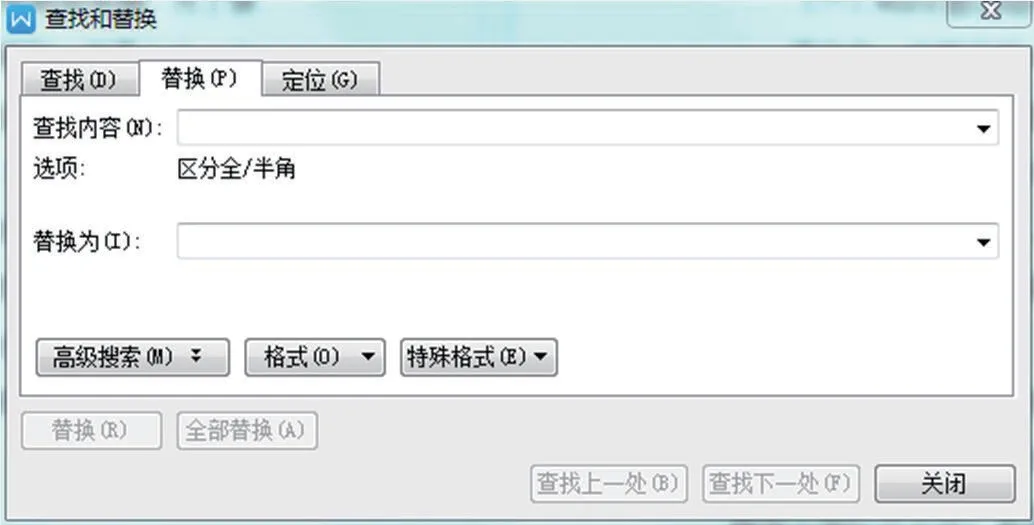
圖2:查找與替換功能頁面
2.2 段落重排
若要合理進行文檔文字編輯,還可以將段落重排功能鍵應用起來,通過這一功能鍵可以對文檔中文章的段落進行重新排列。該功能鍵的具體操作如下,操作者可以在每段需要開頭的位置添加特殊標記,并在功能欄中選擇查找與替換,單擊打開功能欄,并在對話框中找到定位欄目,在欄目對話框中輸入“p”,同時還需要在高級設置中選擇特殊符號,點擊不間斷空格,在其中輸入“S”。當以上操作結束后就可以進行全部替換,點擊全部替換后段落重排操作就算完成了[2]。
2.3 快捷鍵的使用
快捷鍵應用也是提高Word軟件應用效率的重點,在實際操作過程中利用鼠標來回點擊不僅浪費時間,甚至在遇到大量重復操作時還會出現失誤。所以就可以將其快捷鍵應用起來,最為常見的快捷鍵的復制粘貼,還有一些快捷鍵相信很多操作者并不了解。比如Ctrl+Shift+Spacebar可以創建不間斷空格,Ctrl+U可以為字符添加下劃線、Ctrl+Q可以刪除段落格式、Ctrl+Spacebar可以刪除字符格式等等。還有一些快捷操作也有部分操作人員并不了解例如F12后可以快速對文檔進行保存,F7可以進行拼寫檢查,F6可以進行快速翻譯。通過這些快捷鍵可以進一步提高軟件操作效率,降低了操作者鼠標應用頻率。所以為了更加合理的應用Word文檔,相關操作人員就需要將其快捷鍵銘記在心,同時還要學會熟練使用快捷鍵,以通過這樣的方式來提高工作效率與質量。
3 計算機Word辦公軟件操作流程分析
3.1 Word窗口結構
操作者一定要了解Word窗口結構,Word視圖包含很多內容例如頁面視圖、大綱視圖等,不同的視圖會展現出不同的效果,若要將文檔打印出來,就需要重點關注Word視窗,并對頁面視圖進行操作,其目的就是為了保證打印后的效果能夠與軟件中效果一致。在對視圖進行切換時,操作人員可以選擇菜單視圖并點擊切換,為了方便可以直接點擊窗口下方按鈕進行視圖切換[3]。
3.2 打開文檔
大多數操作者應用軟件的目的就是對文件進行查看,所以在文件打開時就會選擇相對簡單的打開方式,例如應用鼠標雙擊桌面上的文件,或是尋找文章儲存路徑之后打開文件。很多人為了方便都會將文件放在桌面,雖然打開的速度快,但是儲存路徑一般為C盤,大量文件儲存就會導致電腦運行速度下降。所以在文件儲存與打開時最好注意路徑問題,不要選擇將文件大量堆積到C盤。
3.3 頁眉設置
Word文檔編輯過程中經常會出現需要頁眉編輯的情況,一般情況下操作人員都會選擇最簡單的編輯方式,那就是找到頁眉編輯功能鍵,并點擊頁眉和頁腳,隨后再將需要編輯的文字內容輸入到頁眉處,若是需要在頁眉處增加不同格式的橫線,再將橫線添加進去[4]。但是這一操作僅限于單一頁眉操作,如果遇到大量頁眉需要編輯則無法利用這一方式。在大量頁眉編輯過程中需要先在第一頁的末尾點擊“插入”-“分頁”-“下一頁分節符”,之后還要點擊頁眉頁腳,最后再點擊“同前節”按鈕,這時輸入相應的內容即可。
3.4 受損文檔的恢復
因為計算機運行過程中難免會出現一些問題,比如突然停電、軟件運行崩潰等,這就會導致文檔受損。那么在遇到文件受損后就可以應用基礎方式進行修復方式,首先需要將被損壞文件打開,并點擊另存為將其格式改成RTF。更是更該結束后點擊保存,并關閉受損文檔。隨后需要將保存的RTF文件,另存到Word的DOC格式保存。最后將RTF格式文件關閉,此時再打開新文件即可完成修復。但是這一簡單操作的效果有時并沒有那么明顯,經常會出現沒有效果或是僅修復部分內容的情況,那么在出現了這樣的問題后,就可以選擇將文件格式繼續轉化成為TXT,之后再將其轉回word格式,雖然這樣能夠修復內容,但是格式卻無法得到修復。在文件修復時還可以選擇另一種方法,這一修復方式為復位,修復流程為打開損壞文件,滯后點擊菜單并全選,隨后點擊軟件中的“文檔修復”即可[5]。
4 Word隱藏功能的應用
4.1 軟回車和硬回車
Word文檔編輯過程中有時會從網頁上復制文字,然而復制后的文字經常會出現空行,若是單獨刪除則會浪費大量時間,并且在刪除過程中還會出現失誤,那么此時就可以利用替換的方式來解決這一問題。在點擊查找替換后在任務欄中輸入^p^p,隨后點擊替換,以通過這樣的方式來批量刪除空行。
4.2 自動保存功能調整
相信很多人在應用Word文檔時遇到過文本丟失的情況,一旦出現這一問題就會導致之前所編輯的內容全部消失。所以在應用過程中若要解決這一問題,就需要結合實際情況去設計自動保存,保存路徑的選擇為文件—選項—保存—保存時間設置,此時就可以根據實際情況去設計相應的自動保存時間。不僅如此,在實際應用過程中還可以通過“選項”功能進行調整,進而有效提高辦公質量。
4.3 快捷鍵的選擇應用
通過相關數據總結分析可以了解到,Word文檔中以一百個以上的快捷鍵,然而這些快捷鍵在日常生活或學習中是無法了解的,首先就是因為鼠標可以代替這些快捷鍵,其次就是快捷鍵的數量較多無法全部進行記憶。所以若要提高辦公效率,就可以選擇去到網上查找資料,并學習靈活應用快捷鍵[6]。
5 結束語
通過以上總結可以了解到,Word軟件并不是看起來那么簡單,同時也了解到其不同的操作可以為文檔編輯帶來哪些幫助,最重要的就是了解到了軟件更多的操作方法。那么在當前這一Word軟件應用不斷深化背景下,相關操作人員就需要對Word進行更加深入的探索,以保證軟件應用能夠為工作帶來幫助,通過更加細致精準的操作提高工作效率與質量。
猜你喜歡
文萃報·周五版(2025年2期)2025-02-14 00:00:00
大灰狼畫報·益智版(2024年3期)2024-12-09 00:00:00
中華詩詞(2022年6期)2022-12-31 06:41:24
保健醫苑(2022年1期)2022-08-30 08:39:14
中國科技論壇(2017年7期)2017-07-25 08:49:53
媽媽寶寶(2017年2期)2017-02-21 01:21:24
國際漢語學報(2016年1期)2017-01-20 08:21:20
中國中醫藥現代遠程教育(2014年22期)2014-03-01 04:32:55
中國中醫藥現代遠程教育(2014年16期)2014-03-01 04:28:54
電腦愛好者(2011年11期)2011-06-22 08:20:18