深入用好Windows 10的“照片”應用
2021-08-20 10:10:59金牛
電腦愛好者 2021年16期
金牛
隨著Windows 10系統的不斷開發,其自帶的“照片”應用也不再是一個簡單的看圖、修圖工具,現已成為一個以照片為中心、集圖文聲像于一體的多媒體創作工具。因此,我們很有必要充分地挖掘一下該應用的使用技巧,深入用好這個軟件。
1 照片導入智能加載靈活選擇
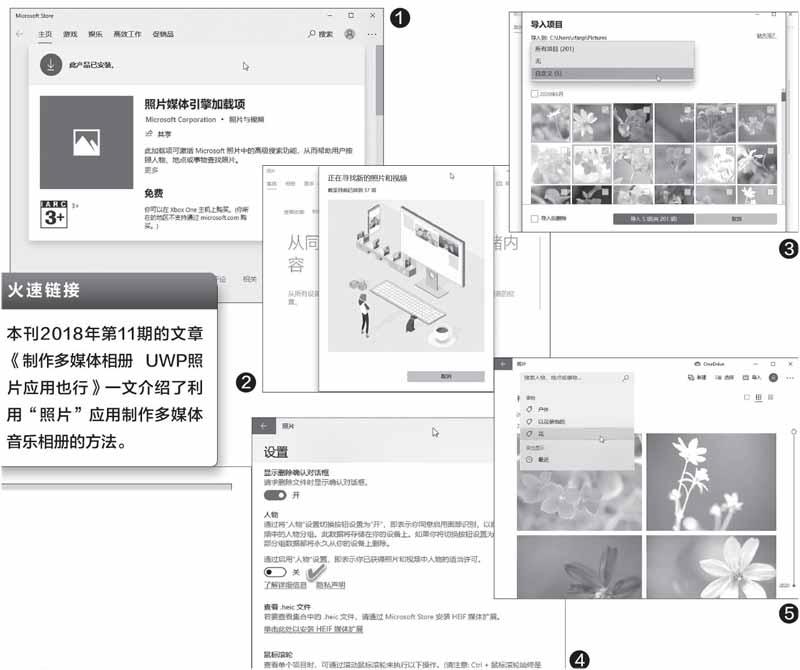
首次使用“ 照片”應用導入照片,會要求添加“照片媒體引擎加載項”應用,它是免費的Microsoft Store應用(圖1)。安裝了該加載項之后,可激活“照片”應用中的高級搜索功能,從而幫助我們按照人物、地點和事物等類別來智能地組織和查找照片。
安裝“照片媒體引擎加載項”之后,接下來我們可以選擇要導入的照片文件夾,該軟件會自動掃描用戶指定的照片文件夾中的照片和視頻文件,并對其進行分析且作為項目導入(圖2)。
在導入項目時,我們既可以從“選擇”列表中選擇“所有項目”一鍵導入文件夾中的所有照片,也可以從下方的照片列表中按日期進行選擇,然后一鍵導入。此外,我們還可以在列表中逐一選擇不連續的照片文件,然后點擊“導入n項(共x x x項)”按鈕。如果我們不再需要原圖像,還可以選中“導入后刪除”選項,不保留原始照片文件(圖3)。
導入成功后,軟件會提示導入的項目數以及所保存項目的路徑。
2 照片搜索多種方法按需選擇
○ 人臉識別 便于按人查找
如果在“照片”應用的“設置”窗口中將“人物”開關打開(圖4),則在導入文件時,軟件會通過面部識別技術將照片和視頻中的人物進行自動分組。這樣,在搜索和處理時便可以按照提示,將同一個人的照片放在一起處理了。
○ 智能搜索 用好分類文字標簽
在組織照片的過程中,“照片”應用會將相關的分類標簽文字智能地應用到搜索框中。我們可以通過在搜索框中點擊其中的關鍵詞,快速地找到相關的文件。例如,通過在搜索框的推介列表中選擇“花”或“戶外”、“以花裝飾的”等文字標簽,快速篩選出符合這些關鍵詞特征的照片來,以便于集中處理(圖5)。
○ 添加收藏 便于快速訪問照片
如果照片比較重要,需要收藏起來便于以后訪問,可以在照片查看窗口中直接點擊工具欄上的桃心按鈕,將當前的照片添加到收藏夾中。這樣,之后只需通過依次點擊“相冊→收藏夾”,即可直接訪問收藏的重要照片。

3. 照片視頻圖文聲像錦上添花
○ 動感十足 為照片添加3D效果
除了利用“照片”應用所提供的瀏覽、剪切、裁剪、調整大小、調整光線、添加濾鏡等常規編輯功能外,我們還可以在照片中添加一些有趣的3D效果,將其轉換成一個動感十足的小視頻。具體方法如下:
首先選擇要編輯的照片,然后單擊主菜單功能區中的“編輯&創建”選項卡,隨后再選擇“添加3D效果”(圖6)。在之后出現的效果設置窗口中,于右側的窗格中可以看到許多可選的效果,例如“白雪降落”、“彩屑灑落”、“蝙蝠群飛”等。點擊其中的一種效果,即可將此動畫效果添加到該照片上(圖7)。點擊播放按鈕預覽一下動畫效果,滿意之后,點擊“保存副本”按鈕,即可將其保存為1080P的高清視頻文件。
○ 圖文并茂 添加動感文本效果
我們還可以為圖片添加動感文字。從“編輯&創建”選項卡下選擇“添加動畫文本”選項,然后在彈出的文本設置窗口中輸入文本內容,點擊播放按鈕預覽一下,即可看到動畫文本效果,這是默認的效果。更進一步,我們還可以通過左側窗格照片上方的“動作”和“濾鏡”按鈕,為動畫文本添加更多的動作濾鏡效果,從而可以使照片視頻更具吸引力(圖8)。同樣,使用“保存副本”按鈕保存為高清視頻文件。
○ 靈活有趣 添加手繪自主項目
如果希望在照片視頻中添加一些自己想要的隨意畫寫項目,我們可以利用手繪的方法來添加。切換到照片編輯窗口,依次選擇“編輯&創建→繪圖”,然后按照自己的想法進行徒手繪制即可(圖9)。
○ 繪聲繪色 添加音樂以及旁白
我們可以通過照片和音樂相結合,制作多媒體音樂照片視頻。具體方法請參考本刊之前相關文章的專門講述。
除了添加背景音樂外,我們還可以在視頻照片中添加旁白,以便能更清晰地說明問題。在新建照片視頻的窗口中,點擊“自定義音頻”按鈕,導入自定義的音軌或旁白錄音即可。