
無懼混雜手賬統計更簡單
2021-08-09 23:20:27平淡
電腦愛好者 2021年15期
平淡

○獲取消費數據
手機備忘錄里的數據一般是無法直接導入到Excel中的,因此我們需要手動提取。以華為手機操作為例,打開保存消費數據的備忘錄后在空白處長按,選中所有的內容并單擊“復制”(圖1),然后利用手機QQ、手機微信等將其發送到電腦中。
○提取消費金額和日期
現在啟動Excel,將接收到的內容粘貼到新建工作表1的A2單元格中。由于消費金額和日期是混雜在一起的,我們還需要將它們提取到不同的列中(圖2)。數據提取可以通過VBA快速地完成,步驟如下:
1.到“https://share.weiyun.com/D1eToWtD”下載所需的代碼,然后在記事本程序中打開,全選代碼并復制到剪貼板中備用。接著返回Excel窗口,按下“Alt+F11”快捷鍵打開VBA編輯窗口,依次點擊“插入→模塊”,將剛剛復制到剪貼板中的內容粘貼到代碼輸入框中(圖3)。代碼的主要作用是通過正則表達式對選擇的數據進行遍歷查詢,然后將其中的數字依次提取到對應的列中。比如將A 2單元格中的數字依次提取到B2單元格、C2單元格、D2單元格……。
2.返回Excel窗口,選中A 2:A7區域,依次點擊“開發工具→ 宏”,在彈出的對話框中選擇“提取所有數字”的宏,再點擊“執行”,這樣上述的VBA腳本就會自動地將A列中的所有數字(包括日期)提取到B、C、D……等列中(每列一個數字)(圖4)。
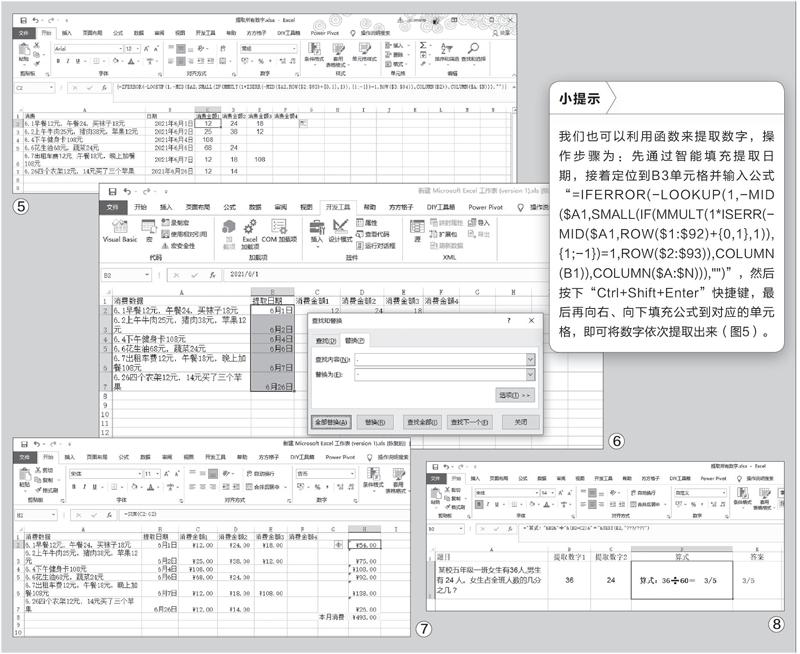
3.從圖4中可以看出,在B列中提取到的是非標準格式的日期,我們還要將其轉換為標準日期。選中B2:B7區域后按下“Ctrl+H”快捷鍵打開“查找和替換”對話框,在“查找內容”處輸入“.”,“替換為”處輸入“-”(半角符號),然后點擊“全部替換”(圖6)。替換完后,再將B2:B7單元格的格式設置為“日期”即可。
○計算消費金額
選中C2:H8區域,右擊并選擇“設置單元格格式”,將格式設置為“貨幣”。再定位到H2單元格并輸入公式“=SUM(C2:G2)”,下拉填充公式后即可計算出本月每天的消費金額了。之后在H8單元格中輸入公式“=SUM(H2:H7)”,即可計算出本月的總消費金額(圖7)。
我們還可以將上述的文檔保存為“*.x lsm”的模板,以后只要將手機中記錄的消費數據復制到其中,再使用“提取所有數字”的宏提取數字,就能快速完成手賬的統計了。
