
圖片庫網頁輕松建
2021-08-09 23:23:52圓圓
電腦愛好者 2021年15期
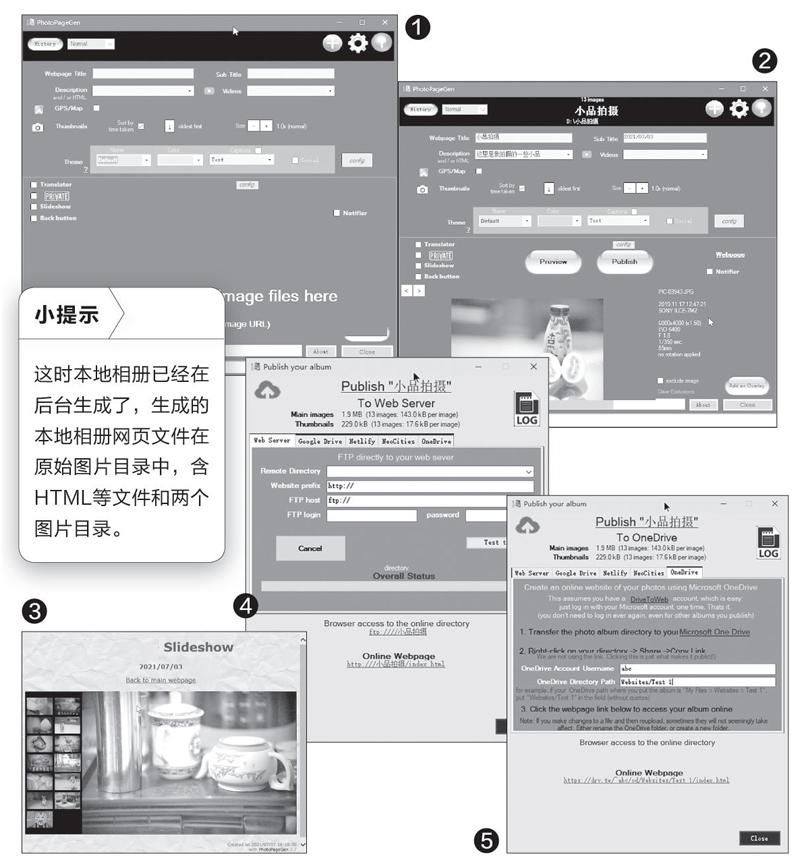
下載并安裝PhotoPageGen軟件(https://w w w.photopagegen.com/download/)。啟動該軟件后,先將原圖片文件夾拖拽到該軟件下端的窗格內(圖1)。
導入圖片之后,在圖片上部的窗格內填寫網頁的詳細參數,包括標題、子標題、描述文字、縮略圖設置、網頁寬度等。還可以在“Theme”一欄配置網頁的主題樣式,如顏色、背景色等。在圖片的左上角選擇展示頁所包含的功能,包括圖片過渡效果、幻燈片模式、回退按鈕等。參數設置好之后,如果想預覽一下網頁的效果,點擊圖片上方的“Preview”按鈕,即可進行預覽(圖2)。
預覽功能需要調用Windows內置的I E 來進行,將開啟一個新的預覽窗口,在其中我們可以滾動查看頁面,點擊縮略圖查看全尺寸的圖片。如果軟件的設置主窗口中參數有所變動,則預覽窗口中會對應地獲得效果更新(圖3)。
預覽滿意之后,就可以發布了。在發布之前,還需要做一些設置工作。如果有一個免費的F T P賬號(可自行申請免費的FTP),點擊“Publish”按鈕上方的“Config”小文|圓圓按鈕進行設置。在“Web Sever”設置窗口中輸入遠程目錄名稱、網頁地址、FTP主機地址、用戶名和密碼,下方即可自動生成可訪問的HTTP照片相冊網址(圖4)。
如果沒有免費的F TP地址,也可以用自己的One Drive賬號存放相冊。點擊上述設置頁面中的“OneDrive”選項卡,然后按照3步向導進行操作即可。首先將相冊目錄傳送到OneDr i ve中,然后右擊目錄并共享、復制鏈接,輸入OneDrive用戶名及OneDrive的目錄路徑。最后在下方會自動生成可訪問的相冊地址(圖5)。
猜你喜歡
兒童故事畫報·發現號趣味百科(2025年8期)2025-08-23 00:00:00
青少年科技創新報(2024年23期)2024-07-12 00:00:00
中學生天地(A版)(2022年10期)2022-11-23 06:42:50
少先隊活動(2021年4期)2021-07-23 01:46:22
攝影之友(影像視覺)(2019年3期)2019-03-30 01:36:50
少年文藝·我愛寫作文(2017年6期)2017-06-12 23:21:56
沈陽醫學院學報(2015年1期)2015-12-27 13:44:40
醫學教育管理(2015年3期)2015-12-01 06:43:16
商業評論(2014年9期)2015-02-28 04:32:41
中國艦船研究(2014年5期)2014-05-14 06:43:09
