數碼暗房
2021-07-23 13:50:36翻譯黃一凱編輯黎悅瓣美編嚴子伊
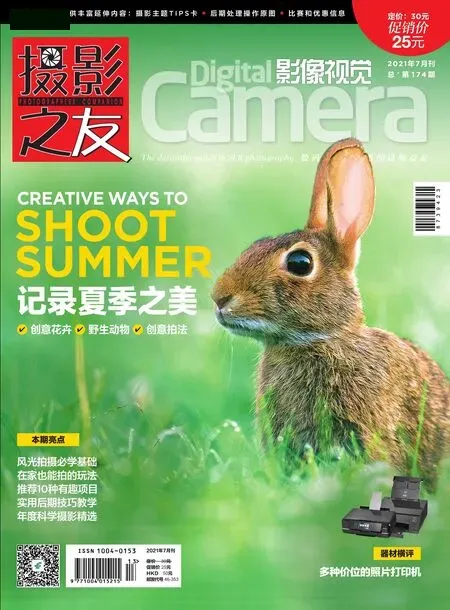
攝影之友(影像視覺) 2021年7期
翻譯:黃一凱 編輯:黎悅瓣 美編:嚴子伊

添加倒影
使用我們的免費水面倒影素材在Photoshop CC中添加真實的倒影效果。


Jon Adams
知名攝影師和后期師,有多年后期教學經驗。
如果想為照片添加一些全新的視覺效果,不妨試試看我們今天介紹的技巧。它可以有效地將任何場景的前景“淹沒”在電腦制作的水面反射效果中,給人一種從低角度在水上拍攝的感覺。
我們所要做的就是選擇圖片的水面分界線作為畫面中的調整基線。為了獲得令人信服的結果,要注意避開所有和分界線相交的景物,以免讓畫面露出破綻。
這個處理技巧適用于從靜物到肖像、從風景到建筑的所有類型攝影作品。以本文為例,我們使用了在野生動物中拍攝的野牛樣片,讓畫面看上去好像在水塘邊拍攝。另外需要注意的是這個技巧嚴格依賴于我們介紹的操作步驟,任何更改都可能導致錯誤的最終結果。
專家技巧
水面效果
下載的水反效果文件夾中包括15個不同的置換圖文件。這些文件在Photoshop中用來扭曲圖像的內容,其效果類似于水面上的漣漪和波浪,只要你有一個顛倒的畫面作為素材,置換圖就能將其處理為一個逼真的水面反射。


1 創建倒影
在Photoshop打開圖片,選擇 "裁剪工具"。在整個圖像上拖動創建裁剪框,裁剪框底部即我們規劃的水線位置,注意盡量選擇遠離干擾的部分,以便讓結果看上去真實自然。在上方選項欄中勾選刪除裁剪像素選項,按回車鍵應用裁切。使用快捷鍵Ctrl+J復制圖層,執行圖像>畫布尺寸命令,將模式設置為相對,單位改為百分比,高度設置為100。接著將錨點設置為上方中間,將畫布擴展顏色設置為白色,確定。使用快捷鍵Ctrl+T進入自由變換模式,按住Shift拖動頂部的手柄到底部,得到倒影內容。

2 添加模糊
確保倒影為當前選擇圖層,在圖層面板上方點擊鎖定透明像素圖標,接著執行濾鏡 > 模糊 > 動感模糊命令,將角度設置為水平,距離設置為40-50像素。單擊確定應用調整,倒影將變得稍微模糊。選擇背景層,單擊新建圖層圖標創建新圖層。確保新圖層為當前選中圖層,按Ctrl鍵點擊倒影圖層將其載入為選區。接著單擊工具欄中的前景色塊,在畫面的天空位置中單擊選擇填空顏色。接著使用快捷鍵Alt+回退鍵,在中間層填充所選區域。最后使用快捷鍵Ctrl+D取消選擇,快捷鍵V切換到移動工具。

3 水面效果
將下載的水面效果解壓。回到Photoshop,選擇上方的倒影圖層,接著執行濾鏡 > 扭曲 > 置換命令。將水平比例設置為200,垂直比例設置為400,并勾選拉伸至以適合和重復邊緣像素兩個選項。單擊確定,接著在彈出的對話框中找到你的水反射包,選擇其中任意一個Reflection.psd文件,對應的水波效果將出現在反射層上。我們可以用不同的置換圖文件,并使用不同的水平比例和垂直比例數量來創造不同的效果。但是切記,一定要確保垂直比例的數量是水平比例的兩倍。

4 優化調整
為了獲得更好的水面效果,確保倒影為當前選擇圖層,點擊添加圖層蒙版圖標。選擇漸變工具,從預設中選擇黑/白漸變,從圖片的底部向上拖動到水線,為倒影添加蒙版,露出下方的天空。選擇圖層蒙版后,在對應的屬性面板中調低密度可以弱化效果。為了讓地面過渡更加自然,在圖層面板最上方創建一個新的空白圖層,使用柔邊黑色畫筆沿著水線涂抹,之后將混合模式改為正片疊底,并執行適當數量的高斯模糊以便讓效果更佳自然。最后,裁剪掉照片的底部以改善構圖。
混合模式
只需要幾秒鐘時間就能讓你的照片大不一樣。


James Paterson
《攝影之友·影像視覺》英文版雜志編輯,了解影友最需要的技巧。
Photoshop的混合模式長期以來一直是其最有用的功能之一。每種混合模式都使用一種獨特的算法,將選定的圖層與下面的圖層混合。如果這聽起來很復雜,但實際上使用混合模式很簡單。我們只需要把一張圖片放在另一張圖片上面,然后嘗試并選擇一個合適的混合模式即可。
混合模式可以用于所有類型的照片,創建出近乎無限的效果組合。本文將向大家介紹如何通過混合模式將煙霧與照片結合在一起,為一輛靜止的汽車添加充滿視覺沖擊力的迷幻效果。在這個過程中,我們將用到兩個最有用的混合模式——濾色和正片疊底。另外,我們還將結合混合模式與畫筆工具給煙霧添加一些顏色。
除此之外,混合模式還可以用來實現許多創意效果,例如濾色混合模式對應的多重曝光效果,柔光模式對應的紋理合成效果等等。另外還有許多專門的操作依賴于不同混合模式的特性而實現,例如說基于中性灰疊加圖層的減淡加深修片,基于顏色混合模式的老照片上色等等。

專家技巧:
調整圖層的混合模式
混合模式不僅適用于照片圖層,當它們與調整圖層結合使用時,還能創造出更豐富的效果。例如說黑白調整圖層通常會將圖像轉換為黑白,但如果將黑白調整圖層的混合模式改為疊加,我們就能得到類似于褪色膠片的效果。如果你將模式設置為明度,就可以使用黑白屬性面板的滑塊來改變彩色圖像中對應顏色的明暗表現。

街頭攝影的后期處理
通過后期處理技巧營造畫面氛圍,補充街頭攝影作品的瞬間感。


Sean McCormack
《攝影之友· 影像視覺》的特約后期作者, 對Lightroom有獨到的認識。
我不姓亨利,也不叫布列松,但這并不妨礙我從事街頭攝影。一旦走上街頭,接下來要做的就是尋找場景,等待偶然的機會,等待最后的決定性瞬間出現。當然,也有些人喜歡在自己熟悉的位置尋找新的驚喜,例如說我就用這個門框圍住了意外經過的路人。
為了向布列松這樣的經典大師靠攏,后期處理的時候我們首先打算做的就是給照片去色。復雜的光線條件、明快的建筑物色彩與鮮艷的衣服很難搭配在一起,黑白成為這里的完美選擇。
Lightroom提供了一些局部調整選項,以重現膠片年代的暗房操作技巧,例如說模擬可變反差相紙的對比度處理,模擬減淡加深操作的畫筆工具。在它們的幫助下,我們不僅能得到理想的效果,同時也不再需要擔心藥水的困擾。

專家技巧
擺脫干擾
觀眾的眼睛會本能地轉向照片中最亮的部分。在這張照片中,就是巷子上的燈光。別擔心,我們可以使用污點修復畫筆來解決這個問題。使用快捷鍵Q或者直接單擊上方工具欄中的圖標選擇該工具,將其模式設置為修復,然后在燈光區域涂抹將其移除。

增強畫面
通過強化或調整畫面中已有的影調色彩大幅度改變畫面效果。


James Abbott
James是專業攝影師和職業記者,他的Photoshop技巧非常成熟,也很愿意分享自己的后期技巧給讀者。
有些照片拍起來非常容易,只需要在現場舉起相機即可,而有些照片則需要多年的準備。但無論花多少時間創作一幅作品,其目的都是為了盡可能成功地捕捉現場氛圍,以便為我們接下來的后期處理工作提供最佳的原始材料。
無論創作什么類型的作品,我們都應該在拍攝時就盡可能確保畫面接近完美。但這只意味著任何后續的處理調整都沒有必要過火。照片的后期處理幅度越大,畫質就會變得更加糟糕。
為了避免這個問題,我們在這里將要介紹若干種借用畫面原本顏色進行處理的技巧。通過已有的畫面信息,我們同樣能得到充滿視覺沖擊力的作品,但是卻并不會因此導致畫面品質的降低。


1 情緒黑白
使用快捷鍵D將前景和背景顏色復位為黑白。點擊圖層面板底部的新建填充或調整圖層按鈕,選擇創建漸變映射調整圖層,并關閉屬性對話框。接著創建一個色階調整層,把左側對應陰影區域的黑點向右拖到30左右,在不影響畫面細節表現的前提下加深畫面氛圍。

2 增強顏色
使用快捷鍵I選擇吸管工具,點擊天空中的橙色部分取樣。創建純色填充圖層,當拾色器面板打開時,選擇一個飽和度更高的橙色,然后點擊確定,接著將該圖層混合模式改為柔光。選擇純色圖層的圖層蒙版,執行圖像>應用圖像。保留默認設置并點擊確定。重復上述操作,然后將新層的不透明度降低到65%。
3 單色飽和度
點擊創建新的填充或調整圖層圖標,從選項列表中選擇黑白,使用默認設置。接著打開圖層面板頂部的下拉菜單,將該圖層的混合模式從正常改為柔光。添加一個色相/飽和度調整層,將全局下拉菜單更改為黃色,然后將飽和度提升到+35,使陽光的飽和度與之前一樣。
4 色彩平衡
通過圖層面板創建一個色彩平衡調整層。當對話框打開時,將調整范圍下拉菜單從中間調更改為陰影。將青色拖到-15,藍色拖到+15,然后回到下拉菜單,選擇高光。這一次,將紅色設置為+15,黃色設置為-10,最后關閉對話框。這將使圖像中的暗色調降溫,同時突出明亮的暖色調。
猜你喜歡
中老年保健(2021年12期)2021-11-30 02:58:01
今日農業(2021年1期)2021-11-26 07:00:56
中老年保健(2021年4期)2021-08-22 07:10:02
甘肅教育(2020年12期)2020-04-13 06:24:46
攝影之友(影像視覺)(2019年2期)2019-03-05 08:27:14
作文周刊·小學一年級版(2018年17期)2018-09-10 02:39:46
中華詩詞(2018年11期)2018-03-26 06:41:34
攝影之友(影像視覺)(2018年1期)2018-03-22 01:12:07
小天使·一年級語數英綜合(2017年4期)2017-04-18 17:47:11
Coco薇(2016年8期)2016-10-09 02:11:50