Windows哈希值處理不犯難
2021-01-13 05:18:20童樂安
電腦愛好者 2021年1期
童樂安
火速鏈接
本刊2020年第12期《全面增強右擊“本領”》一文曾講述了通過添加右鍵菜單選項“計算文件Hash”和“比較文件Hash”的哈希值處理方法。2018年第23期《實用簡單的PowerShell命令》一文介紹過用PowerShell命令來生成文件哈希值的方法。此外,2020年第17期的文章《“真偽”立辨比較文件的哈希值》介紹了另一個哈希值比較軟件HashMyFiles。可作參考。
小提示
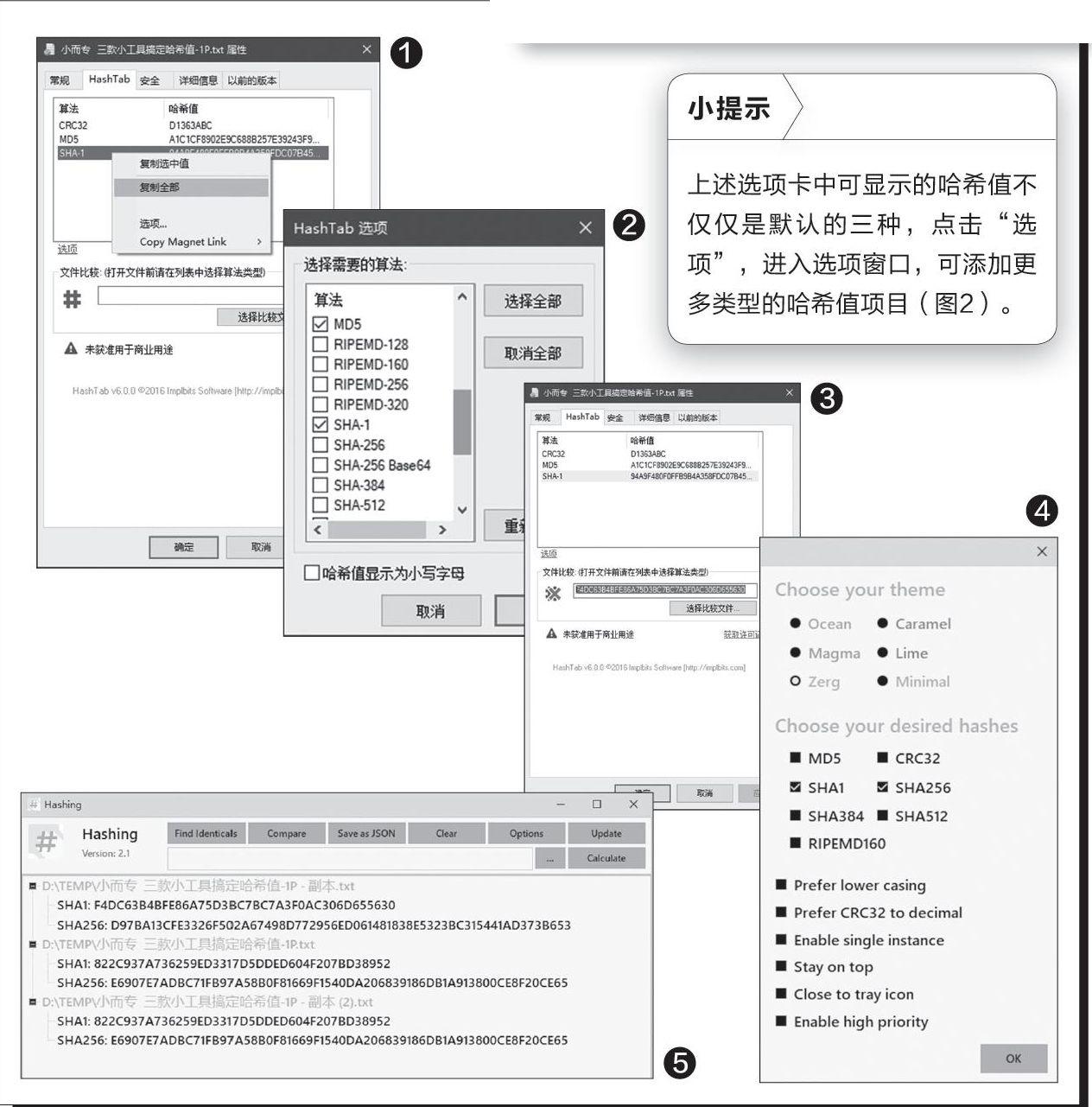
上述選項卡中可顯示的哈希值不僅僅是默認的三種,點擊“選項”,進入選項窗口,可添加更多類型的哈希值項目(圖2)。
我們可以利用名為“HashTab Shell Extension”的系統插件(下載地址:http:∥implbits.com/products/hashtab/#,截止此文完成時的最新版本為6.0.0.34,支持32位和64位的主流Windows版本,對于仍在使用Windows XP的個別用戶,請下載5.2版),為Windows增加哈希值的顯示和比較功能。該插件對個人用戶免費,下載插件并安裝后,試著用鼠標右鍵點擊一個文件,查看在“屬性”窗口中是否出現“HashTab”的選項卡,若未出現,請重啟電腦后再查看。右鍵單擊某個文件并選擇“屬性”,在文件屬性窗口的“HashTab”選項卡列表中,我們可以看到三種算法所對應的哈希值,右鍵單擊某一種哈希值,選擇“復制選中值”復制該哈希值,或者選擇“復制全部”復制三種哈希值(圖1)。
如果我們需要將當前顯示的文件的哈希值與另一個文件的哈希值進行比較,先從當前文件的哈希值列表中選中某種算法,然后點擊“選擇比較文件”按鈕加載要比較的文件,這樣列表框中會自動算出與之對應的相同類型的哈希值(圖3)。如果算出的哈希值前面顯示綠色對號圖標則說明哈希值相同,否則會顯示紅色叉號,表示文件不相同。
該插件一次只能顯示一個文件的哈希值,我們還可以使用名為Hashinq的開源免費軟件來建立和比較多個文件的哈希值(下載地址:https:∥github.com/hellzerg/hashing)。我們只需將要參與比較的文件或含有要比較文件的文件夾(包括子文件夾)拖放到軟件窗口中,軟件會自動計算所有文件的哈希值并顯示出來(圖4)。我們同樣可以在這些值上點擊右鍵,通過右鍵菜單命令將這些信息復制出來。
同樣,該軟件對哈希值的比較也不僅限于默認的兩種算法,更多算法可以通過Options按鈕打開設置窗口進行選擇(圖5)。