又快又準數據錄入有高招
2020-12-30 12:55:04愚人
電腦愛好者 2020年23期
關鍵詞:設置
愚人
○數據行列多 巧用“數據單”錄入
對于因行列多而錄入數據時容易看錯的問題,比如某社區人員統計報表,需要填報的項目很多,在這種情況下,我們可以調出記錄單進行數據錄入。
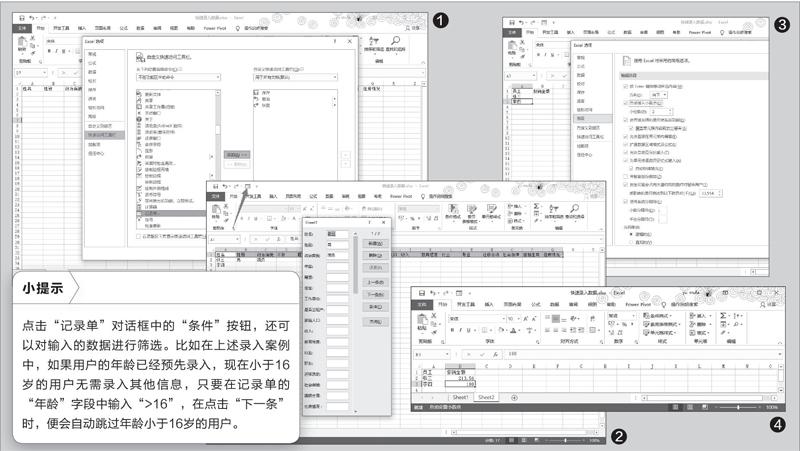
點擊“文件→選項”,在打開的窗口中切換到“快速訪問工具欄”,在右側的窗格中選擇“不在功能區中的命令”,將其中的“記錄單”添加進來(圖1)。
返回Excel界面,選中A1:Q1中的數據(即需要填寫的項目行),接著點擊上述添加的“記錄單”,此時會彈出一個縱向排列的記錄單,原來長行的項目內容會變為縱向排列,按提示錄入需要的內容即可。完成后點擊“新建”,即可繼續填寫(圖2)。
○小數數據輸入整數自動添加小數點
很多時候,我們需要錄入帶小數點的數據,比如財務統計中每筆金額的錄入都需要精確到分,常規的方法是輸入整數后再按小數點輸入,這容易出錯。如果文檔中需要輸入的此類數據很多,可以通過Excel設置自動輸入小數點。
點擊“文件→選項”,在打開窗口的左側窗格中選擇“高級”選項,在右側窗格的“編輯選項”欄中勾選“自動輸入小數點”復選框,在“小位數”增量框中輸入“2”,設置完成后單擊“確定”(圖3)。
這樣返回Excel窗口后,當我們需要輸入類似¥213.56的數字時,只要直接輸入21356并回車,便會自動添加小數點,變為213.56。如果是輸入整數,則要在數字后再添加兩個0,比如表示100應該輸入10000。這里要注意的是,數據錄入完畢后,請恢復原來的設置(圖4)。

○部分重復數據自動填充輸入
對于重復數據,比如某商場的4K超高清電視產品統計中,產品名稱要統一輸入“xx品牌4K超高清電視”字樣,需要重復輸入的是“4K超高清電視”,這里可以使用自定義格式的方法實現快速自動輸入。例如,需要在A2:A20區域輸入的產品名稱中都包含上述字樣,選中上述區域后右擊并選擇“設置單元格格式”,在打開的窗口中切換到“自定義”,在右側的窗格中輸入“@"""4""K""超""高""清""電""視"”(每個字符均使用半角的雙引號標注,前面有個半角空格將產品名稱和4K隔開),點擊“確定”退出(圖5)。
這樣,當我們需要在A2:A20區域輸入產品名稱,如“夏普H654K超高清電視”時,只要輸入“夏普H65”并回車,就會自動變為符合要求的數據了。其他品牌產品的輸入效果與之類似(圖6)。
○不相鄰重復數據定位批量輸入
日常工作中我們還經常需要在一些不相鄰的單元格里輸入重復數據。比如在某公司產品的抽檢情況表中,對于已經有檢查結果的,會標注“合格”或者“不合格”,沒有結論的則要統一標注為“待定”,并使用黃色的底色進行填充(圖7)。
對于這種需要在不相鄰的單元格中輸入重復字符的情況,可以使用F5鍵定位批量輸入。選中B2:B37區域,按下F5鍵并選擇“定位條件→空值”,這樣會選中所有未輸入結果的空單元格,點擊填充工具將其底色設置為黃色,選中任意空單元格,在地址欄中輸入“待定”,按“Ctrl+Enter”組合鍵,即可快速完成輸入(圖8)。
猜你喜歡
少先隊活動(2021年4期)2021-07-23 01:46:22
水上消防(2020年5期)2020-12-14 07:16:18
中國畢業后醫學教育(2020年5期)2020-12-06 06:52:46
鐵道通信信號(2019年7期)2019-10-08 08:38:02
攝影之友(影像視覺)(2019年3期)2019-03-30 01:36:50
鐵道通信信號(2018年1期)2018-06-06 02:27:38
玩具世界(2017年9期)2017-11-24 05:17:29
作文評點報·低幼版(2017年42期)2017-11-16 22:12:34
沈陽醫學院學報(2015年1期)2015-12-27 13:44:40
醫學教育管理(2015年3期)2015-12-01 06:43:16