實時觀察系統信息小軟件也能做到
2020-12-30 12:55:04OverLord
電腦愛好者 2020年23期
OverLord
下載TrafficMonitor(下載地址:http://dwz.date/cZBH)后我們可以解壓即用,無需安裝。TrafficMonitor默認提供了兩個顯示界面,第一個是主界面,另一個則位于任務欄右下方。需要注意的是,使用雙屏時TrafficMonitor只能在主顯示器顯示,無法拖動到副屏上顯示(圖1)。

TrafficMonitor的功能非常全面,能夠顯示上傳、下載的實時網速,支持多個網卡,支持流量統計,還有處理器占用,內存占用信息。在TrafficMonitor的主界面上單擊右鍵,我們就可以看到具體的設置功能信息。
如果我們去掉勾選“顯示任務欄窗口”,則右下方任務欄的基礎信息顯示就不會出現,只保留主界面顯示信息,這個可以根據我們自己的使用習慣來確定(圖2)。
在右鍵菜單中,選擇“選項”,我們還能夠對TrafficMonitor進行設置。在主窗口中可以設置字體、文本顏色,以及顯示文本內容,在單位設置處則可以設置網速的單位等(圖3)。

然后切換選項卡到“常規設置”,推薦勾選“開機時自動運行”,這樣方便TrafficMonitor自動加載。另外就是通知消息處,筆者推薦勾選“內存利用率超過%時通知”項,并保持默認的“80”即可,這樣可以充分了解當前電腦內存占用情況,這在內存緊張(≤8GB)的機型中尤為重要(圖4)。
TrafficMonitor簡單小巧,但會不會太簡陋了?比如AIDA64的監控信息界面就可以定制很多不同的樣式。其實TrafficMonitor也支持換膚,甚至是自定義皮膚,可以一定程度上讓它變得更符合自己的審美喜好。例如其內置的皮膚就包含了幾個不同的方案供用戶選擇,除此之外我們還可以根據自己的喜好來定制。當然了,畢竟本就是輕量級的應用,所以也不能苛求更多(圖5)。
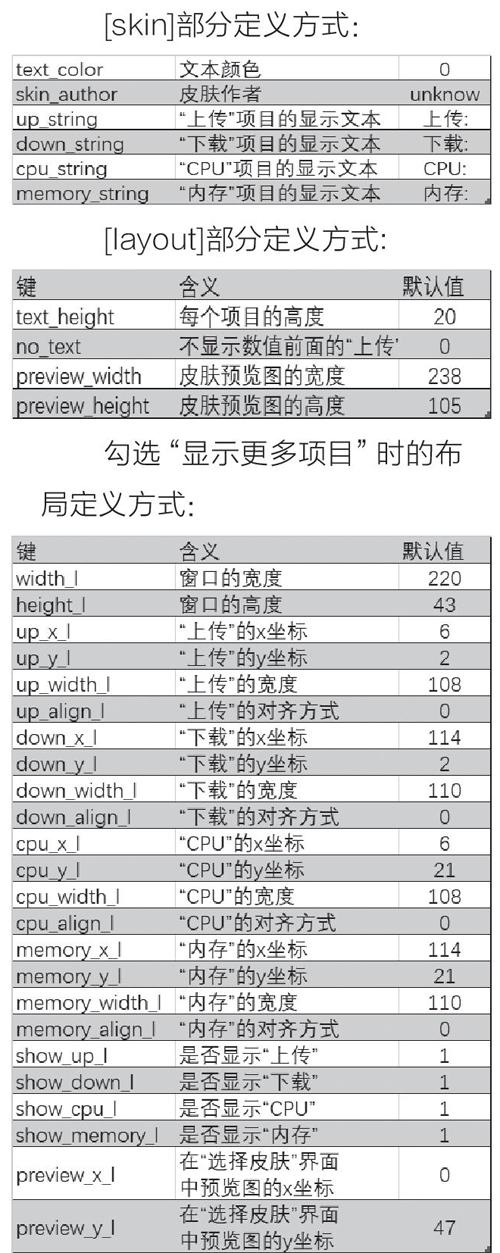
TrafficMonitor的皮膚文件放在程序所在目錄的skins目錄下,每個皮膚被放到單獨的文件夾下,文件夾的名字就是皮膚的名稱。如果要創建一個新的皮膚,首先在skins目錄下新建一個文件夾,命名為皮膚的名字。制作好background.bmp和background_l.bmp兩個背景圖片放在里面,然后編輯skin.ini文件,text_color是該皮膚對應的文字顏色,它是一個WIN32的COLORREF的值,skin_author是用于顯示到更換皮膚界面中的皮膚作者。而且你還可以通過編輯skin.ini中的各個字段來指定懸浮窗的大小、要顯示哪些項目,以及每個項目的大小和位置(圖6)。
skin.ini中有很多格式化的內容,文件中各項鍵值的含義不盡相同,只要使用“規定”的鍵值設置,定制TrafficMonitor界面就不是困難的事情。

需要注意,TrafficMonitor支持Windows10的高DPI顯示方式,以上所有的字段的單位均為DPI設定為100%時的像素值,如果你的電腦的DPI設置大于100%,在顯示時所有數據會根據DPI進行等比例縮放,因此不需要為不同的DPI設置而修改任何字段的數值。
另外,背景圖片background.bmp和background_l.bmp的尺寸不需要和width_l、height_l以及width_s、height_s的值一致,但是長寬比應該一致,否則會導致拉伸變形。實際上懸浮窗的大小會根據skin.ini中的指定的大小進行DPI縮放后拉伸圖片,所以建議實際圖片尺寸應該大于skin.ini中的指定的大小,這樣可以使程序在高DPI顯示器中也能獲得清晰的顯示效果。
猜你喜歡
少先隊活動(2021年4期)2021-07-23 01:46:22
當代陜西(2020年13期)2020-08-24 08:22:02
制造技術與機床(2017年5期)2018-01-19 02:49:17
中華手工(2017年2期)2017-06-06 23:00:31
濰坊學院學報(2016年2期)2016-12-01 13:00:11
沈陽醫學院學報(2015年1期)2015-12-27 13:44:40
醫學教育管理(2015年3期)2015-12-01 06:43:16
新聞傳播(2015年11期)2015-07-18 11:15:04
中外會展(2014年4期)2014-11-27 07:46:46
都市快軌交通(2014年4期)2014-02-27 08:35:05