提升人像美感
2020-11-02 02:57:36楊錦炎張之銘
大眾攝影 2020年11期
楊錦炎 張之銘

傍晚 楊錦炎 制作
楊錦炎
從事攝影后期教學多年,曾獲《大眾攝影》影像社區十佳攝影師、佳能十佳攝影師、索尼青年攝影師等榮譽。
圖片拍攝于壩上,每年秋冬季節這里唯美的自然景觀都會吸引眾多攝影愛好者前來創作。作者前期通過較為認真的布局,模特與駱駝的位置安排較符合傳統觀賞的視覺習慣,但是由于過度曝光的緣故導致天空處的細節層次不夠,難于表現空靈、靜謐的意境。我后期制作的思路是對圖片的環境進行大膽的顛覆,讓本來是白天拍攝的場景,變成夜景高色溫、冷色調的氛圍,再“點燃”本是擺設的煤油燈,讓它與環境形成冷暖對比色調,增強照片的可讀性。
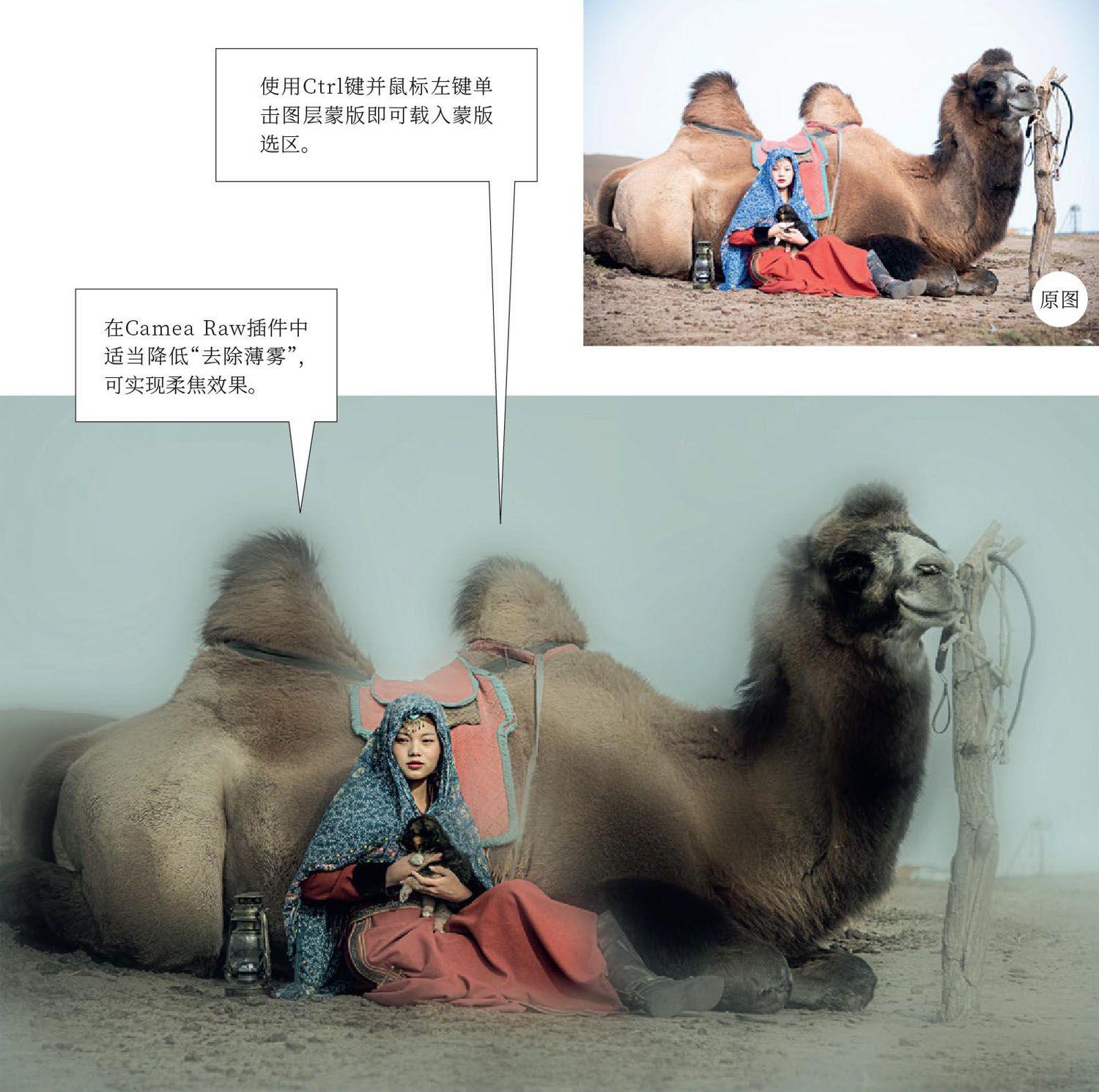
小憩 張之銘 制作
張之銘
第26屆奧地利特倫伯超級攝影巡回展及第16屆特別專題組巡回賽旅游組金獎獲得者,中國攝影家協會會員,專業攝影后期技師。
原圖畫面元素不少,但是想要各個元素間相互形成關聯,而又相得益彰,不會產生影響就顯得有點難度了。因為畫面中有很多不受控制的因素,比如小狗及駱駝。
作者能夠把這幾者調動那么好實屬不易,并且還能讓模特瞬間的情感那么充沛,應該是下了不少功夫或者是準備工作做得非常充分。但是畫面的對比過于強烈,光效顯得普通,缺少藝術感染力,需要通過后期對畫面進行加工、渲染才能脫穎而出。我主要營造了朦朧的霧境效果。
楊錦炎 制作步驟
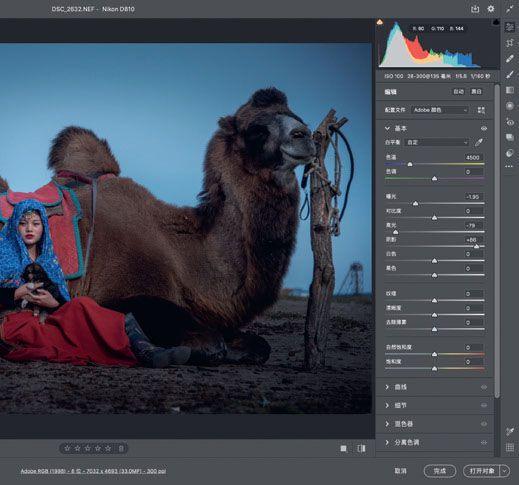
1綜合調整圖片。打開圖片進入到PS自帶的Camera Raw插件,在基本界面調整色溫往冷色偏移,曝光-1.95、高光-79、陰影+86,使用裁切工具對圖片的構圖進行裁切。這一步驟調整的目的是為環境初步營造冷色和較暗的氛圍。
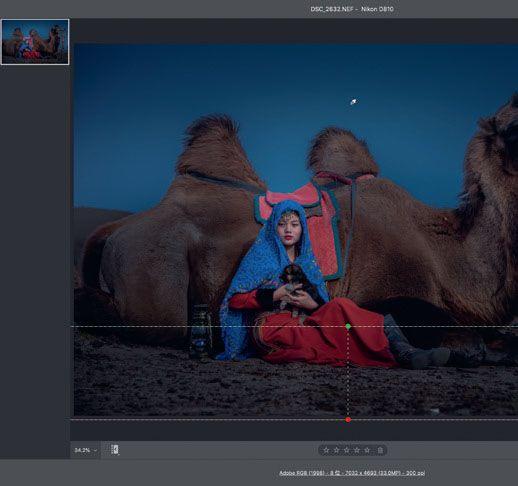
2選擇“漸變濾鏡”工具,如圖從上到下拉漸變。調整色溫-26、色調+12、曝光-1.60,然后在范圍蒙版里選擇“顏色”,樣本吸管點擊天空區域位置,色彩范圍調整到71。目的是加強天空的層次,模擬夜晚天空的意境。范圍蒙版的運用只調整了天空區域的層次而不影響選區內其他色彩區域的層次。
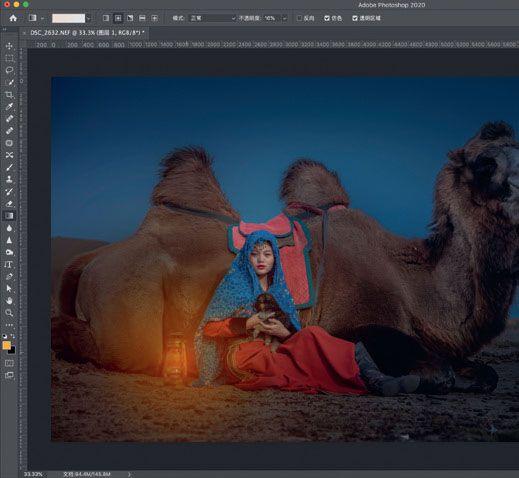
3打開圖片進入到PS,新建一個空白圖層,混合模式為“線性光”。在工具欄中選擇漸變工具,前景色選擇黃色,選擇從前景色到透明的漸變,徑向漸變,不透明度在35%左右。通過小范圍拉漸變編輯空白圖層煤油燈位置,再選擇不透明度16%左右大范圍拉漸變,讓光感過渡更加自然些。然后按住Ctrl點擊空白圖層載入選區后執行曲線調整層命令,通過加強亮度和加紅、加黃的處理加強營造光源的效果,使光源效果更加逼真。
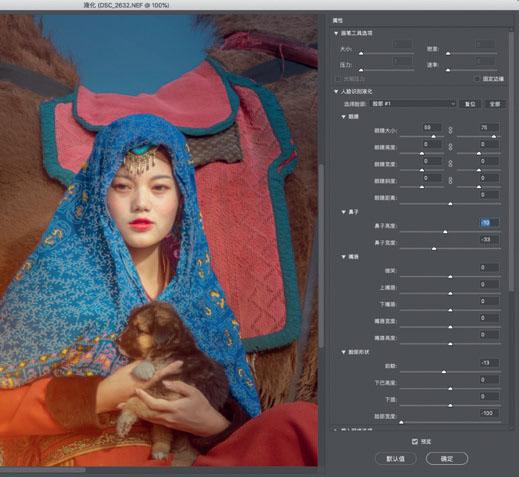
4人物整體塑形。通過快速選擇工具,選擇人物臉部位置羽化選區后,通過執行曲線調整層命令,提亮人物膚色的亮度,在圖層位置通過右鍵鼠標選擇拼合圖層。執行濾鏡/液化命令,在液化調整面板,通過調整眼睛大小,左59、右75,鼻子高度-10、鼻子寬度調整-33,臉部寬度-100,為人物臉部塑形讓模特五官更符合“三庭五眼”的傳統審美標準,同時又不失去少數民族特有的氣質。保存,制作完成。
張之銘 制作步驟
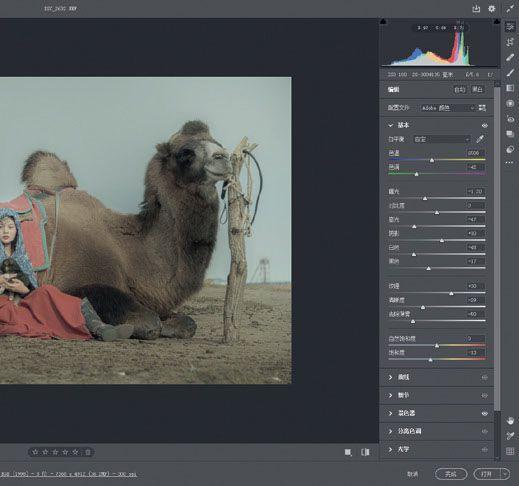
1 ACR插件營造整體畫面效果。將原片導入Photoshop編輯軟件,已經設置為圖片直接進入Camera Raw插件,在插件中我們做如下參數設置。先“自動”調整,然后曝光-1.20,高光-47,陰影+10,白色-48,黑色-17,色溫6500,色調-42,飽和度-13,非常重要的一點在于清晰度-29,去除薄霧-50,紋理+30,在ACR插件中渲染,營造一種朦朧的氛圍。
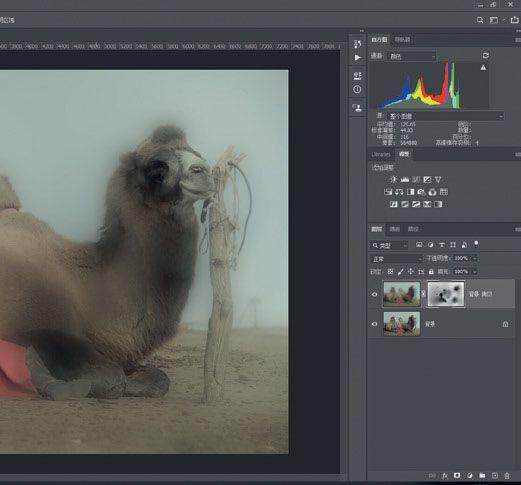
2繼續渲染夢幻效果。從Camera Raw插件中“打開”進入Photoshop操作界面,復制背景圖層,得到“背景 拷貝”圖層,執行濾鏡-模糊-高斯模糊效果,適當柔化環境,對拷貝圖層創建蒙版,并使用工具箱欄中的漸變工具,對畫面中需要清晰的區域拖動,蒙版即呈現黑白灰的過渡,繼續營造夢幻意境。
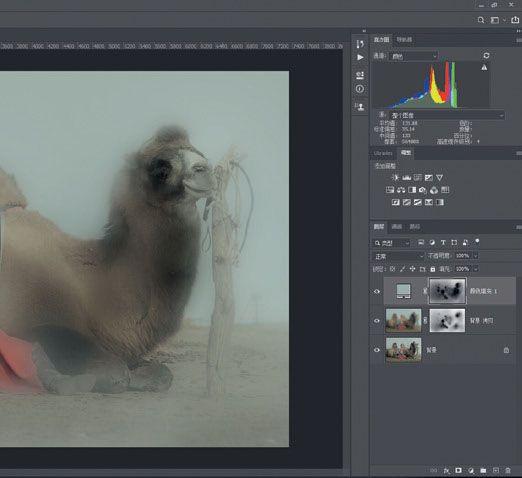
3統一畫面色調。使用吸管工具,單擊畫面中天空的區域,將青色調設置為前景色,按著Ctrl鍵,鼠標左鍵單擊“背景拷貝”圖層蒙版,即載入蒙版選區,創建“純色”調整圖層,即將天空的青色調填充至所有選區的區域,并使用畫筆或者漸變工具自然過渡蒙版的黑、白、灰,使畫面整體色調統一、自然。
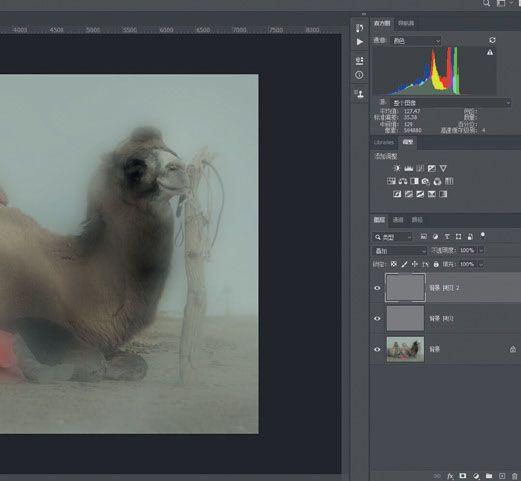
4增強畫面層次與質感。“拼合圖像”得到背景圖層,使用曲線命令,對畫面對比度進行整體調整,增強立體感,復制背景層得到“背景拷貝”圖層,執行“濾鏡/其他/高反差保留”命令,得到一個近似灰度的圖層,將圖層混合模式改為“疊加”,即銳化畫面輪廓線條,復制該圖層將銳化效果繼續增強。制作完成。