
完美的混合
2020-10-26 06:51:00
影像視覺 2020年10期
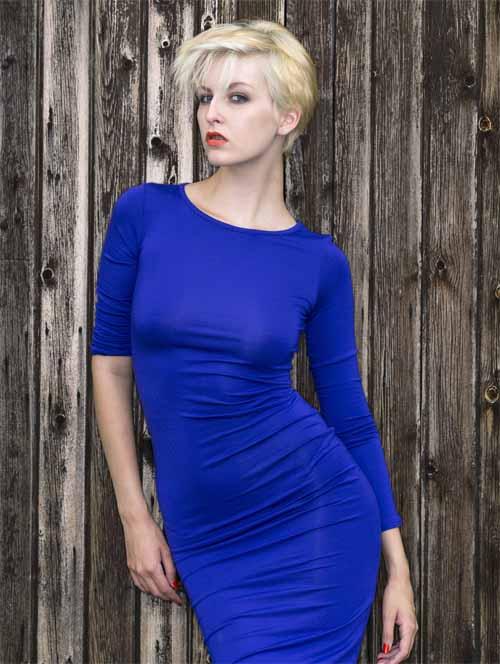
氛圍的營造往往是肖像照片后期處理的重中之重,而想更改照片的氛圍,方法也數不勝數。其中最常見的技巧之一,就是調整圖層與混合模式的搭配,在專業攝影師手中能發揮出無窮的魔力。當我們理解這些技巧背后的原理,就會發現,這里所介紹的操作不僅適用于人像,也適用于任意題材的攝影作品。
攝影作品的創作流程充滿種種不可思議之處,在本文介紹的4種后期處理當中,我會將黑白調整圖層與不同混合模式或其他圖層結合在一起,將同一張肖像照處理成不同的氛圍。這些技巧有的效果并不那么突出,而有的則會讓你大吃一驚。但總體來說,都能給照片氛圍帶來決定性的變化。

1.高反差
單擊圖層面板下方的新建填充與調整圖層按鈕,選擇黑白調整圖層,接著將該調整圖層的混合模式更改為疊加。再創建一個曲線調整圖層,在屬性面板中將預設下拉菜單設置為中對比度,然后將左下角的黑色調整點向上移動到25。
2.自定義黑白
新建黑白調整圖層,接著在屬性面板中將紅色設置為85、黃色10、青色150、藍色115、洋紅160。接著創建一個色階調整圖層,將黑白輸出滑塊分別設置為40和195,最后將該圖層不透明度設置為40%。
3.暖調低飽和
新建黑白調整圖層,將混合模式設置為濾色,使用快捷鍵Ctrl+J復制該圖層,然后將混合模式設置為正片疊底。使用快捷鍵Ctrl+Alt+Shift+E合并所有圖層,將其混合模式更改為變亮,最后刪除下方原有兩個黑白調整圖層。
4.夢幻柔光
使用快捷鍵Ctrl+J復制背景圖層,執行“濾鏡>模糊>高斯模糊”命令,將半徑設置為35像素,單擊確定,接著將混合模式設置為疊加。創建一個曲線調整圖層,選擇增加對比度預設。最后將模糊圖層和曲線圖層的不透明度均設置為75%。
猜你喜歡
今日農業(2021年1期)2021-11-26 07:00:56
中老年保健(2021年4期)2021-08-22 07:10:02
少先隊活動(2021年4期)2021-07-23 01:46:22
甘肅教育(2020年12期)2020-04-13 06:24:46
攝影之友(影像視覺)(2019年3期)2019-03-30 01:36:50
作文周刊·小學一年級版(2018年17期)2018-09-10 02:39:46
攝影之友(影像視覺)(2018年1期)2018-03-22 01:12:07
小天使·一年級語數英綜合(2017年4期)2017-04-18 17:47:11
沈陽醫學院學報(2015年1期)2015-12-27 13:44:40
醫學教育管理(2015年3期)2015-12-01 06:43:16
