
渲染藝術氛圍
2020-10-13 05:28:10祁連山梁曉鵬
大眾攝影 2020年10期
關鍵詞:色彩
祁連山 梁曉鵬
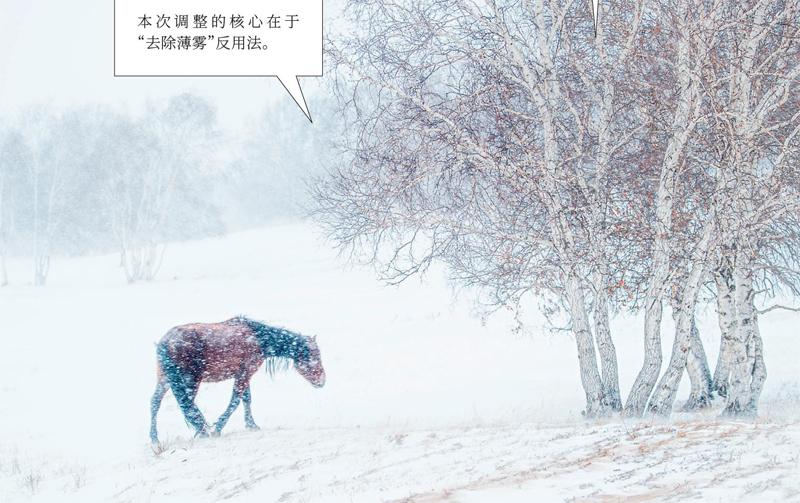
祁連山
2007年任Adobe專家組成員,任多家專業門戶網站專欄作者,編著了多本圖像處理教材,在業內具有很高的知名度。
這張作品拍攝于冬季的壩上草原,厚厚的積雪蓋住了草地,使得畫面的細節都被純凈的白色替代。攝影本身就是一門減的藝術,這是雪景攝影的優勢。所以應該利用其優勢,盡可能精減畫面的元素。由于馬匹不太聽話,當時牽馬的村民無法離開構圖畫面,所以出現人員入鏡的穿幫畫面。不要緊,本例中人物周邊白茫茫一片,沒有重要的細節和主體元素,穿幫人物很容易被去掉。還可以利用減弱“去除薄霧”的方法進一步簡化畫面,增強畫面的意境。

梁曉鵬
多所學院從事攝影教學31年,弱光視覺機構創始人。對攝影后期有深入系統的研究。
這張照片拍攝于茫茫雪原,整體氛圍很不錯,枯樹、孤馬,厚厚的積雪構成了畫面基本元素,把冬季陰沉孤寂的氛圍展現得淋漓盡致,可進一步加強這種氛圍,為畫面做減法處理,增強畫面的孤寂、寒冷的氛圍。由于照片色彩整體傾向清冷青灰色,馬匹、樹木極弱的暖色起不到冷暖對比的作用,還削弱了寒冷的感受,所以在后期處理中,我先為照片構思一個主色調,統一畫面色彩。我的整體設想是青灰色調,將馬匹、樹木作為主體來處理。
祁連山 制作步驟

1.使用Camera Raw打開原文件。本次調整的核心在于“去除薄霧”反用法。去除薄霧-77,之后,畫面會變得非常亮,所以我從“曝光”值入手,減弱它做了補償,曝光-0.75。對比度+100,使畫面線條對比明顯,其他參數則根據畫面的明暗情況做了靈活調整,高光+3,白色+62,陰影+50,黑色-75。色溫4950,偏向冷色,色調-4,從而突出畫面的“冷”和“孤獨感”。

2.單擊“打開”,在Photoshop中打開,直接用畫筆從周圍吸取一個雪色進行涂擦就可以完美去除人物。我們要重點表現畫面的肌理對比和孤獨氛圍,需要一個美觀而又恰到好處的構圖裁剪。畫面中的樹木明顯很大,在構圖時顯得比較重一些,所以我避開了樹枝非常濃密的部分,使用裁剪工具,根據畫面中主體的走向和距離,選擇“金色螺線”構圖方式,劃出裁剪的范圍,構圖裁剪。

3.經過裁剪之后,右側部分的樹木相比中心部分過于立體和具相。復制一個圖層,使用Camera Raw濾鏡將對比度調弱,再降一些“去除薄霧”,使右側樹木與左側樹木協調起來。再給它加上一個蒙版,用畫筆根據畫面情況進行協調化處理。這樣處理之后,整個樹木的色彩、肌理和平衡就得到了均衡與統一,為我們下一步操作提供了良好的鋪墊。
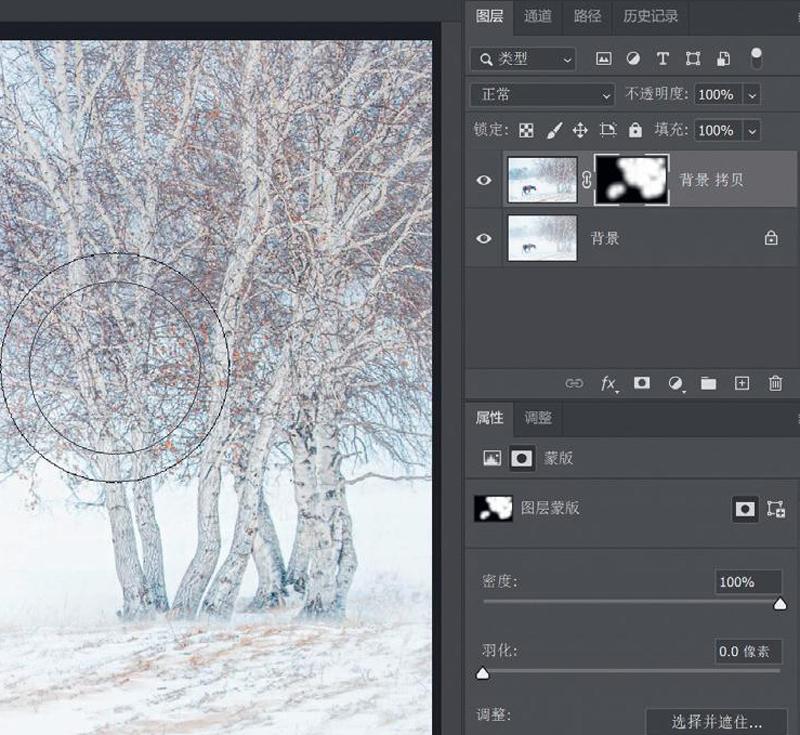
4.按Ctrl+Shift+E,合并所有圖層。再按Ctrl+J,復制這個圖層。使用Camera Raw濾鏡為整個畫面加強“去除薄霧”,這一次我們的目的是讓樹干略微加入一些冷暖對比和色彩過渡。這個操作不宜過猛,略加一些即可。最后使用蒙版,將樹木部分需要突出的地方擦出來,而模糊的遠景保持原樣。這一步操作增加了畫面的氛圍感。至此,制作完成。
梁曉鵬 制作步驟

1.在Camera Raw中打開原文件,使用漸變濾鏡從上至下拉出漸變,減弱曝光,這一步主要是壓暗天空部分,使上部成為深灰色;然后再次使用漸變濾鏡拉一個從下至上的漸變,把曝光+0.7,以突出雪地的潔白,拉開畫面的層次,營造遠近空間關系。使用這個技巧如對美術中素描關系有基礎的了解,就能運用得恰到好處。

2.對照片的色調進行處理。使用“分離色調”,這里有高光和陰影兩個選項。為了統一畫面色彩,突出冬季青灰色寒冷的感受,我們將高光中的“色相”拉至青、藍之間,值202,然后一邊觀察,一邊將“飽和度”拉至合適位置,值12。“陰影”部分執行同樣的操作,色相197,飽和度37,這樣就將整個照片的色彩基調統一為青灰色調。
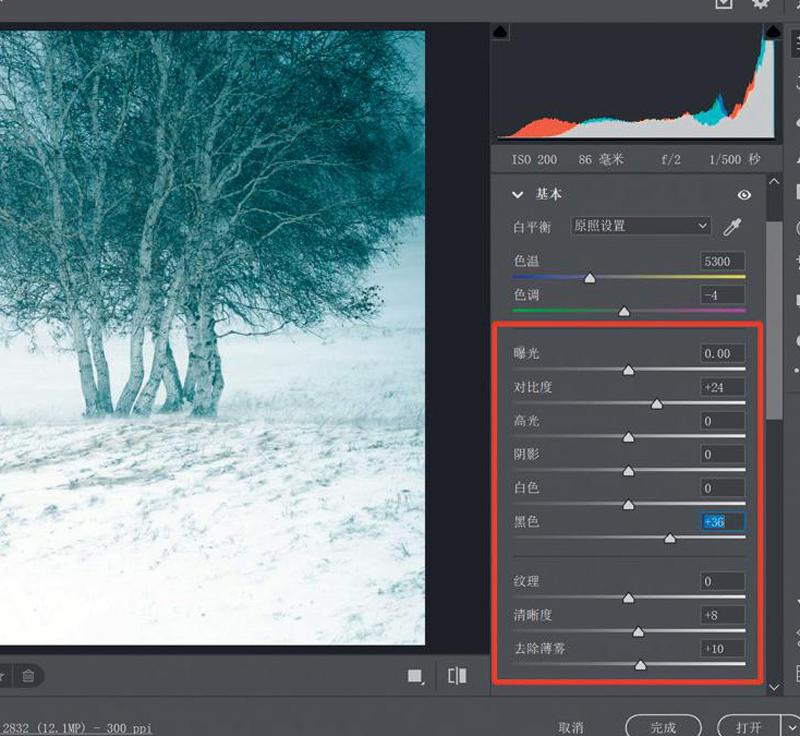
3.在對畫面的色彩基調進行處理之后,畫面給人的感覺比較灰和悶。下面我們對照片的“對比度”進行加強,值24,提升“黑色”值為36,加亮畫面暗調部分,消除沉悶的感覺,然后調整去除薄霧+10、清晰度+8,調出畫面的通透感和立體感。總之就是提升影調,營造出畫面氛圍感。

4.下面我們對畫面做一些特效處理和重新構圖。首先我們對地面的白雪做一個“徑向模糊濾鏡”處理,增加寒風掠過地面的感覺。然后添加雪花效果,使用白色畫筆在畫面上點畫一些雪花,再使用“徑向模糊濾鏡”制作出雪花飄舞的效果,雪花可做出大小虛實,以增加前后的距離感。最后使用裁剪工具裁去地面多余部分,突出主體。
猜你喜歡
百科知識(2022年5期)2022-04-04 13:23:39
百科知識(2022年4期)2022-02-19 18:50:47
科普童話·學霸日記(2021年3期)2021-09-05 16:56:51
少兒美術(2021年1期)2021-04-26 14:22:08
活力(2019年17期)2019-11-26 00:42:34
小天使·一年級語數英綜合(2018年11期)2018-11-23 09:47:26
小資CHIC!ELEGANCE(2018年24期)2018-08-13 03:31:56
小學生學習指導(低年級)(2018年4期)2018-03-12 06:14:38
軍事文摘·科學少年(2017年1期)2017-04-26 18:30:13
環球人物(2016年9期)2016-04-20 03:03:30
