丁達爾效應
2020-10-09 10:51:57
影像視覺 2020年9期


Jon Adams
知名攝影師和后期師,有多年后期教學經驗。
盡管每個攝影師都期望能拍攝到絕美的畫面,但現實往往很難如意。最簡單的一個例子就是丁達爾現象,陽光透過縫隙打亮空氣中的塵埃或者霧氣,形成一道道漂亮的光線。這種經常出現在攝影作品當中的現象實際上在現實生活中極為少見,大多數情況下類似的照片實際上都是煙機、燈光等專業設備加上團隊配合的結果。
這種現場對大多數人來說都是可望而不可即的,那么有沒有可能通過后期處理來模擬這種常見于電影或廣告當中的視覺效果呢?這期數碼暗房,我們就給大家提供了17款精心挑選的手工光線畫筆,只需將其導入Photoshop,就能很輕松地模擬出這種光線效果。那么接下來看看具體是如何操作。
專家技巧:光線畫筆
光線畫筆可以導入Photoshop或任何一款支持.ABR格式畫筆的軟件中。文件夾包含17種不同的光線畫筆,每款畫筆都對應一種獨特的光線效果。就和使用其他畫筆工具一樣,我們可以任意調整畫筆的大小與顏色,但一般情況下都以白色為主。

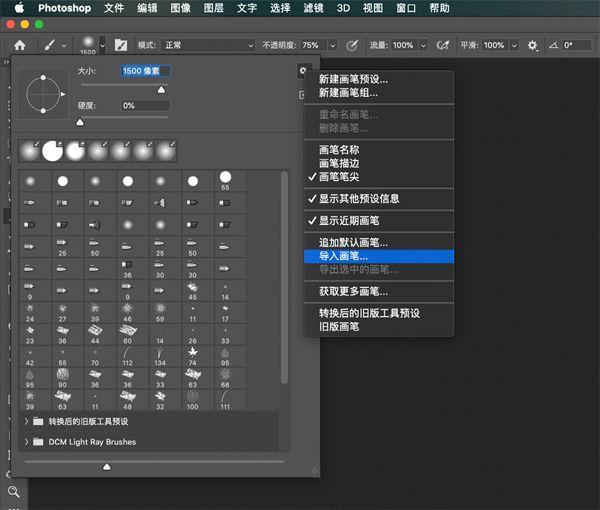
1載入畫筆
首先將Light Ray Brushes.abr從網盤下載至電腦,然后啟動Photoshop。執行“窗口>畫筆”命令打開畫筆工具面板,單擊右上角的橫線按鈕打開面板菜單,然后從菜單中選擇導入畫筆命令。在彈出的文件瀏覽器窗口中,選擇Light RayBrushes.abr并打開,新的畫筆將出現在畫筆面板的最下方。雙擊打開畫筆組,就能看到其中包含的所有畫筆。

2設置畫筆
打開希望添加光線效果的圖片,執行“窗口>圖層”命令打開圖層面板,單擊下方的新建圖層按鈕添加空白圖層,然后將其混合模式從正常更改為變亮。接著在畫筆面板中選擇希望使用的畫筆,文中我選擇了畫筆4850。依次使用快捷鍵D、X將前景色設置為白色,或雙擊工具面板最下方的前景色色塊從彈出的拾色器面板中選擇自己喜歡的顏色。

3添加光線
將畫筆移動到畫面上方之后,預覽窗口中將出現光線的效果輪廓,我們可以根據輪廓在屬性欄中找到“畫筆預設”選取器調整畫筆大小,或使用快捷鍵[、]調整大小,然后在屏幕上單擊添加光線。如果想要更強烈的效果,可以多點擊幾次鼠標,但是切記不要移動鼠標位置。接著使用快捷鍵Ctrl+T進入自由變換模式調整光線的大小和角度,調整時按住Ctrl鍵可以單獨拖動每一個角落,實現更大自由度的調整。

4添加眩光
再創建一個新的空白圖層,依次使用快捷鍵D、Alt+Enter使用黑色填充該圖層,然后將其混合模式設置為濾色。接著執行“濾鏡>渲染>鏡頭光暈”命令,選擇35mm聚焦鏡頭,亮度設置為125%,單擊確定按鈕創建眩光。創建后可以再次使用快捷鍵Ctrl+T進入自由變換模式調整眩光的位置和大小。為了讓光線更加真實,我們可以在背景圖層正上方創建一個曲線調整圖層適當壓低其亮度。

色相/飽和度
掌握Photoshop中最強大的色彩強化與調整工具。

JamesPaterson
《攝影之友·影像視覺》英文版雜志編輯,了解影友最需要的技巧。
絕大多數時候,相機直出的照片色彩看上去總是平淡無奇、令人失望,和我們記憶中的現場景象相去甚遠。如果希望用最簡單的手段讓這些場景看上去栩栩如生,提高飽和度絕對是一個明智的選擇。
這時是Photoshop中色相/飽和度命令大顯身手的時候。我們可以使用它來對畫面整體或部分色彩的色相及飽和度進行調整。以題圖為例,提高顏料的色彩飽和度,效果立竿見影。
色相/飽和度命令是Photoshop中用途最為廣泛的色彩調整命令。乍看上去這個命令的界面非常簡單,但如果認真研究就會發現里面包合著豐富的設置選項,幾乎能實現無窮的排列組合。除了提高飽和度增強畫面中已有色彩的強度之外,還可以通過調整色相徹底改變畫面中的顏色。但一般來說,色相調整最好是針對畫面中的局部顏色進行,使用對話框中的吸管工具我們很容易從照片中選中自己想要調整的顏色。如果愿意的話,還可以使用該命令為照片進行著色或者保留局部色彩等更加豐富的操作。

專家技巧:RAW的飽和度調整
在正文的案例中,我使用了色相/飽和度命令調整畫面中的色彩強度與表現,但這并不是我們在Photoshop中改變畫面顏色的唯一手段。Camera Raw濾鏡同時提供了飽和度和自然飽和度工具。自然飽和度能更有效地避免飽和度調整時的過飽和問題。另外,我們還可以使用Camera Raw中的目標調整工具或混色器面板直接針對某個顏色調整其色相、飽和度及明度。