配置Windows Server 2016 Hyper-V 網絡虛擬化
2020-09-19 08:02:40
網絡安全和信息化 2020年9期
編者按:對于Hyper-V 中的虛擬機來說,可以使用VLAN/PVLAN 等方法,來實現網絡隔離。但是,這必然存在兩個基本的限制,其一是其最大的VLAN/PVLAN的ID 只能是4096 個,即其支持的網絡類型和個數是有限的。其二是當在虛擬機中配置好了VLAN ID 后,想讓其和其他Hyper-V主機中具有相同VLAN ID的虛擬機通訊,還需要在物理的交換機上設置端口VLAN ID,才可以保證虛擬機之間網絡隔離的有效性。
Hyper-V 網絡虛擬化功能
基于以上缺點,決定了VLAN 這種網絡隔離方式,無法適用于大規模的網絡應用場景(例如對于公有云等)。對于企業的數據中心來說,當需要使用一個新的VLAN來實現新的隔離網絡時,管理員既要在Hyper-V的虛擬機中進行配置,也需要在物理交換機上進行配置。當虛擬機移動到其他的數據中心時,管理員也需要在其他數據中心的物理網絡進行重復的配置操作。
綜上所述,使用傳統的網絡隔離方式,大大增加了管理員的工作負擔。
利用Hyper-V的網絡虛擬化功能,可以很好的解決以上問題,該功能具有很好的靈活性,當對其配置完成后,管理員無需在物理網絡上進行變更操作,就可以實現虛擬機的靈活移動。
管理員能夠在Azure 等公有云平臺中創建一個網絡,并使其可以和本企業數據中心的網絡進行對接。這樣,管理員就可以根據需求,在公有云中部署相應的資源,將公有云公有云和數據中心進行打通,來實現混合云的應用。
即將重要數據和系統保存在數據中心,把其他的資源保存到公有云,并且讓管理員感覺是在管理一套數據中心。
對于Hyper-V 網絡虛擬化功能來說,其包含Windows Server,System Center(即SCVMM)和Azure Pack/Stack等組件。
對于Azure Pack/Stack來說,可以理解為Azure 公有云的用于企業部署的版本,便于管理員在企業中部署類似于Azure的私有云平臺。
注意:這是一個可選的組件。
準備所需的數據庫
在本例中,存在名為“dc.xxx.com”域控主機,在名 為“vmm1.xxx.xom”的主機上部署SCVMM,在“hvsrv1.xxx.com” 和“hvsrv2.xxx.com”主機上部署Hyper-V 服務,在“gw1.xxx.com”的主機上部署網絡虛擬化網關服務,在“db1.xxx.com”主機上部署SCVMM 所需的數據庫。
在“db1.xxx.com”主 機安裝SQL Server 2016 SP2,在安裝之前,在PowerShell中執行“Install-WindowsFe ature NET-Framework-Core-Source F:sourcesxs”命令,來安裝.NETFrame 3.5 組件,其中的“F”盤為WinServer 2016 光盤。
SQL Server的安裝比較簡單,這里就不在贅述了。值得說明的是,需要事先準備好一個普通的域賬戶,作為SQL Server的服務賬戶。在SQL Server 安裝界面中打開“服務器配置”窗口,分別針對SQL Server 代理和SQL Server 數據庫引擎選擇該賬戶,并輸入其密碼。為了便于使用,將當前的域管理員指定了SQL Server的管理 員。在“vmm1.xxx.com”的主機上先安裝Windows 評估和部署工具包ADK,這里使用的是其1803 版本。
注意,在其安裝界面中只選擇“部署工具”和“Windows預安裝環境(Windows PE)”項即可。
之后安裝SCVMM2016-180 1 版本,其安裝過程非常簡單,在其中的數據庫配置窗口中的“數據庫名稱”欄中輸入“db1.xxx.com”,來連接上述數據庫服務器,并在其中創建名為“VirtualManagerDB”的數據庫。點擊“下一步”按鈕,選“域賬戶”項,輸入預先創建的域賬戶(例如“xxxvmmsvc”)和密碼。該賬戶是普通的域賬戶,但是其必須是本地管理員組的賬戶。
在CMD 窗口中執行“net localgroup administrators xxxvmmsvc/add”命令,來完成添加操作。當安裝完成后,在PowerShell 中執行“Enter-PSSession hvsrv1.xxx.com”命令,遠程登錄到“hvsrv1.xxx.com”主 機上,執 行“Get-NetAdapter”命令,查看該機的網卡信息,這里顯示“vSwitch1”,“Vswitch2”和“Mamagement”等設備。
使用同樣的方法,可以查看“hvsrv2.xxx.com”的 網卡信息。
在SCVMM 中創建主機組
在SVCMM 管理界面左下角選擇“設置”項,在左側選擇“常規”項,在右側選擇“網絡設置”項,在打開窗口中取消“自動創建邏輯網絡”項的選擇狀態。在左下角選擇“構造”項,在左側的“服務器”→“所有主機”項的右鍵菜單上點擊“創建主機組”項,創建新的主機組(例如“Hostgrp”)。
在該組的右鍵菜單上選擇“添加Hyper-V 主機和群集”項,在向導界面(如圖1)中選擇“受信任的Active Directory 域中的Windows Server 計算機”項,點擊“下一步”按鈕,選擇“使用現有運行方式賬戶”項,點擊“瀏覽”按鈕,在打開窗口中點擊“創建運行方式賬戶”按鈕,在打開窗口中輸入賬戶名稱(例 如“Domain Admin”),在“用戶名”欄中輸入合適的域賬戶(例 如“xxx/admibistrator”)和密碼。
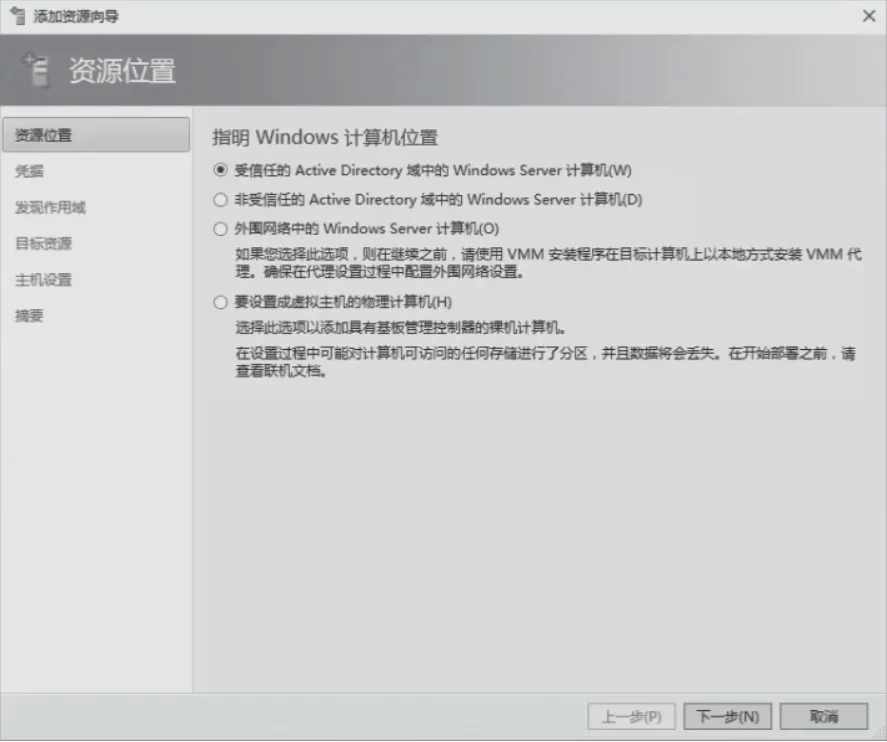
圖1 添加Hyper-V 主機
因為SCVMM 需要使用該賬戶的身份,來目標Hyper-V主機中安裝相應的Azure 程序。之后點擊“下一步”按鈕,輸入“hvsrv1.xxx.com”和“hvsrv2.xxx.com”兩 臺Hyper-V 主機名,點擊下一步按鈕,在“主機組”列表中選擇上述新建的主機組,在“添加以下路徑”欄中輸入新的存儲路徑,點擊“添加”按鈕,添加該路徑。點擊“完成”,完成Hyper-V 主機添加操作。
創建所需的虛擬機
為了提高效率,可以使用戶模板來創建虛擬機。在左下角選擇“庫”項,在左側選擇“庫服務器”→“vmm1.xxx.com” →“MSSCVMMLIbra ry”→“VHDs”項,在右側顯示可用的VHD/VHDX 模板。
當然,也可以將更多的模板復制進來。在左下角選擇“VM 和服務”項,點擊工具欄上的“創建虛擬機”按鈕,在向導界面中選擇已經存在的模板,點擊“下一步”按鈕,輸入虛擬機名稱和描述信息,在“代”列表中選擇“第二代”項。在下一步窗口中配置虛擬機的CPU 和內存信息,點擊“下一步”按鈕,將其存儲到上述“Hostgrp”主機組中。點擊“下一步”按鈕,選擇目標Hyper-V 主機。

再選擇操作系統版本信息,其余設置保持默認,點擊創建按鈕,創建該虛擬機。同理,可以創建更多的虛擬機。例如,在“hvsrv1.xxx.com” 主機上創建“vcomputer1”的虛擬機,在“hvsrv2.xxx.com”主機上創建“vcomputer2”的虛擬機。
Hyper-V 網絡虛擬化組成要素
對于Hyper-V的網絡虛擬化來說,其主要包括VSID(Virtual Subnet ID)、CA(C ustomer Address)、PA(Pro vider Address) 和Packet Encapsulation Format NVGRE/VXLAN 等部件。網絡虛擬化使用VSID 來實現網絡隔離,其范圍從4096到224-2。這意味著可以在Hyper-V的虛擬網絡中擴展出幾千萬個不同的網絡。當對某個隔離的網絡指定了VSID 之后,就需要為其中的所有虛擬機配置IP,便于其進行通訊。
利用CA 可以為指定了VSID的隔離網絡分配IP,不同的VSID 中可以使用相同的IP,彼此之間不會造成影響,這很適用于公有云的環境。為了保證在不同Hyper-V 主機之間的具有相同SVID的虛擬機之間進行通訊,就需要得到PA的支持。PA 是在Hyper-V 主機上的虛擬交換機上進行配置的,因為不同Hyper-V 主機中的虛擬機,必須依靠Hyper-V 主機的虛擬交換機進行連接。正因為如此,虛擬機進行通訊時,其地址也必須進行相應的轉換,即將其封裝到PA的數據包中。
在Windows Server 2016中,支 持NVGRE 和VXLAN 兩種封裝格式。對于CA 和PA來說,其地址可以任意定義的。在不同Hyper-V 主機中虛擬機進行通訊時,會先數據包發送給其所屬的默認網關,默認網關會將其投遞給PA,PA 會將虛擬機的數據包進行封裝,之后通過PA的網絡,將其發送給目標Hyper-V主機,之后該主機會對其進行解封裝操作,并將數據包發送給目標虛擬機。整個通訊過程完全和物理網絡沒有任何關系,僅僅是PA 利用了物理的鏈路而已。
創建邏輯網絡
在SCVMM 左下角選擇“構造”項,在左側選擇“網絡”→“邏輯網絡”項,在其右鍵菜單上點擊“創建邏輯網絡”項,在向導界面中輸入其名稱(例如“PAwz”),該邏輯網絡就是PA的網絡,其需要承載虛擬機的數據封裝和投遞。所以,需要在下一步窗口中選擇“一個鏈接的網絡”和“允許在此邏輯網絡上創建新的VM 網絡以使用網絡虛擬化”項。
點擊“下一步”按鈕,選擇所有的主機組。在“關聯的IP 和子網”欄中輸入所需的IP 子網(例如“192.168.2.0/24”),在“網絡站點名稱”欄中可以修改其名稱,點擊“完成”按鈕,創建該邏輯網絡。
為邏輯網絡配置地址池
當定義了所需的PA 網絡后,Hyper-V 服務器是需要通過其獲取IP的。在該邏輯網絡的右鍵菜單上點擊“創建IP 池”項,在向導界面中輸入地址池名稱(例如“pool1”)。
點擊“下一步”按鈕,選擇“使用現有網絡站點”項,在下一步窗口中設置IP的起始和結束的范圍。
點擊“下一步”按鈕,在“默認網關”欄中點擊“插入”按鈕,輸入具體的地址(例如“192.168.2.1”)。
在下一步窗口中的“要附加的DNS 搜索后綴”欄中點擊“插入”按鈕,輸入合適的后綴,例如“xxx.com”。
點擊“完成”按鈕,創建該地址池。
創建虛擬交換機
在左側選擇“網絡”→“端口配置文件”向,在其右鍵菜單上點擊“創建Hyper-V端口配置文件”項,在打開窗口中輸入其名稱(例如“UPLink”),選擇“上行端口配置文件”項,點擊“下一步”按鈕。選擇上述名為“PAWz”的站點名稱,選擇“啟用Hyper-V 網絡虛擬化”項,點擊完成按鈕,創建該配置文件。在左側選擇“網絡”→“邏輯交換機”項,在其右鍵菜單上選擇“創建邏輯交換機”項,在向導窗口中輸入其名稱(例如“vswitch”),在“上行模式”列表中選擇“團隊”項,啟用NIC 聚合模式。
點擊“下一步”按鈕,在虛擬端口窗口中點擊“添加”按鈕,在打開窗口中點擊“瀏覽”按鈕,在列表中選擇“高帶寬”類別。選擇“包括此虛擬端口中的Hyper-V 虛擬網絡適配器端口配置文件”項,點擊瀏覽按鈕,在列表中選擇“高帶寬適配器”項。在虛擬端口窗口中選擇該端口分類項目,點擊“設置默認值”項,將其設置為默認狀態。點擊“下一步”按鈕,點擊“添加”→“現有上行端口配置文件”項,選擇上述名為“UPLink”的配置文件。其余設置保持默認,點擊“完成”按鈕,創建該虛擬交換機。

在SCVMM 左側依次選 擇“構 造”→“所有主機”→“Hostgrp”項,在右側分別選擇名為“hvsrv1.xxx.com”和“hvsrv1.xxx.com”的Hyper-V 主機,點擊工具欄上的“通過RDP 連接”項,遠程登錄到該主機上,確保“vSwitch1”和“Vswitch2”等網卡處于啟用狀態。在上述兩臺主機的右鍵菜單上點擊“刷新”項,使其處于最新的狀態。
分別選擇上述Hyper-V主機,在工具欄上單擊“屬性”,打開窗口左側選擇“虛擬交換機”項,點擊“新建虛擬交換機”→“新建邏輯交換機”項,在“適配器”列表中依次點擊“添加”,選擇上述“vSwitch1”和“Vswitch2”網卡,在“邏輯交換機”列表中選擇“vswitch”項,為其分配上述邏輯交換機。點擊“確定”,保存配置信息。
定義CA 地址池
當虛擬機連接到上述虛擬交換機時,需要獲得CA的地址。在SCVMM 左側依次選擇“VM 和服務”→“VM 網絡”項,在工具欄上點擊“創建VM網絡”按鈕,在向導界面中輸入其名稱(例如“VM01”),在“邏輯網絡”列表中選擇上述“PAWz”網絡,使其和該邏輯網絡綁定。點擊“下一步”按鈕,在VM 子網窗口中點擊“添加”按鈕,輸入子網名稱(例如“vnet1”)和子網地址(例如“172.16.0.0/24”),這些網段是可以隨意定義的。
點擊“完成”按鈕,創建該VM 網絡。在該VM 網絡項目的右鍵菜單上點擊“創建IP 池”項,在向導界面中輸入其名稱(例如“vmpool”),設置可以分配的IP 范圍,輸入合適的網關(例如172.16.0.1),以及DNS服務器(這里為DC的地址)和DNS 后綴名(例 如“xxx.com”)。點擊完成按鈕,創建該地址池。
實現虛擬機的正常通訊
在SCVMM 中分別選擇上述名為“vcomputer1”和“vcomputer2”的虛擬機,在工具欄上點擊“屬性”按鈕,在打開窗口左側選擇“硬件配置”→“網絡適配器1”項,在右側選擇“連接到VM 網絡”項,可以看到,其可以通過上述邏輯交換機連接到“VM01”的虛擬網絡中。在“分類”列表中選擇“高帶寬”項目。點擊確定按鈕,保存配置信息。
如果出現更新失敗的情況,可以在SCVMM 中選擇目標虛擬機機,點擊工具欄上的“連接或查看”按鈕,可以登錄到該主機上,先將其關閉,之后重新啟動,再次進行配置即可。
這樣,兩臺虛擬機之間是可以正常通訊的。如果使用WireShark 等專業的抓包工具,就可以發現在兩者進行通訊時,實際上是借助了PA的網絡來實現的。經過以上操作,就實現虛擬機之間的網絡隔離功能。
虛擬化網關的作用
但是,如果在虛擬機中試圖訪問Internet的話,是無法進行的。因為虛擬機是借助于PA(即虛擬交換機)進行數據包的封裝和發送的,而虛擬交換機此時的狀態狀態是只能和其他的虛擬交換機交換機進行通訊,并不能和外部的Internet 網絡進行通訊。為了解決以上問題,就必須在虛擬化環境中配置網關的角色,將虛擬機和Internet 之間的通訊需求進行重新封裝和解封到物理的網絡中,實現虛擬機和Internet 之間的正常聯系。
對于網絡虛擬化網關來說,其最主要的作用是幫助虛擬機連接到物理網絡中。如果物理的交換機支持Hyper-V的虛擬網關功能,就可以直接在其中進行配置。也可以準備一臺新的Hyper-V 主機,在其中安裝一臺虛擬機,并安裝和配置其路由和遠程訪問角色,來實現虛擬網絡和物理網絡之間的地址轉換功能。在該Hyper-V 主機上一般需要安裝三塊物理網卡,一塊網卡連接到物理網絡,來形成前端網絡。一塊網卡用于連接網絡虛擬化網絡,來形成后端網絡。另外的一塊網卡用于網絡管理,用來接受SCVMM的遠程管理。
配置Hyper-V 虛擬化網關
在名為“gw1.xxx.com”的主機上配置三塊網卡,名稱分別為“Management”,“Production”和“Virtual”。在該機上安裝好Hyper-V角色。在SCVMM 中按照上述方法,將該機加入到名為“Hostgrp”的主機組中。按照上述方法,創建名為“wlwl”的邏輯網絡,用來連接到物理網絡。
注意,僅僅選擇“一個連接的網絡”項即可。
并輸入物理網絡中的相應的IP 網段,例如172.16.10.0/24。針對該邏輯網絡,為其配置IP 地址池。將其默認網關設置為物理網絡中的網關地址,例如172.16.1.254。將DNS 服務器地址設置為物理網絡中的DNS 服務器地址,例如172.16.10.179。
選擇“網絡”→“端口配置文件”項,在右側雙擊“UPLink”項,在打開窗口左側選擇“網絡配置”項,在右側選擇“Production Network”項。按照上述方法,創建名為“wlswitch”的虛擬交換機,用來連接到物理網絡,添加現有的名為“UPLink”的上行端口。按照上述方法,創建名為“wlvm”的VM 網絡。雙擊“gw1.xxx.com”主機,在其屬性窗口作則選擇“主機訪問”項,在右側選擇“此主機是專用網絡虛擬化網關,因此不可用于放置需要網絡虛擬化的虛擬機”項。
在左側選擇“虛擬交換機”項,在右側點擊“新建虛擬交換機”→“新建邏輯交換機”項,在“邏輯交換機”列表中選擇上述“wlswitch”邏輯交換機,在“物理適配器”列表中選擇名為“Production”的網卡,用來連接物理網絡。點擊確定按鈕保存配置信息。點擊“新建虛擬交換機”→“新建邏輯交換機”項,在“邏輯交換機”列表中選擇上述“vswuitch”的邏輯交換機,在“物理適配器”列表中選擇名為“Virtual”的網卡,用來連接虛擬化網絡。點擊確定按鈕,保存配置信息。按照上述方法,在“gw1.xxx.com”主機中創建名為“rcomputer”的虛擬機。
注意,需要在其向導界面中選擇“配置硬件”項,依次點擊“新建”→“網絡適配器”項,分別創建兩塊虛擬網卡。
遠程登錄到該虛擬機中,將其名稱修改為“rcomputer”,即使其和SCVMM 中的名稱保持一致。在該虛擬機中打開服務管理器,選擇“添加角色和功能”項,在向導界面中選擇“遠程訪問”項,點擊“下一步”按鈕,選 擇“DirectAccess 和VPN”和“路由”項,點擊“安裝”按鈕,安裝該角色。安裝完畢后,關閉該虛擬機。
在SCVMM 中雙擊該虛擬機,在其屬性窗口左側選擇“硬件配置”→“網絡適配器1”項,在右側選擇“連接到VM 網絡”項,點擊“瀏覽”按鈕,選擇上述“wlvm”的VM網絡,用來連接道物理網絡。在其窗口左側選擇“硬件配置”→“網絡適配器2”項,在右側選擇“連接到VM網絡”項,點擊“瀏覽”按鈕,選擇上述“VM01”的VM 網絡,用來連接到虛擬網絡。
注意,需要點擊“清除選定內容”按鈕,清除選定的內容。
創建所需的網絡服務
之后選擇“標準交換機”項,在列表中選擇名為“vswitch”的虛擬交換機。之后重啟該虛擬交換機,在SCVMM 左側依次選擇“構造”→“網絡”→“網絡服務”項,在其右鍵菜單上選擇“添加網絡服務”項,在向導界面中輸入其名稱(例如“ycfw”),點擊“下一步”按鈕,在“型號”列表中選擇“Microsoft Windows Serevr Gataway”項。點擊“下一步”按鈕,點擊“瀏覽”按鈕,選擇合適的運行賬戶,其實際上是該虛擬機中本地管理員的賬戶,例如“rcomputer/administrator”。可以預先創建的普通的域賬戶,該賬戶可以在虛擬機中配置路由和遠程訪問功能。
點擊下一步按鈕,輸入連接字符串,例如“VMHOST=gw1.xxx.com;GatewayVM=rcomputer”。在下一步窗口中點擊“掃描提供程序”按鈕,來檢測當前的配置是否正確。點擊“下一步”按鈕,選擇合適的主機組,表示該網關應用于該組中的所有虛擬機。點擊“下一步”按鈕,選擇“啟用前端連接”和“啟用后端連接”項,分別選擇對應的網卡,來連接物理網絡和虛擬網絡。點擊“完成”按鈕,創建該網絡服務。

在SCVMM 左側依次選擇“VM 和服務”→“VM 網絡”項,在右側選擇上述“VM01”的虛擬網絡,在其屬性窗口左側選擇“連接性”項,在右側選擇“直接連接到其他邏輯網絡”和“網絡地址轉換”項,在“網關設備”列表中選擇“rcomputer”虛擬機,來利用虛擬化網關實現地址轉換操作。點擊“確定”,就完成后了虛擬化網關角色的配置。
進入上述虛擬機(例如“vcomputer1”),就可以順利訪問Internet 了。經過以上操作,不僅實現網絡隔離功能,讓每一臺虛擬機或者租戶擁有自己可以定義的網絡,還可以讓其正常訪問到物理網絡。
猜你喜歡
兒童故事畫報·發現號趣味百科(2025年8期)2025-08-23 00:00:00
青少年科技創新報(2024年23期)2024-07-12 00:00:00
中學生天地(A版)(2022年10期)2022-11-23 06:42:50
井岡教育(2022年2期)2022-10-14 03:11:44
云南教育·中學教師(2020年9期)2020-11-16 00:27:58
中學生數理化·八年級物理人教版(2019年9期)2019-11-25 07:33:00
中學生數理化·八年級物理人教版(2017年9期)2017-12-20 08:11:28
少年文藝·我愛寫作文(2017年6期)2017-06-12 23:21:56
中學生數理化·中考版(2017年12期)2017-04-18 12:55:05
中學生(2015年2期)2015-03-01 03:43:33