臨時(shí)修復(fù)Windows 10 v2004中的相關(guān)問(wèn)題
2020-09-14 12:12:41天涯衰草
電腦愛好者 2020年17期
天涯衰草
一避免系統(tǒng)漏洞對(duì)固態(tài)硬盤的“破壞”
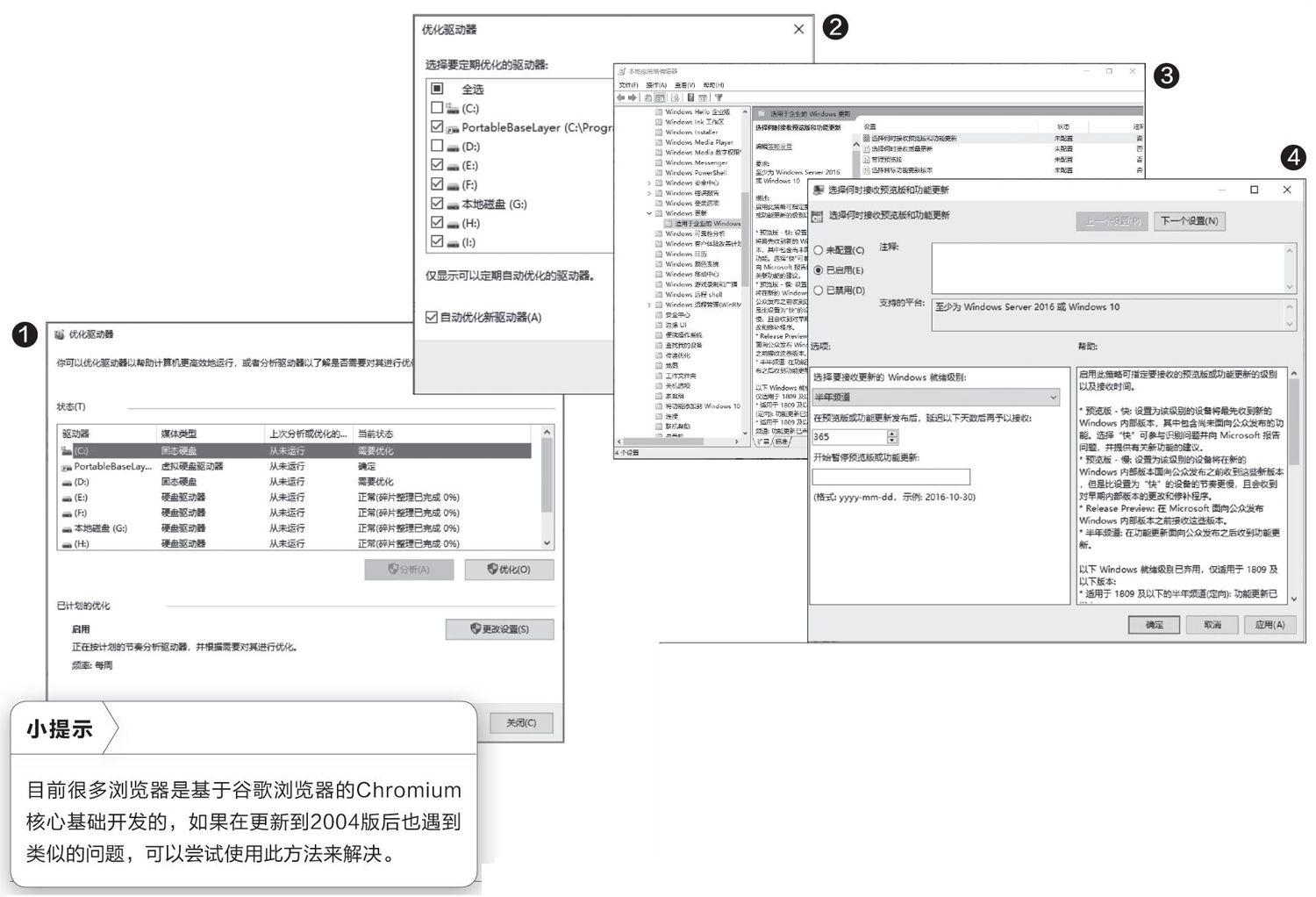
目前Windows 10 2004版的“優(yōu)化驅(qū)動(dòng)器”功能存在一些小瑕疵,無(wú)法正常記錄優(yōu)化磁盤的時(shí)間,導(dǎo)致每次啟動(dòng)系統(tǒng)時(shí)都會(huì)對(duì)磁盤分區(qū)進(jìn)行優(yōu)化處理。這樣會(huì)明顯地影響啟動(dòng)速度,對(duì)固態(tài)硬盤的壽命影響也較大,因此在解決方案出現(xiàn)前,建議暫時(shí)關(guān)閉優(yōu)化功能。
我們首先打開“資源管理器”,用鼠標(biāo)右鍵點(diǎn)擊系統(tǒng)盤符并選擇“屬性”命令,在彈出的窗口中依次點(diǎn)擊
“工具→優(yōu)化→更改設(shè)置”按鈕(圖1)。如果用戶只加裝了固態(tài)硬盤,建議直接將默認(rèn)的“按計(jì)劃運(yùn)行”選項(xiàng)前的對(duì)鉤去掉;如果只有啟動(dòng)盤是固態(tài)硬盤,而且希望保留對(duì)機(jī)械硬盤的優(yōu)化,那么可以點(diǎn)擊“驅(qū)動(dòng)器”選項(xiàng)后的“選擇”按鈕,在彈出的磁盤列表中將固態(tài)硬盤的勾選去掉即可(圖2)。
二延長(zhǎng)暫停更新日期為365天
有些用戶出于穩(wěn)定性或使用習(xí)慣等方面的考慮,在Windows 10系統(tǒng)推送新版本時(shí)選擇暫停更新。但是在最新的2004版中。暫停更新”的最長(zhǎng)時(shí)間只有35天,而在以前的版本中可以設(shè)為365天,對(duì)需要長(zhǎng)時(shí)間開機(jī)的商用電腦來(lái)說(shuō),一個(gè)月勿打擾的運(yùn)行時(shí)長(zhǎng)肯定不夠。要想解決此問(wèn)題,可以利用系統(tǒng)的組策略功能。我們首先打開組策略編輯器,依次展開“計(jì)算機(jī)配置→管理模板→Windows組件→Windows更新→適用于企業(yè)的Windows更新”,在右側(cè)的窗口中雙擊打開“選擇何時(shí)接收預(yù)覽版和功能更新”選項(xiàng)(圖3)。
在彈出的對(duì)話框中首先勾選“已啟用”,在“選擇要接收更新的Windows就緒級(jí)別:”列表中選擇“半年頻道”。接著在“在預(yù)覽版或功能更新發(fā)布后,延遲以下天數(shù)后再予以接收”輸入框中將時(shí)間設(shè)為365,然后在“開始暫停預(yù)覽版或功能更新”輸入框中設(shè)置當(dāng)前日期(圖4)。完成所有的設(shè)置后點(diǎn)擊“確定”按鈕,重啟系統(tǒng)后就會(huì)從設(shè)置的日期開始算起,365天內(nèi)不會(huì)接收到任何新版本的推送。
三避免谷歌瀏覽器重復(fù)登錄
有些谷歌瀏覽器用戶在更新到最新的2004版后,發(fā)現(xiàn)每次打開瀏覽器時(shí)都會(huì)自動(dòng)退出已登錄賬號(hào),并要求再次登錄。而在關(guān)閉瀏覽器后再次打開時(shí),還會(huì)出現(xiàn)同樣的問(wèn)題,這樣周而復(fù)始的操作令人非常“惱火”。對(duì)此問(wèn)題,我們可以通過(guò)結(jié)束進(jìn)程的方式來(lái)解決。首先啟動(dòng)系統(tǒng)的“任務(wù)管理器”,切換到“進(jìn)程”標(biāo)簽,在進(jìn)程列表中選中所有和“Google Chrome”相關(guān)的進(jìn)程,點(diǎn)擊“結(jié)束任務(wù)”按鈕將其全部關(guān)閉(圖5)。接下來(lái)按“Windows+L”快捷鍵鎖定當(dāng)前系統(tǒng),然后點(diǎn)擊鎖定界面中的賬戶圖標(biāo),根據(jù)提示輸入密碼或用Windows Hello登錄系統(tǒng)。再次打開谷歌瀏覽器,即可成功登錄自己的用戶賬號(hào)。
四找回隱藏的“Fresh Start”功能
老版本的Windows 10中有一個(gè)“FreshStart”功能,它允許用戶安裝系統(tǒng)時(shí)保留個(gè)人文件和部分Windows設(shè)置,而且還支持刪除一些不需要的UWP應(yīng)用。但是在2004版中該功能被隱藏,無(wú)法直接使用,我們可以按如下操作訪問(wèn)此功能:依次打開“開始→設(shè)置→更新和安全→恢復(fù)”,接著點(diǎn)擊“重置此電腦”下的“開始”按鈕,在彈出的對(duì)話框中選擇“保留我的文件”。這時(shí)就能看到“云下載”和“本地重新安裝”兩個(gè)選項(xiàng),任選其一,在出現(xiàn)的對(duì)話框中點(diǎn)擊“更改設(shè)置”(圖6),將里面的選項(xiàng)設(shè)置為“否”,然后點(diǎn)擊“確認(rèn)”按鈕(圖7),最后點(diǎn)擊“下一步”,即可使用“Fresh Start”功能了。

五正確制作閃存安裝盤
在Windows 10系統(tǒng)中制作閃存安裝盤非常方便,只需將鏡像文件解壓后全部拷貝到閃存盤中即可,但用戶按此方法制作新版本的安裝盤時(shí),卻發(fā)現(xiàn)一個(gè)問(wèn)題,出現(xiàn)問(wèn)題的主要原因就是install.wim文件的容量大于4GB。雖然將閃存盤格式化為NTFS格式也能解決此問(wèn)題,但會(huì)影響到安裝盤的兼容性,我們可以通過(guò)執(zhí)行如下命令解決此問(wèn)題:
首先以管理員身份打開“命令提示符”窗口,輸入“Dism/Split-Image/ImageFile:”G:\win 10\sources\install.wim“/SWMFile:D:\install.swm/FileSize:4000”命令(其中G代表Windows10鏡像文件的解壓盤符,D代表分割后文件的存放磁盤盤符)(圖8),這樣就可以將install.wim文件切割成兩個(gè)文件,然后用切割后的文件替換sources目錄中的install.wim文件,最后再將所有的文件拷貝到閃存盤中,即可解決制作安裝盤時(shí)遇到的問(wèn)題。
猜你喜歡
兒童故事畫報(bào)·發(fā)現(xiàn)號(hào)趣味百科(2025年8期)2025-08-23 00:00:00
中學(xué)生天地(A版)(2022年10期)2022-11-23 06:42:50
房地產(chǎn)導(dǎo)刊(2022年5期)2022-06-01 06:20:14
少先隊(duì)活動(dòng)(2021年4期)2021-07-23 01:46:22
建材發(fā)展導(dǎo)向(2021年12期)2021-07-22 08:06:48
建材發(fā)展導(dǎo)向(2021年7期)2021-07-16 07:07:52
中學(xué)生數(shù)理化(高中版.高二數(shù)學(xué))(2021年12期)2021-04-26 07:43:48
沈陽(yáng)醫(yī)學(xué)院學(xué)報(bào)(2015年1期)2015-12-27 13:44:40
醫(yī)學(xué)教育管理(2015年3期)2015-12-01 06:43:16
商業(yè)評(píng)論(2014年9期)2015-02-28 04:32:41