一點就破的Excel實用技巧
2020-09-12 14:22:28童樂安
電腦愛好者 2020年15期
關鍵詞:圖表
童樂安
1. 不用公式快速進行臨時性計算
如果臨時需要參考某表格中幾個不連續單元格的計算值(如平均值、最大值、最小值或求和、統計個數等),是不是一定要構建一個公式或用計算器程序算一下?不用!
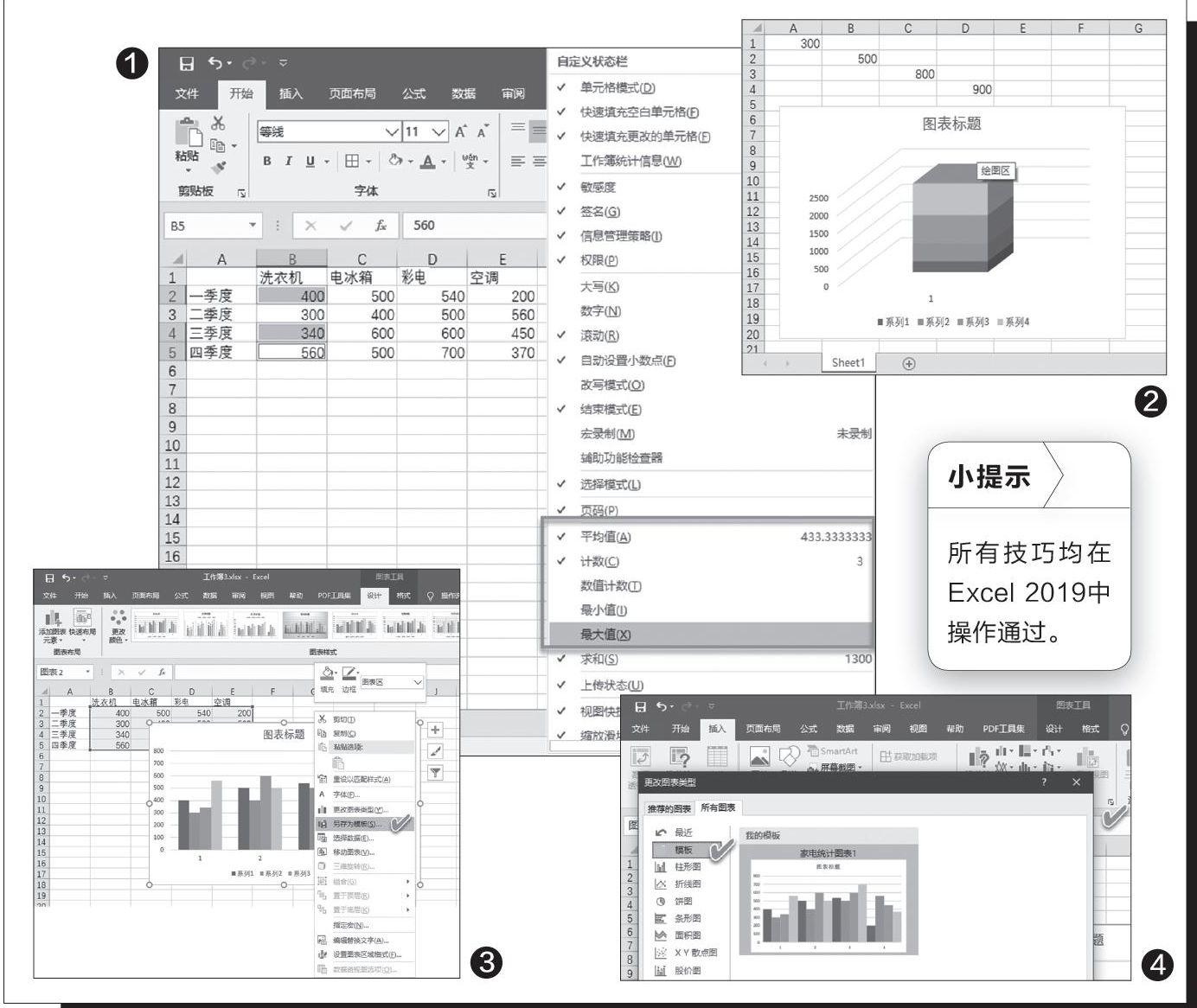
我們只需按下Ctrl鍵,選擇參與計算的單元格。接下來,在Excel工作表底部的狀態欄上,便可以看到需要的值。如果所需的值沒有出現,可用鼠標右鍵單擊狀態欄,然后從彈出的菜單中選擇需要的項目,隨后狀態欄中就會出現所選項目的計算值(圖1)。
當然,對于大量的數據匯總和計算,還是使用函數和公式比較方便和高效。
2.從不相鄰的單元格創建圖表
為不相鄰的多個單元格數據創建圖表,只需利用Ctrl鍵先選擇不相鄰的單元格數據,然后選擇“插入”圖表即可創建(圖2)。
3.為經常使用的圖表創建模板
為常用的圖表創建模板,可大大簡化同類圖表創建的操作步驟。具體方法如下:
首先在表格中選擇所需的數據,并以常規方法插入圖表。接下來根據需要對圖表進行格式化處理,例如添加或刪除網格線、數據標簽、趨勢線和其他內容。在圖表格式化完成之后,選擇該圖表并右鍵單擊,然后選擇“另存為模板”,將圖表保存為“.crtx”擴展名的模板文件(圖3)。默認的模板保存路徑為“C:\Users\Username\AppData\Roaming\Microsoft\Templates\Charts”(注意其中的Username要更換為當前用戶名),該路徑還可以自定義。
之后,若再需要該樣式的圖表時,只需選擇最新的數據,轉到“插入→圖表”部分,點擊該組右下角的小箭頭后選擇“所有圖表”選項卡,然后單擊“模板”并選擇所需模板,即可為最新選定的數據創建自定樣式的圖表(圖4)。
猜你喜歡
方圓(2016年23期)2017-02-05 19:31:45
方圓(2016年22期)2016-12-06 19:27:28
足球周刊(2016年14期)2016-11-02 10:54:56
足球周刊(2016年15期)2016-11-02 10:54:16
足球周刊(2016年11期)2016-10-09 11:53:25
足球周刊(2016年10期)2016-10-08 18:30:55
世界博覽(2016年16期)2016-09-27 18:25:26
世界博覽(2016年15期)2016-09-27 10:47:51
方圓(2016年7期)2016-04-20 19:51:11
方圓(2016年5期)2016-03-16 19:57:32